如何利用PS制作人物图像素描化效果呢

 时间:2026-04-22 01:00:55

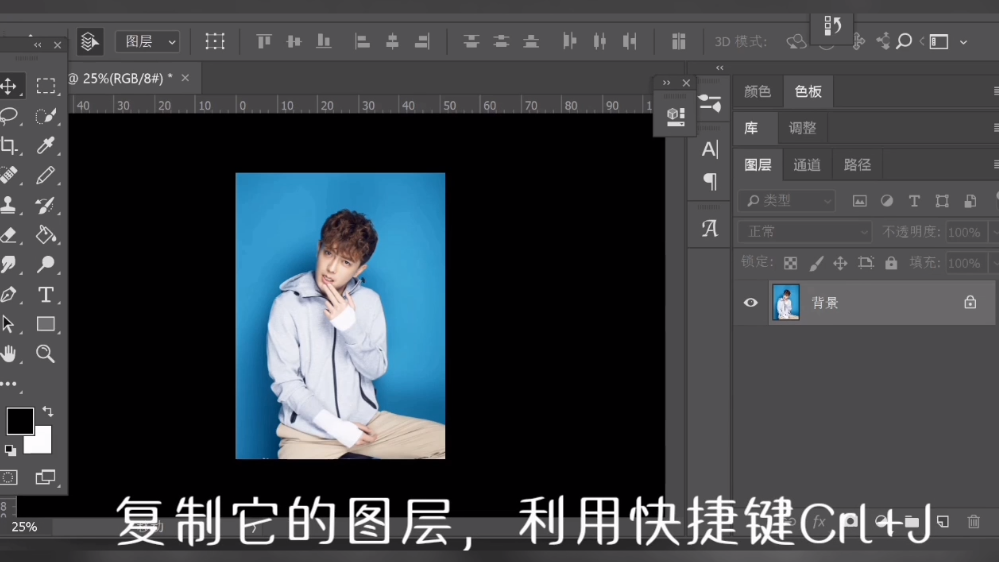
1、打开图片,选中图层,ctrl+J复制图层。
如何利用PS制作人物图像素描化效果呢

2、点击“色相/饱和度”。

如何利用PS制作人物图像素描化效果呢

3、饱和度调整为“-100”。

如何利用PS制作人物图像素描化效果呢

4、选中图层,ctrl+I选择反相。

如何利用PS制作人物图像素描化效果呢

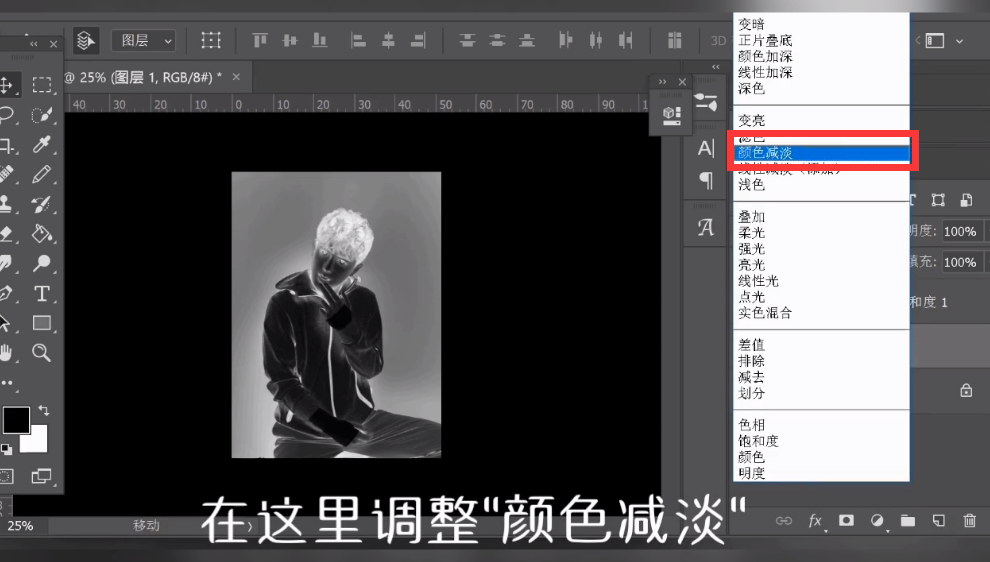
5、调整“颜色减淡”。

如何利用PS制作人物图像素描化效果呢

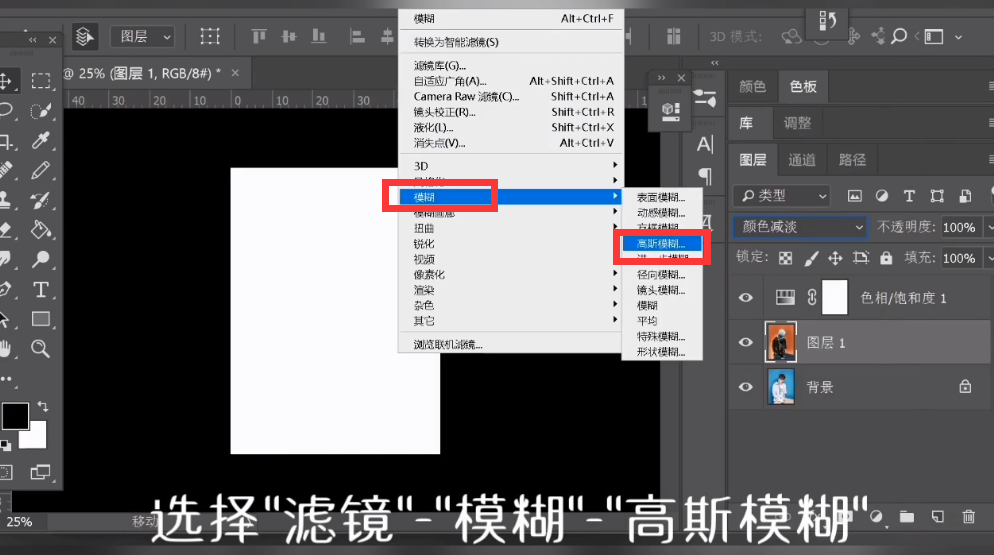
6、点击“滤镜-模糊-高斯模糊”。

如何利用PS制作人物图像素描化效果呢

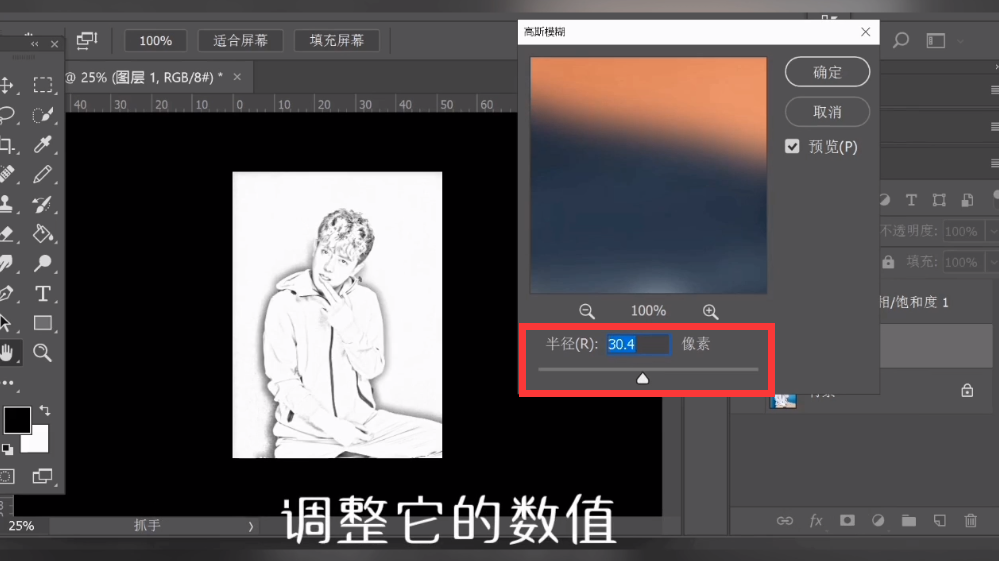
7、调整它的数值。

如何利用PS制作人物图像素描化效果呢

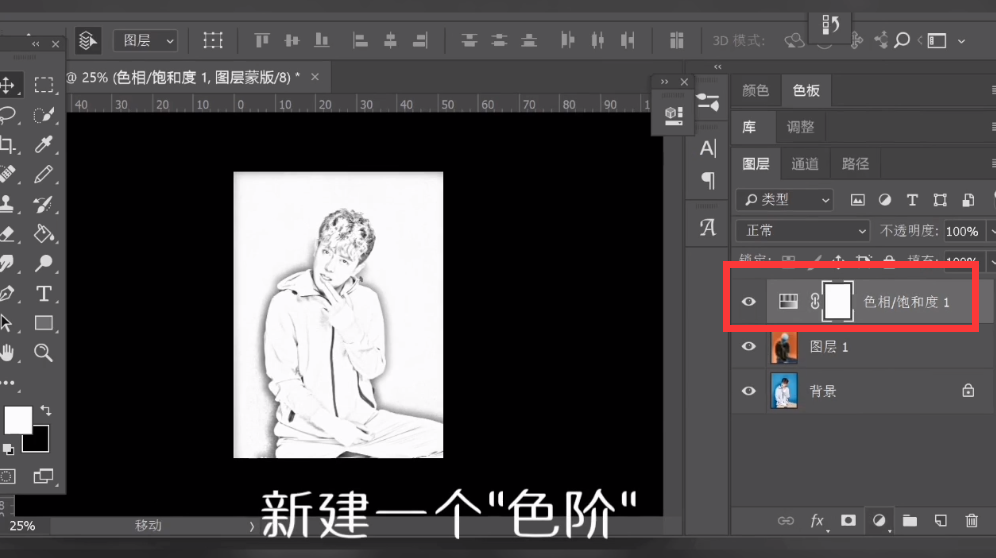
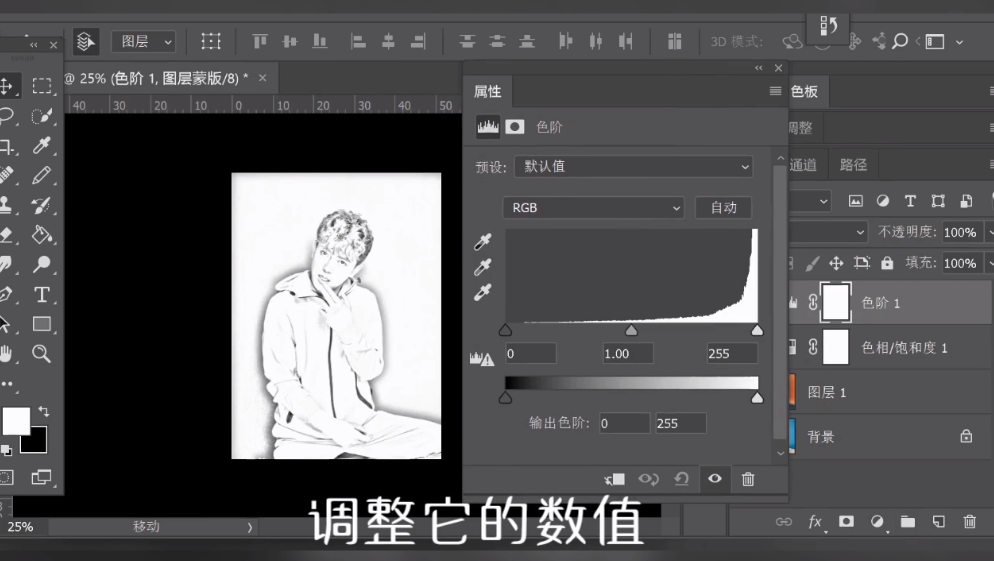
8、新建一个“色阶”。

如何利用PS制作人物图像素描化效果呢

9、调整它的数值。

如何利用PS制作人物图像素描化效果呢

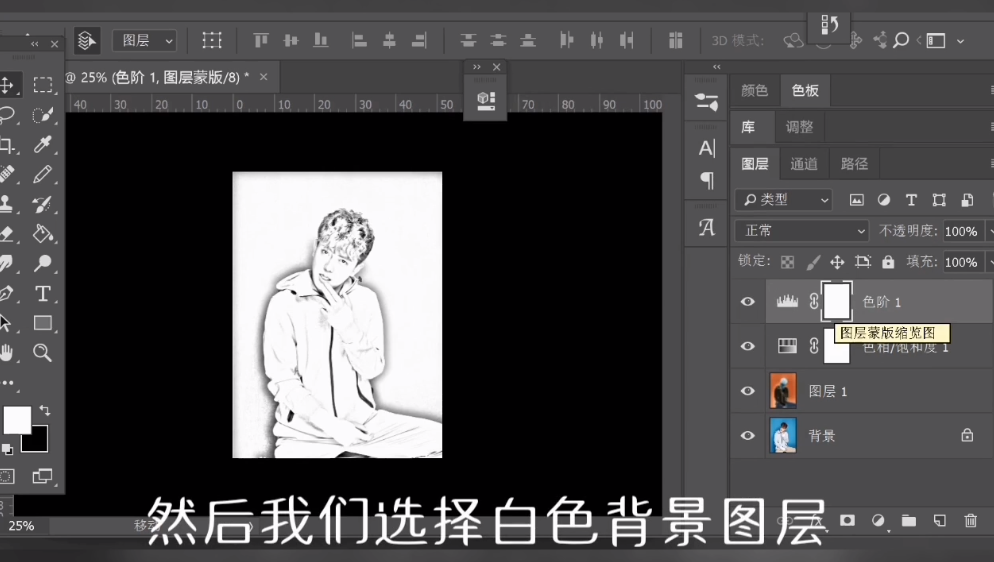
10、选择白色背景图层。

如何利用PS制作人物图像素描化效果呢

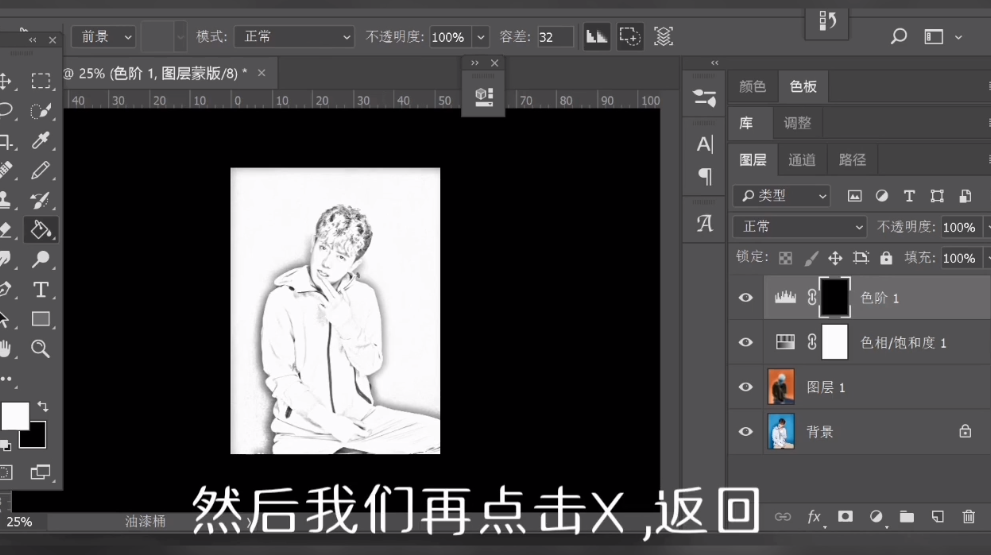
11、利用快捷键shift+G,然后按“X”,色阶填充成了黑色。

如何利用PS制作人物图像素描化效果呢

12、再按“X”,返回。

如何利用PS制作人物图像素描化效果呢

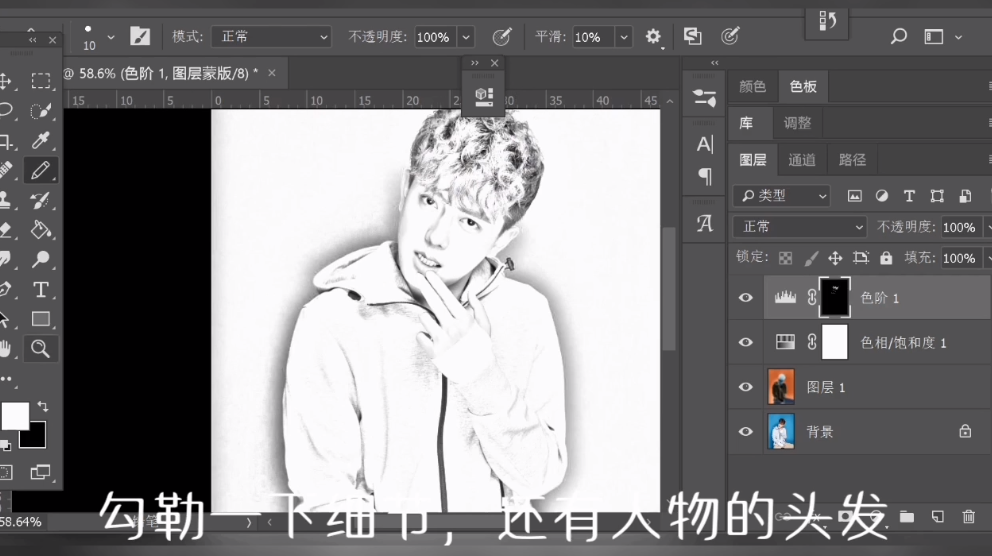
13、快捷键“B”,选择画笔工具。

如何利用PS制作人物图像素描化效果呢

14、勾勒一下细节,还有人物的头发。

如何利用PS制作人物图像素描化效果呢

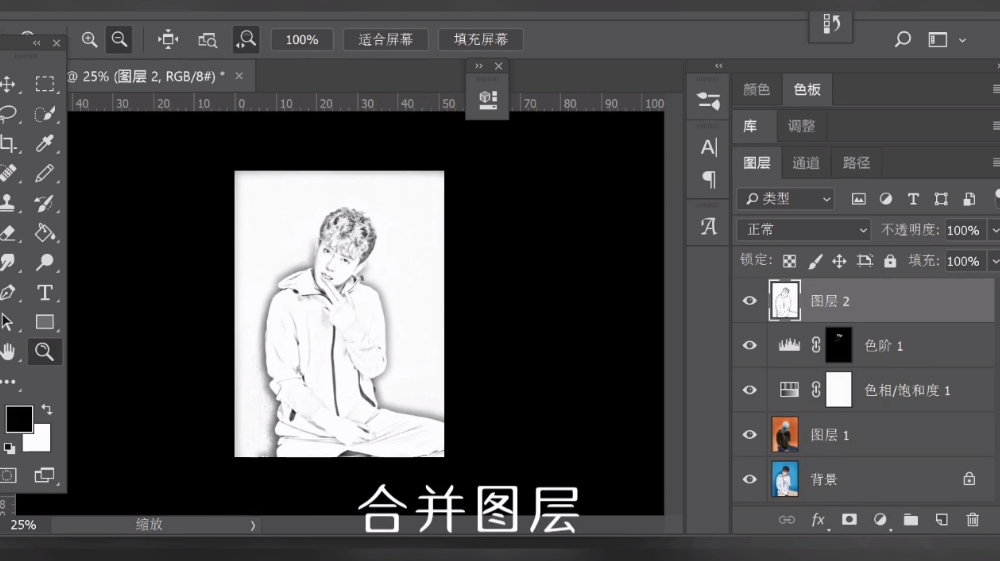
15、利用快捷键“ctrl+alt+shift+E”,合并图层即可。

如何利用PS制作人物图像素描化效果呢

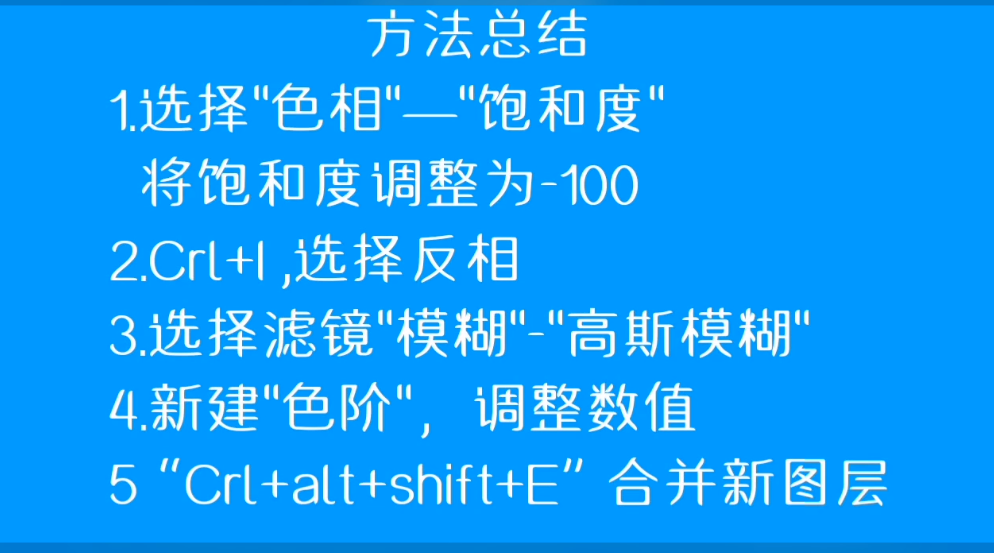
16、总结如下。

如何利用PS制作人物图像素描化效果呢

  • PS中如何设置图案叠加颜色效果?
  • 抠线稿,把彩色的动漫图抠出线稿
  • 如何利用PS工具制作出照片的卷边效果?
  • photoshop中如何加文字并排版整齐
  • PS建立选区的方法总结
  • 热门搜索
    日照旅游网 内蒙古 旅游 湖南省旅游局官方网站 北京著名旅游景点 西溪湿地旅游 新疆旅游景点介绍 怀集旅游 福建旅游网 环球旅游频道 东北旅游攻略