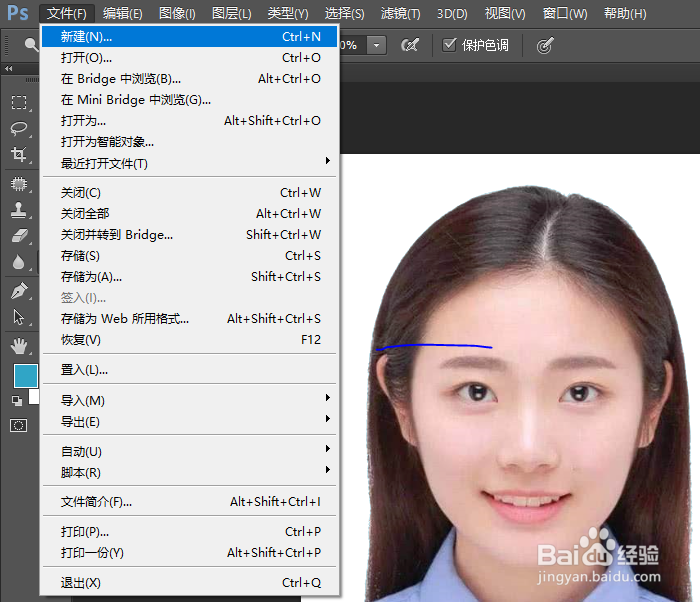
1、首先打开ps软件中的文件,新建一张画布,会出现以下信息,选择你要建的画布的属性,背景点击白色。或者打开你想加文字的图片。
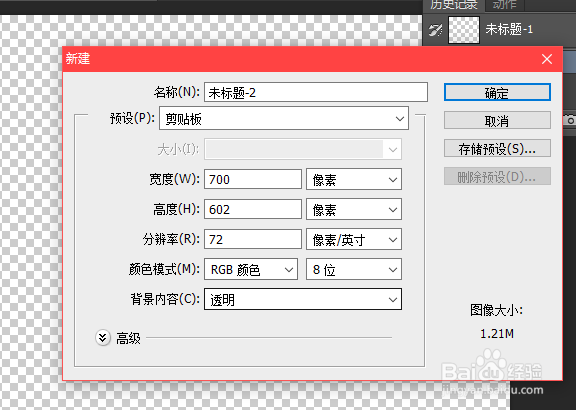
2、点击确定后一张画布就建好了,如图。

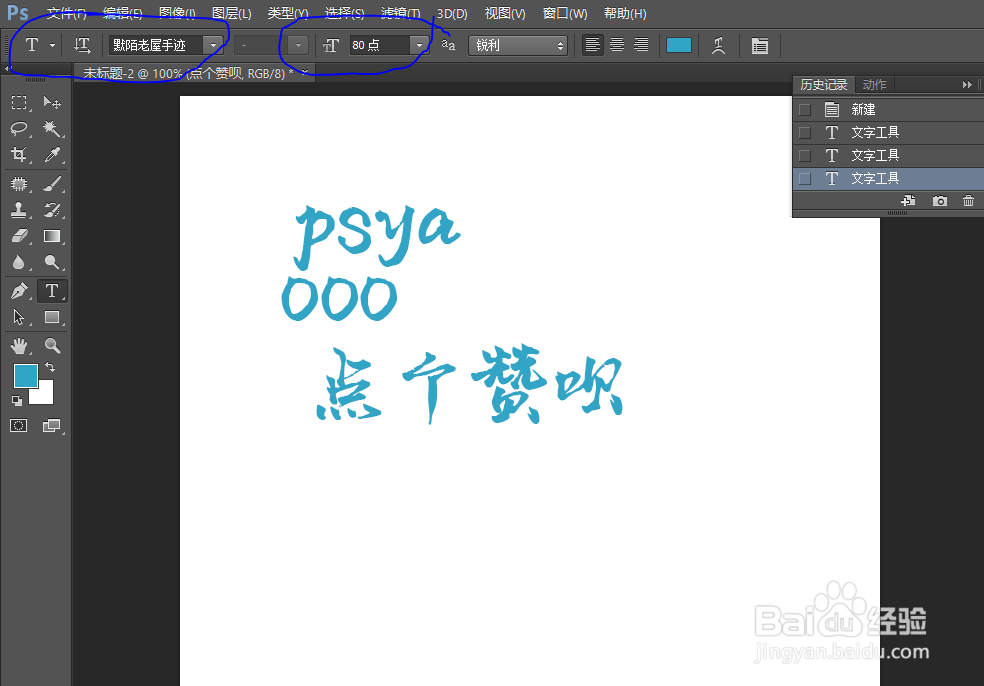
3、输入你想要的文字如图。可以看到上方有工具栏中,可以改变字体样式和大小颜色,可以自行调节。

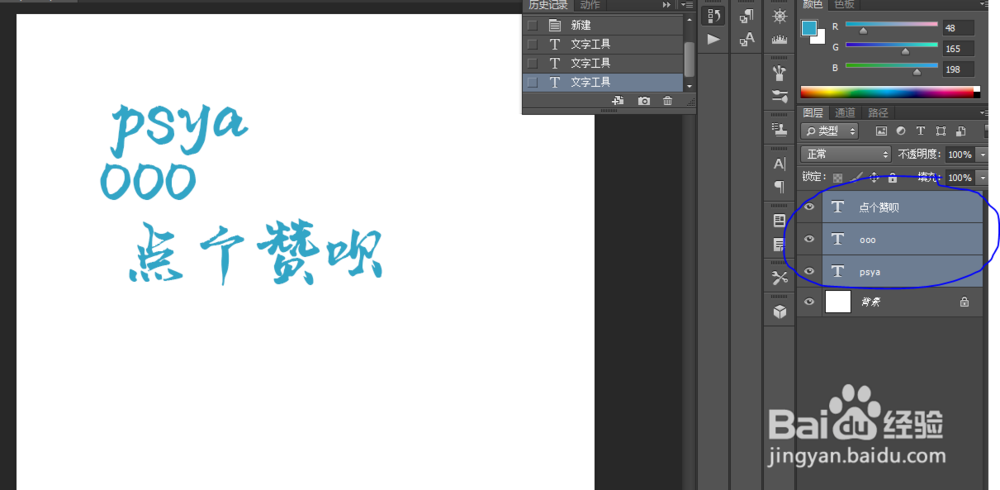
4、然后点击移动工具,会出现上方的工具栏,如图。按住CTRL键,点击选择右边的多个图层。
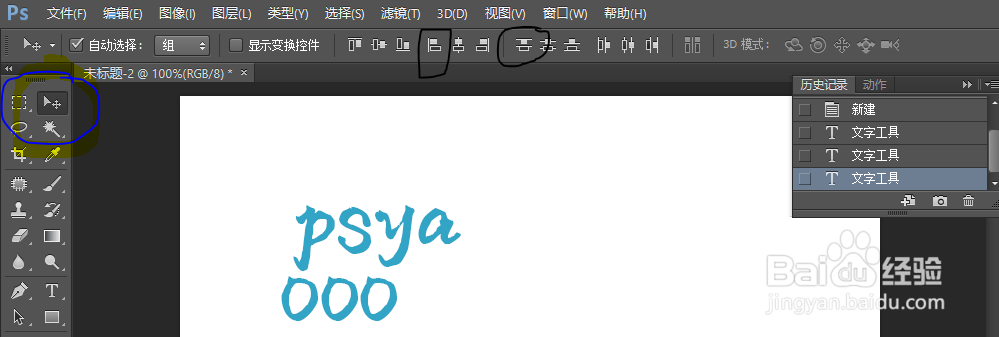
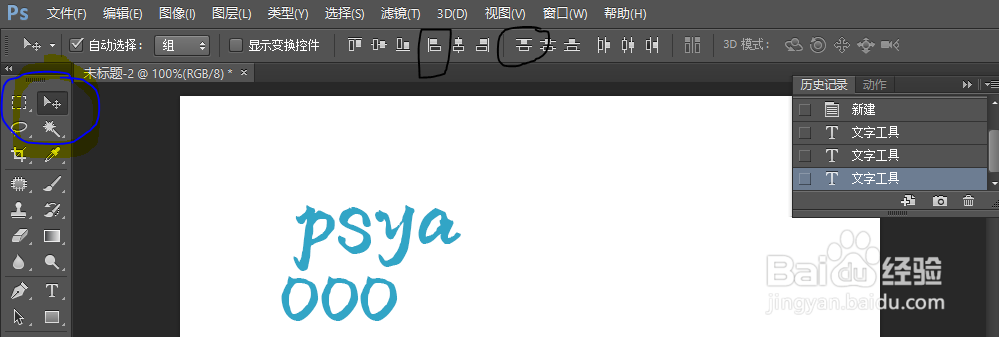
5、最后点击上方圈出来的选项,就可以左对齐,顶对齐了。如果想要其他的对其方式,可以在上面自行选择哟。
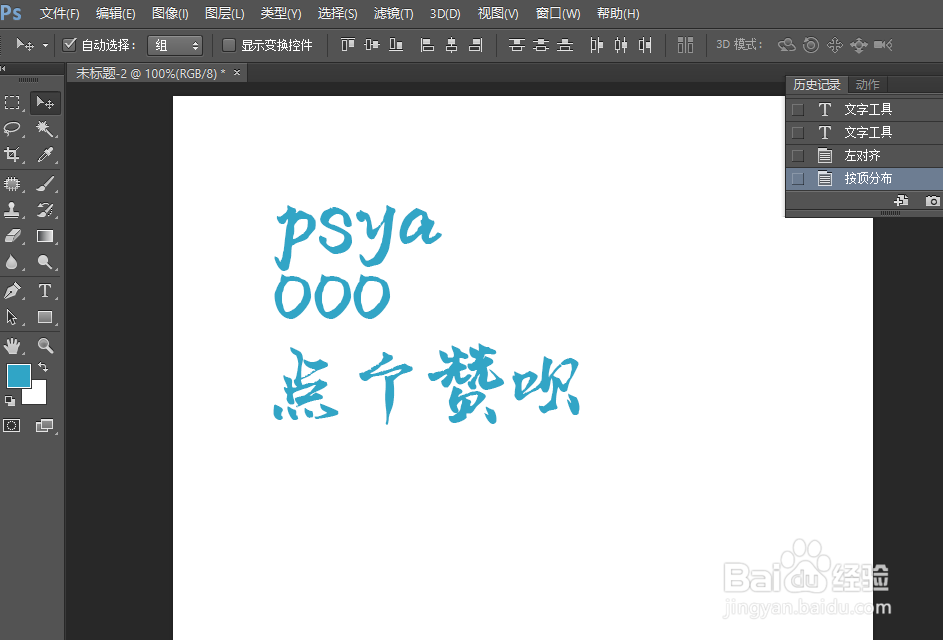
6、这就是对其后的样子。可以自己试试哟。
时间:2026-04-25 08:17:39
1、首先打开ps软件中的文件,新建一张画布,会出现以下信息,选择你要建的画布的属性,背景点击白色。或者打开你想加文字的图片。
2、点击确定后一张画布就建好了,如图。
3、输入你想要的文字如图。可以看到上方有工具栏中,可以改变字体样式和大小颜色,可以自行调节。
4、然后点击移动工具,会出现上方的工具栏,如图。按住CTRL键,点击选择右边的多个图层。
5、最后点击上方圈出来的选项,就可以左对齐,顶对齐了。如果想要其他的对其方式,可以在上面自行选择哟。
6、这就是对其后的样子。可以自己试试哟。
