word2019怎么样把文档中的表格转换成文本

 时间:2026-02-15 05:32:23

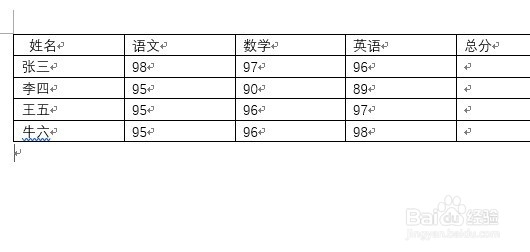
1、首先在电脑上用word2019打开要编辑的文档。
word2019怎么样把文档中的表格转换成文本

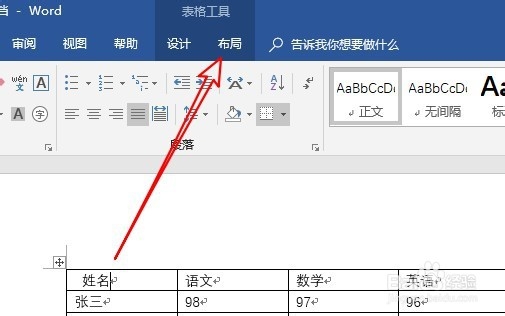
2、然后点击word2019菜单栏上的布局菜单。

word2019怎么样把文档中的表格转换成文本

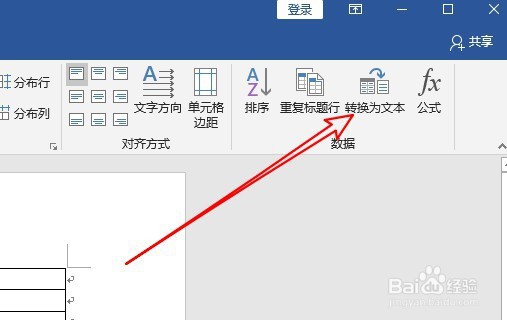
3、接下来点击工具栏上的“转换为文本”的图标。

word2019怎么样把文档中的表格转换成文本

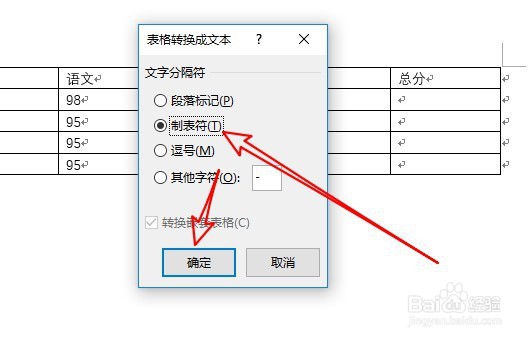
4、接下来就会打开表格转换成文本的窗口,在窗口中选择制表符的选项后点击确定按钮。

word2019怎么样把文档中的表格转换成文本

5、这时可以看到文档中的表格转换成文本了。

word2019怎么样把文档中的表格转换成文本

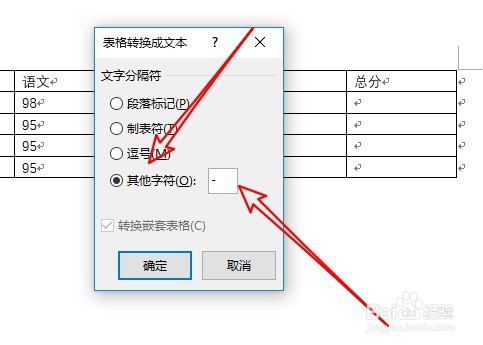
6、当然了,我们也可以设置其他字符的选项,并设置好字符后点击确定按钮。

word2019怎么样把文档中的表格转换成文本

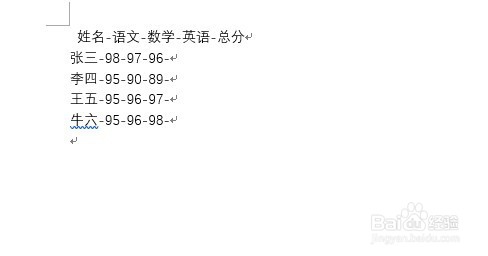
7、这样我们就可以看到所有的表格转成文字了。

word2019怎么样把文档中的表格转换成文本

8、总结:

1、首先在电脑上用word2019打开要编辑的文档。

2、然后点击word2019菜单栏上的布局菜单。
3、接下来点击工具栏上的“转换为文本”的图标。
4、接下来就会打开表格转换成文本的窗口,在窗口中选择制表符的选项后点击确定按钮。
5、这时可以看到文档中的表格转换成文本了。

6、当然了,我们也可以设置其他字符的选项,并设置好字符后点击确定按钮。
7、这样我们就可以看到所有的表格转成文字了。
  • 如何将word2010中的文字转换成表格
  • word如何将表格转换为文本?
  • word中如何使用自动更正功能替换特定文本
  • PowerPoint如何复制对象
  • Word文档中如何查找并且替换特殊格式?
  • 热门搜索
    北疆旅游攻略 旅游业发展 荆州旅游 内蒙旅游攻略 云南旅游指南 陕西旅游集团 大连香洲旅游度假区 以色列旅游 靖西旅游 旅游景区质量等级的划分与评定
