1、打开“文件”菜单,选择“word选项”选项
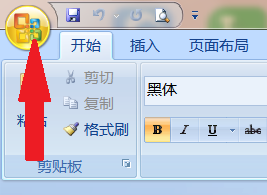
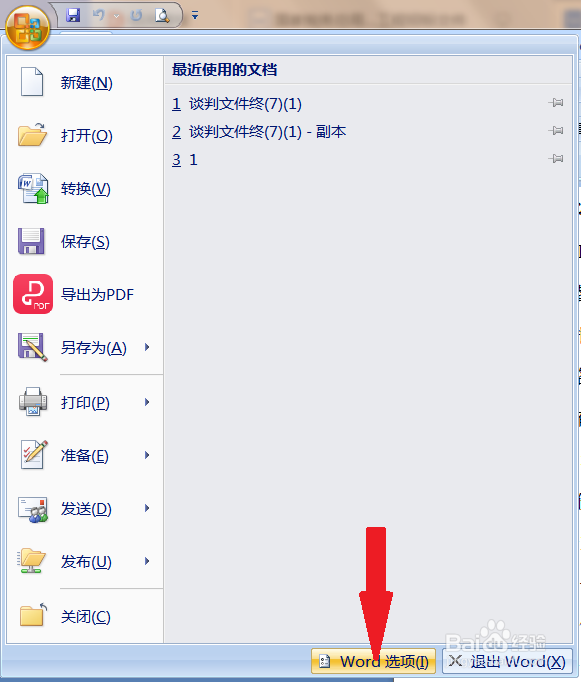
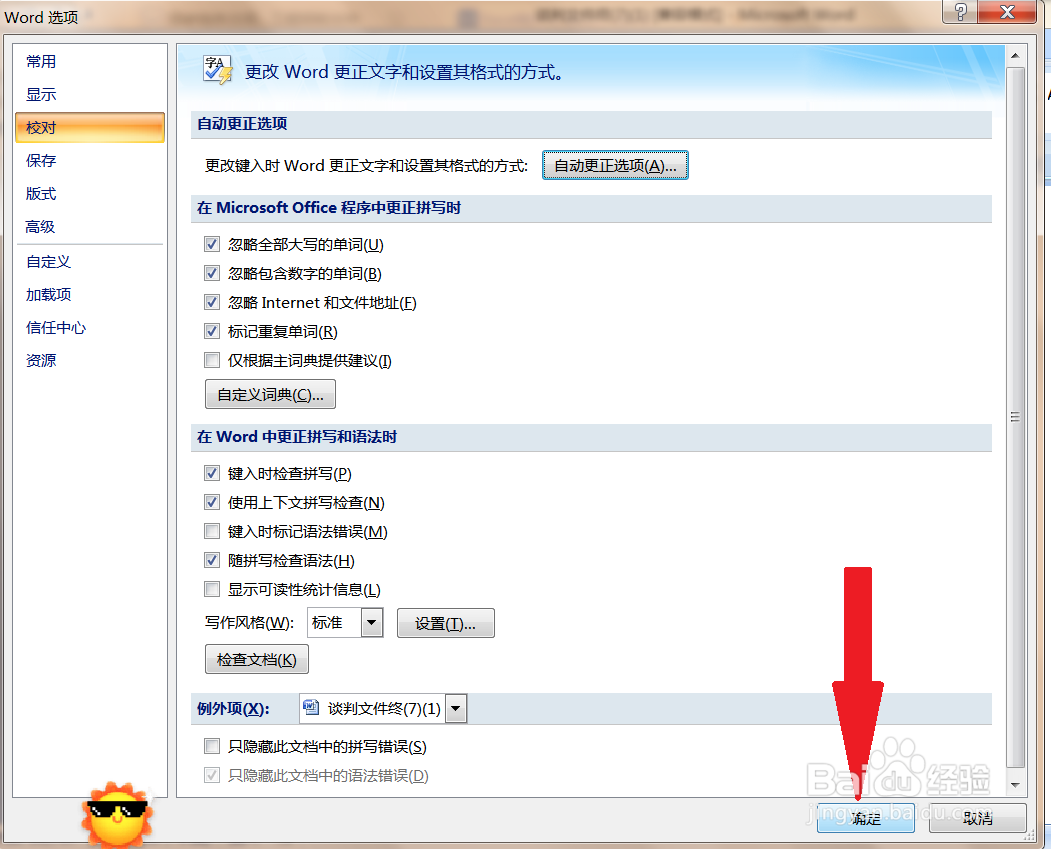
2、在弹出的“word选项”对话框中选择“校对”选项

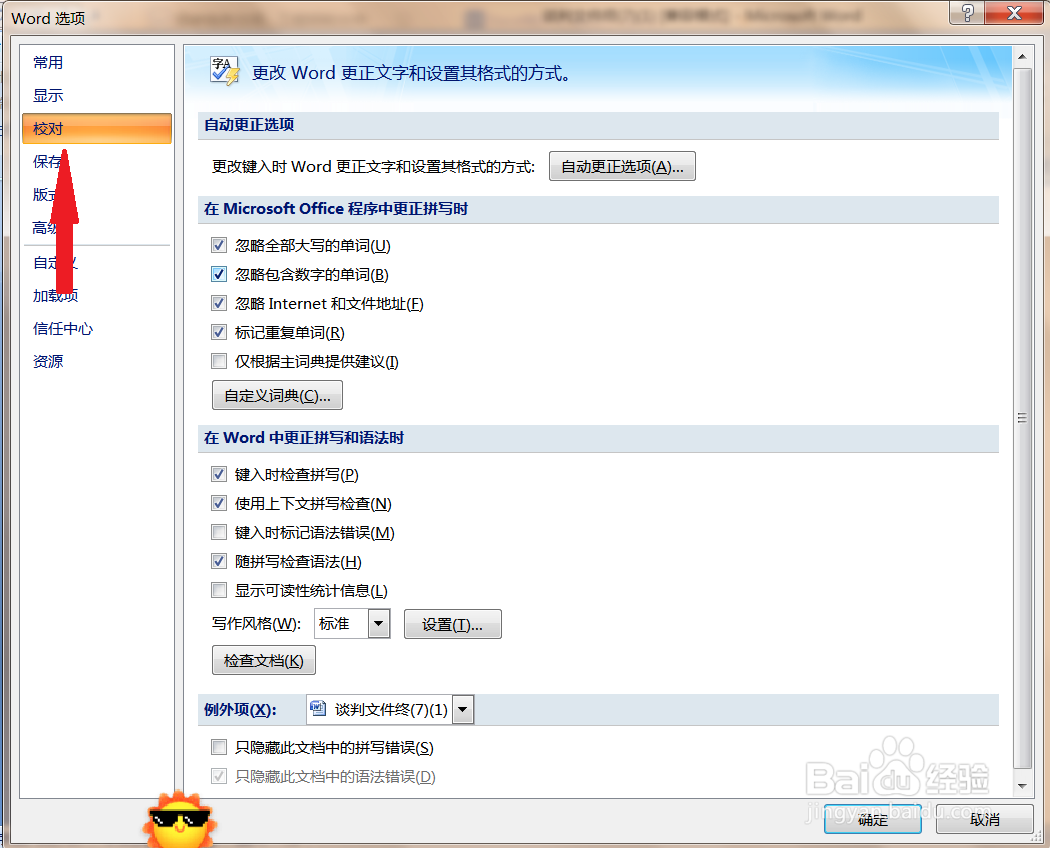
3、单击右侧“自动更正选项”按钮,弹出“自动更正”对话框

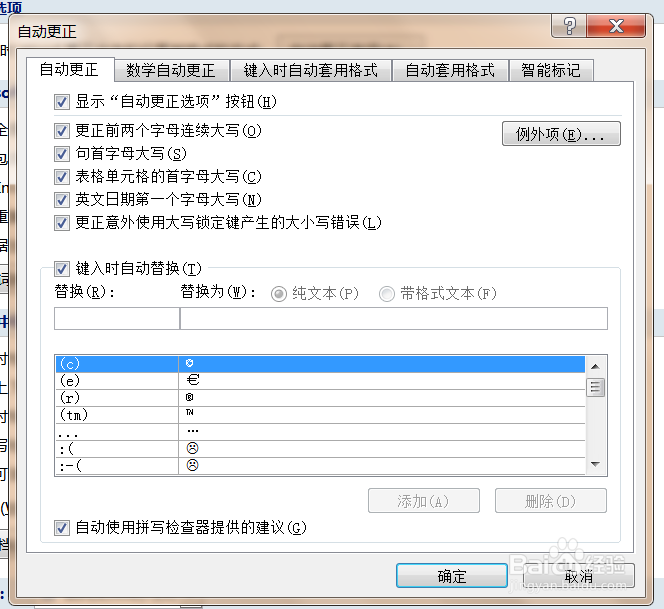
4、在弹出的对话框中,在“替换”文本框中输入被替换的文字,在“替换为”文本框中输入用于替换的文字,然后单击“添加”按钮

5、单击“确定”按钮,返回“word选项”对话框,单击“确定”按钮,此时在文档中输入“替换”的文字后系统会自动将其转换为“替换为”的文字

1、1.打开“文件”菜单,选择“word选项”选项
2.在弹出的“word选项”对话框中选择“校对”选项
3.单击右侧“自动更正选项”按钮,弹出“自动更正”对话框
4.弹出的对话框中,在“替换”文本框中输入被替换的文字,在“替换为”文本框中输入用于替换的文字,然后单击“添加”按钮
5.单击“确定”按钮,返回“word选项”对话框,单击“确定”按钮,此时在文档中输入“替换”的文字后系统会自动将其转换为“替换为”的文字
