1、打开coreldrawX6

2、文件-新建

3、在对话框中选择A4,然后确认。

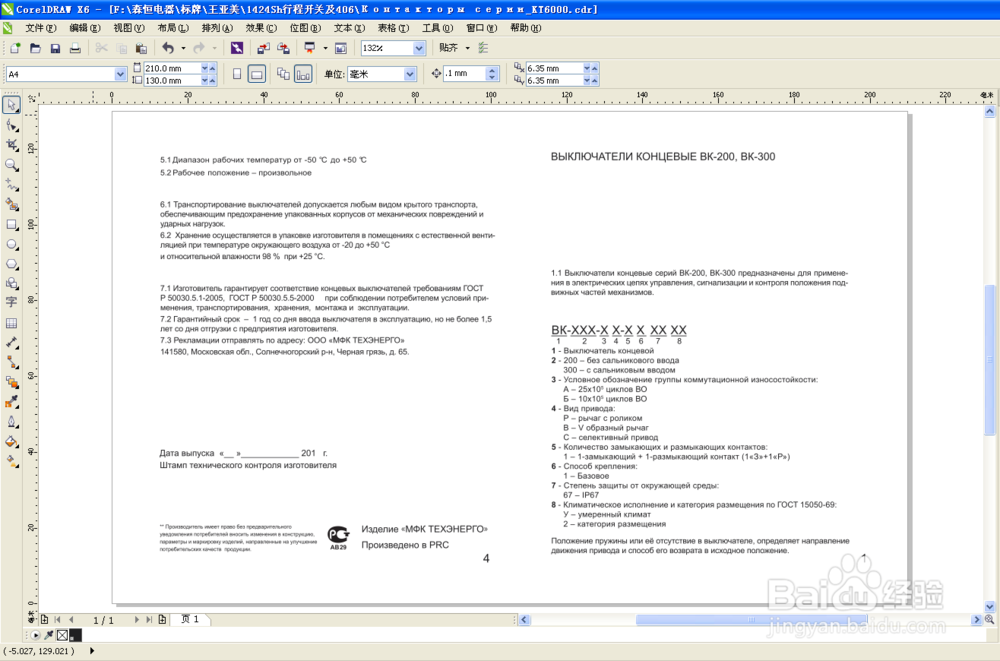
4、然后进行编辑自己所需要的内容。这里以我导入的一篇文本为例。

5、点击左上角的选择工具,就是那个小箭头,然后框选自己编辑的文本。

6、选中之后会出现图中所示的样子。

7、然后在工具栏中点击排列,在子选项中选择转换为曲线。

8、然后点击文件-另存为即可。

9、然后再打开你另存为的文件。
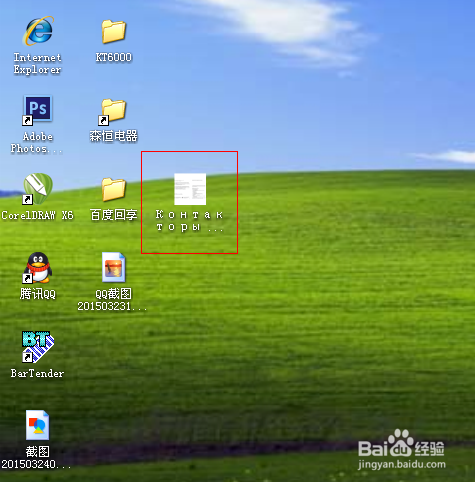
10、现在就可以清楚的看到之前自己编辑的文本啦!
时间:2026-04-26 11:24:54
1、打开coreldrawX6
2、文件-新建
3、在对话框中选择A4,然后确认。
4、然后进行编辑自己所需要的内容。这里以我导入的一篇文本为例。
5、点击左上角的选择工具,就是那个小箭头,然后框选自己编辑的文本。
6、选中之后会出现图中所示的样子。
7、然后在工具栏中点击排列,在子选项中选择转换为曲线。
8、然后点击文件-另存为即可。
9、然后再打开你另存为的文件。
10、现在就可以清楚的看到之前自己编辑的文本啦!
