1、如图所示,我们点击箭头所指的黑色箭头。
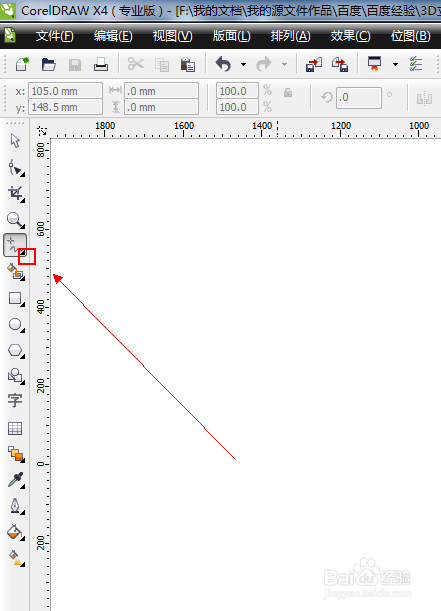
2、如图所示,我们在弹出的下拉列表菜单中,我们点击箭头所指的“3点曲线”工具。

3、如图所示,我们已经画出了一部分曲线。
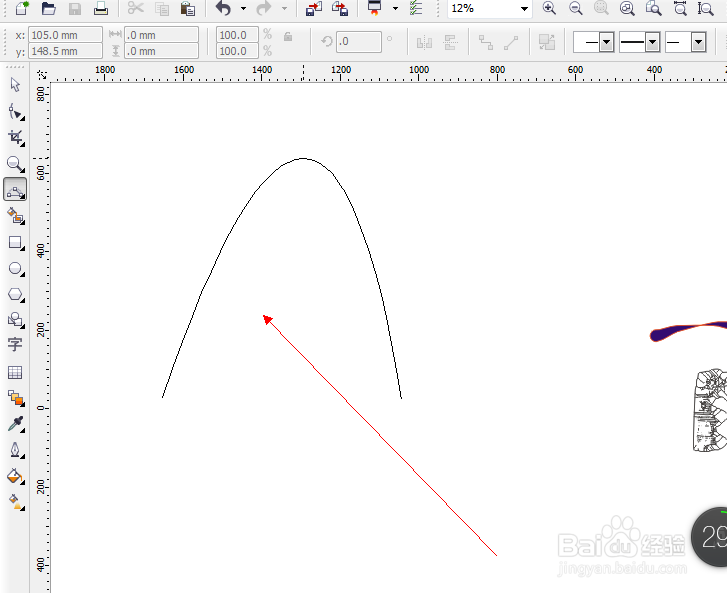
4、如图所示,我们点击箭头所指的闭合的按钮。

5、如图所示,我们看到曲线已经闭合了。

6、如图所示,我们鼠标左击箭头所指的黄色为图形填充。

7、如图所示,我们鼠标右击箭头所指的红色为图形描边。

8、如图所示,我们已经绘制出了一个填充为黄色,描边为红色的图形了。

时间:2026-05-02 18:14:28
1、如图所示,我们点击箭头所指的黑色箭头。
2、如图所示,我们在弹出的下拉列表菜单中,我们点击箭头所指的“3点曲线”工具。
3、如图所示,我们已经画出了一部分曲线。
4、如图所示,我们点击箭头所指的闭合的按钮。
5、如图所示,我们看到曲线已经闭合了。
6、如图所示,我们鼠标左击箭头所指的黄色为图形填充。
7、如图所示,我们鼠标右击箭头所指的红色为图形描边。
8、如图所示,我们已经绘制出了一个填充为黄色,描边为红色的图形了。
