ps中怎么使用“色相/饱和度”命令?

 时间:2026-02-12 12:12:07

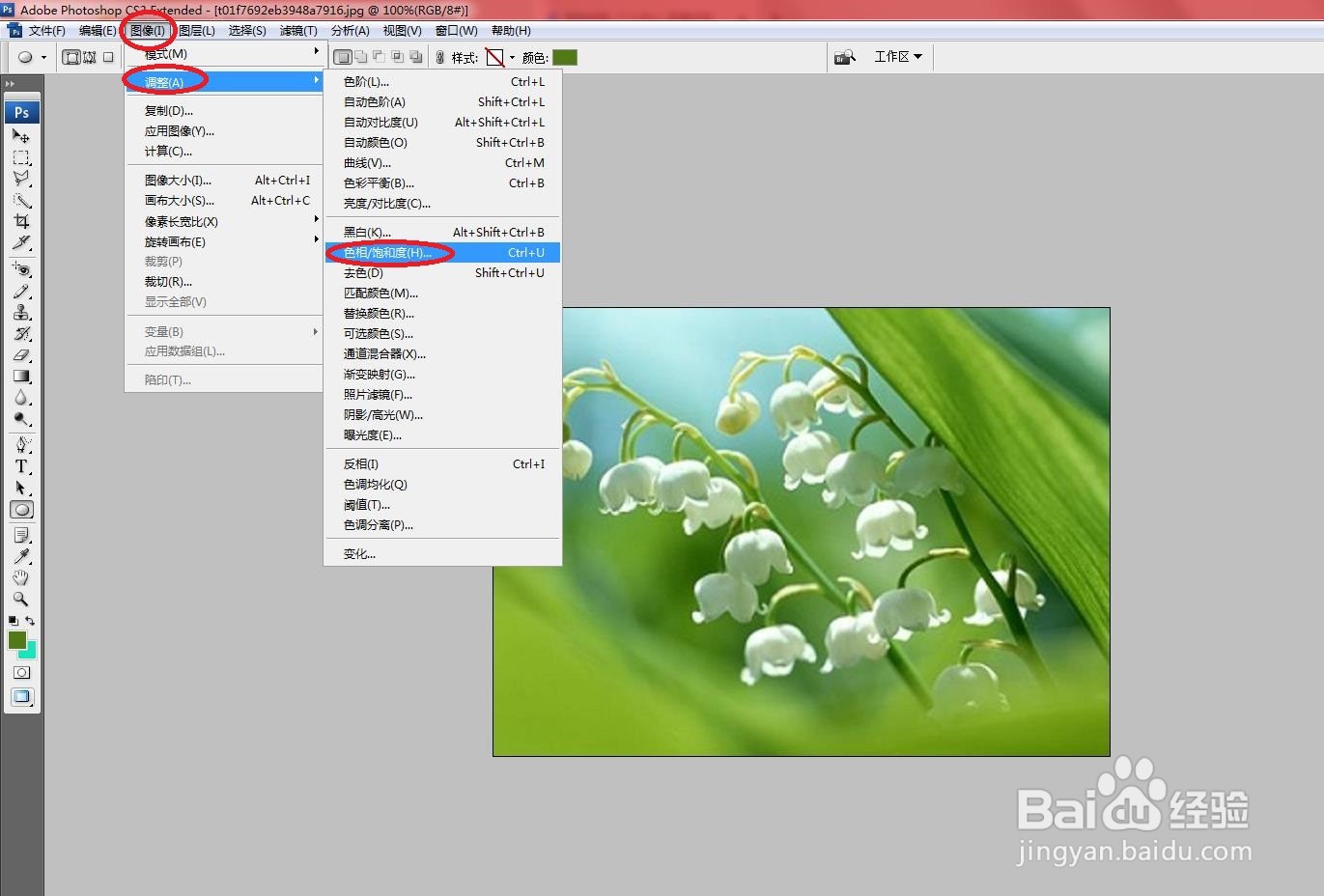
1、从文件中打开图像。

ps中怎么使用“色相/饱和度”命令?

2、选择【图像】/【调整】/【色相/饱和度】命令。如下图所示

ps中怎么使用“色相/饱和度”命令?

3、打开“色相/饱和度”对话框。在“全图”下拉列表框中可以选择调整范围,系统默认选择“全图”选项,即对图像中的所有颜色有效;也可以选择对单个的颜色进行调整,有红色、黄色、绿色、青色、蓝色、洋红选项。如下图所示

ps中怎么使用“色相/饱和度”命令?

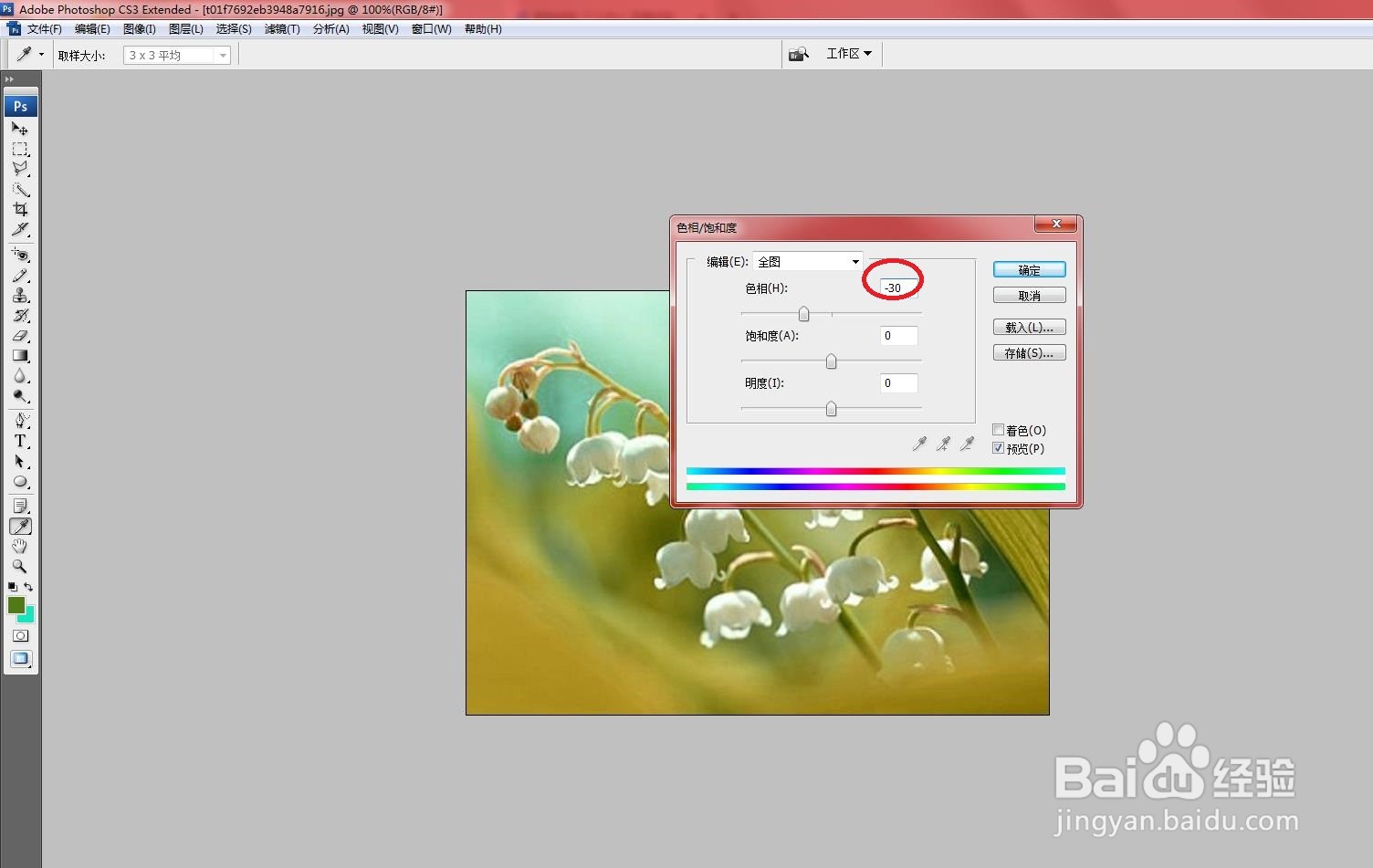
4、在“色相”数值框中通过拖曳滑块或输入数值,可以调整图像中的色相。如下图所示
ps中怎么使用“色相/饱和度”命令?

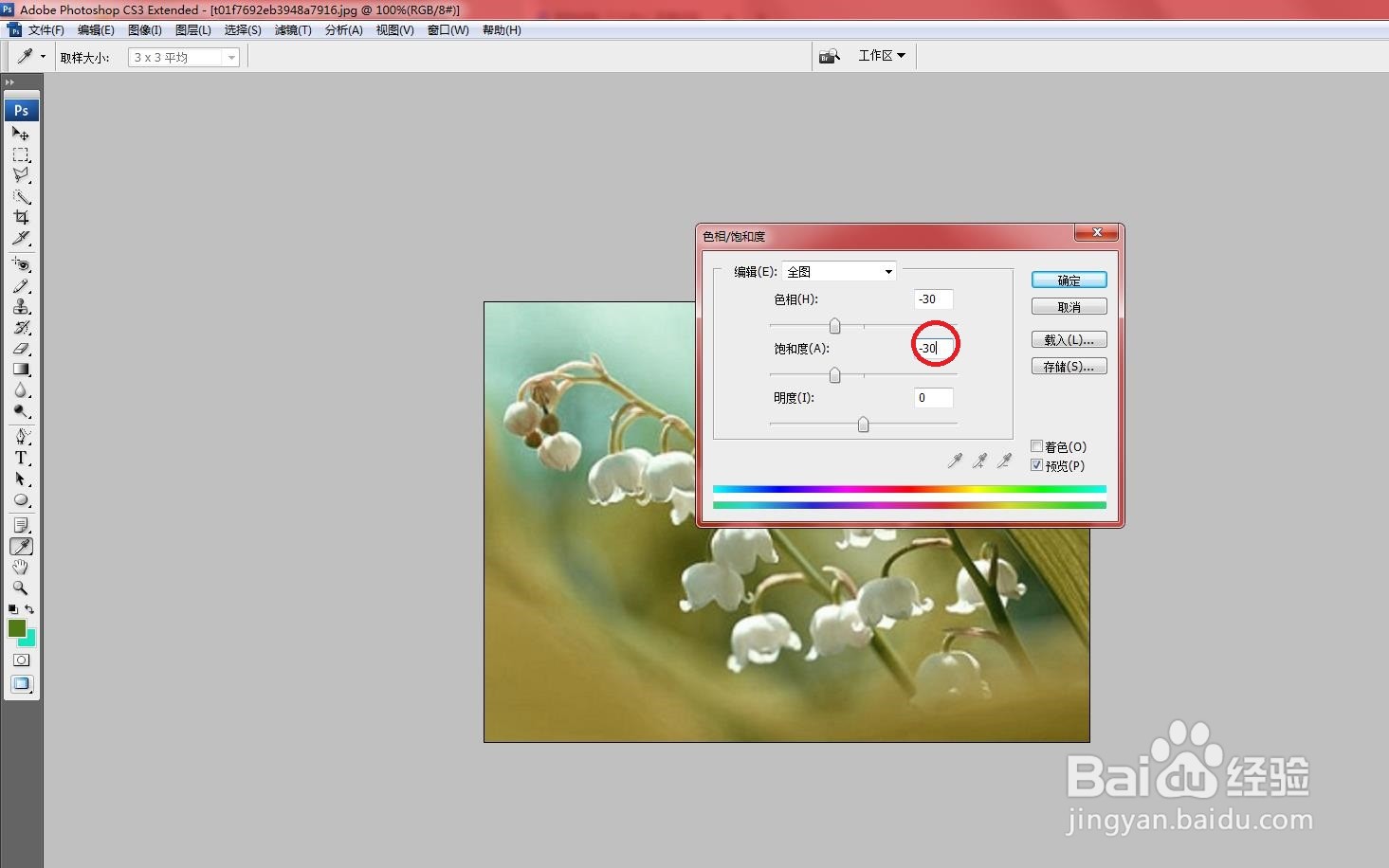
5、在“饱和度”数值框中通过拖曳滑块或输入数值,可以调整图像中的饱和度。如下图所示
ps中怎么使用“色相/饱和度”命令?

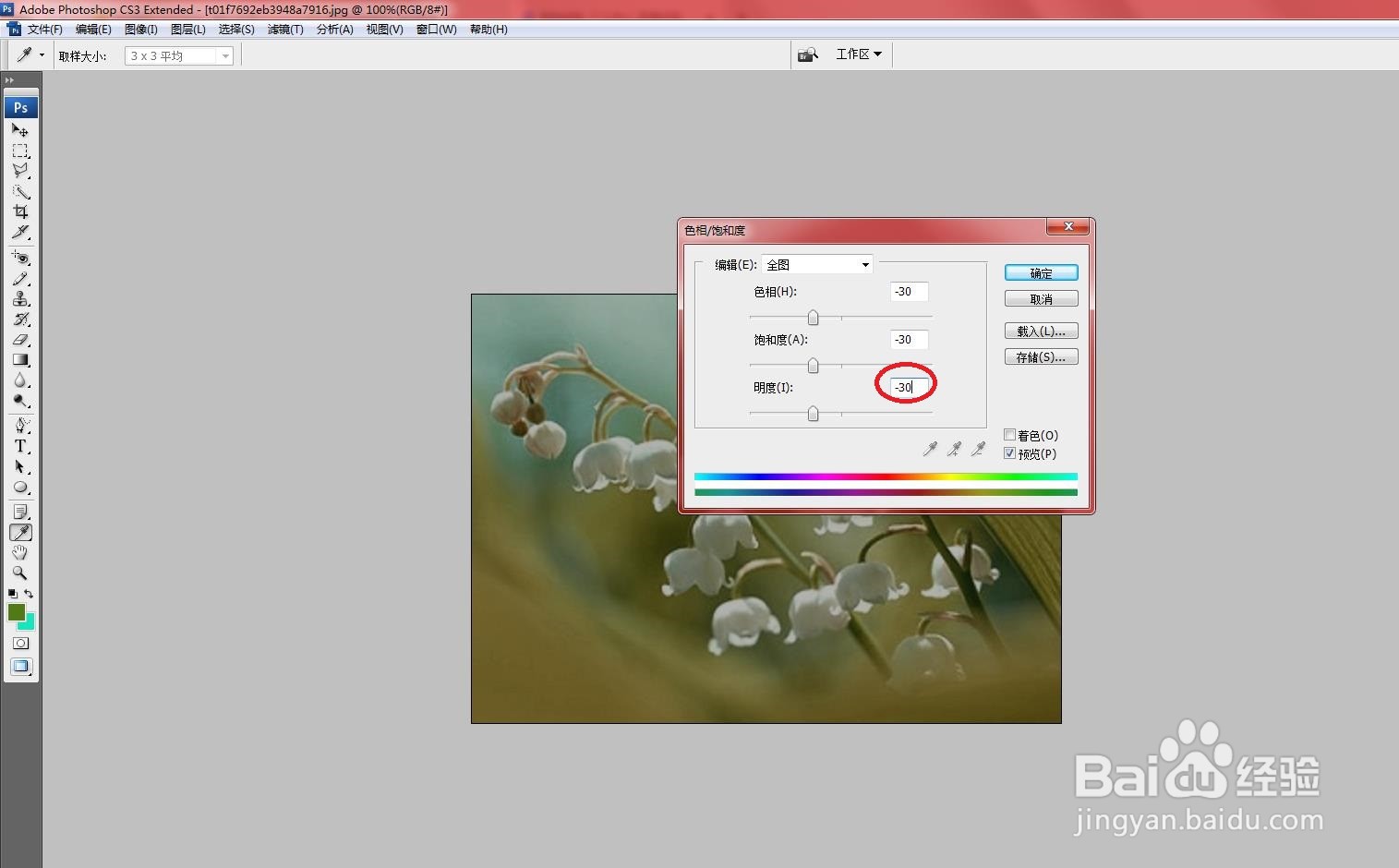
6、在“明度”数值框中通过拖曳滑块或输入数值,可以调整图像中的明度。如下图所示
ps中怎么使用“色相/饱和度”命令?

7、单击“着色”复选框,可使用同种颜色来置换原图像中的颜色。完成设置后单击“确定”按钮。如下图所示

ps中怎么使用“色相/饱和度”命令?

ps中怎么使用“色相/饱和度”命令?

  • Photoshop快速为人物打造平滑肌肤
  • 如何在PS中添加“表面模糊”效果?
  • PS软件怎么使用混合模式辅助磨皮
  • PS套索工具用法——多边形套索工具
  • Photoshop如何设置图层样式?
  • 热门搜索
    衡水旅游景点大全 水上旅游 富春江旅游 香格里拉旅游地图 南浦大桥旅游集散中心 井冈山旅游地图 赤峰旅游网 上海旅游人力资源网 济南旅游网 旅游宣传语