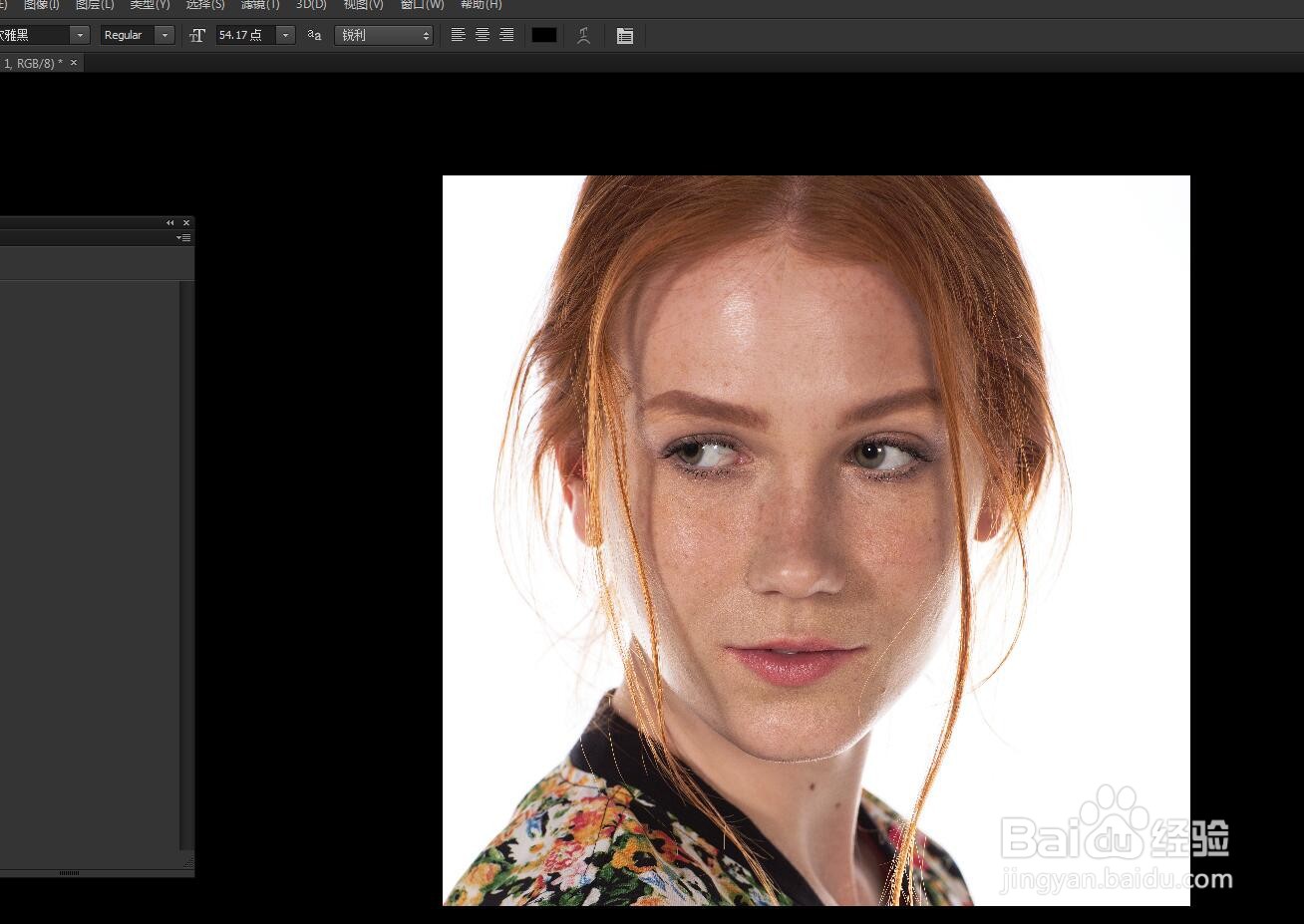
1、启动软件,找一张人物照片导入到PS软件中,示范一下。
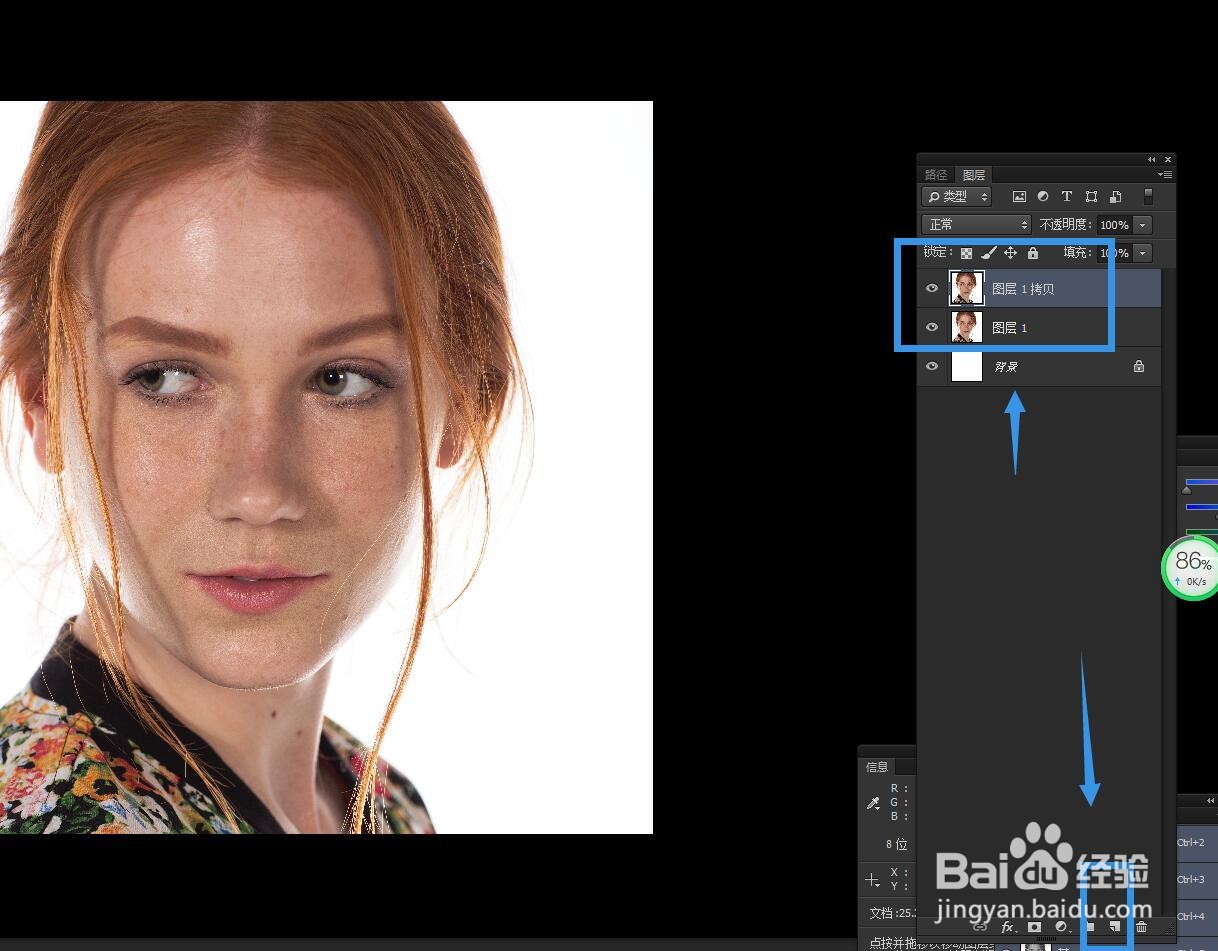
2、打开图层面板,将图层拖动到下方复制一层。
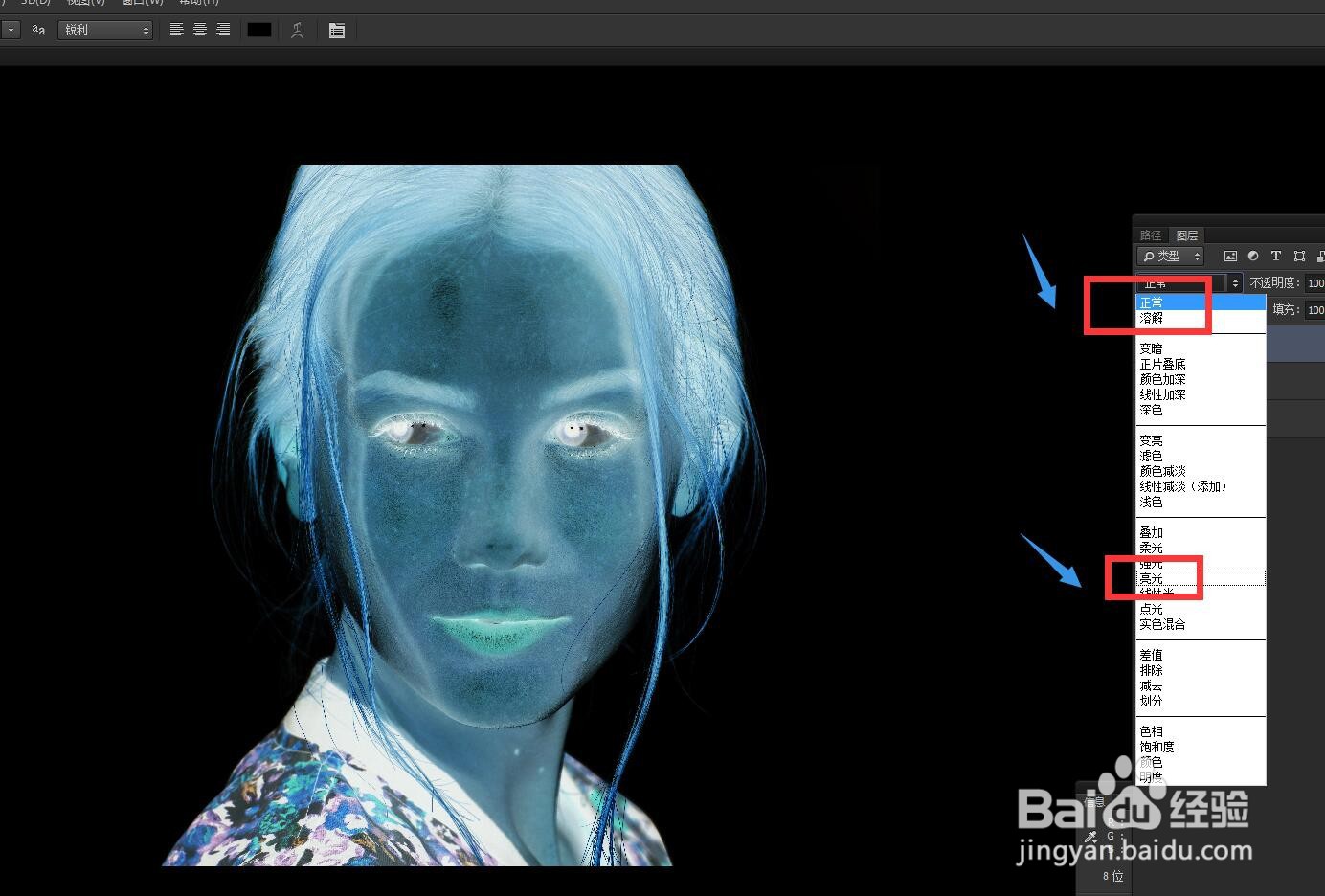
3、选择上方的图层,点击图像——调整——反相。

4、可以看到图片的效果,在混合模式这里选择亮光。
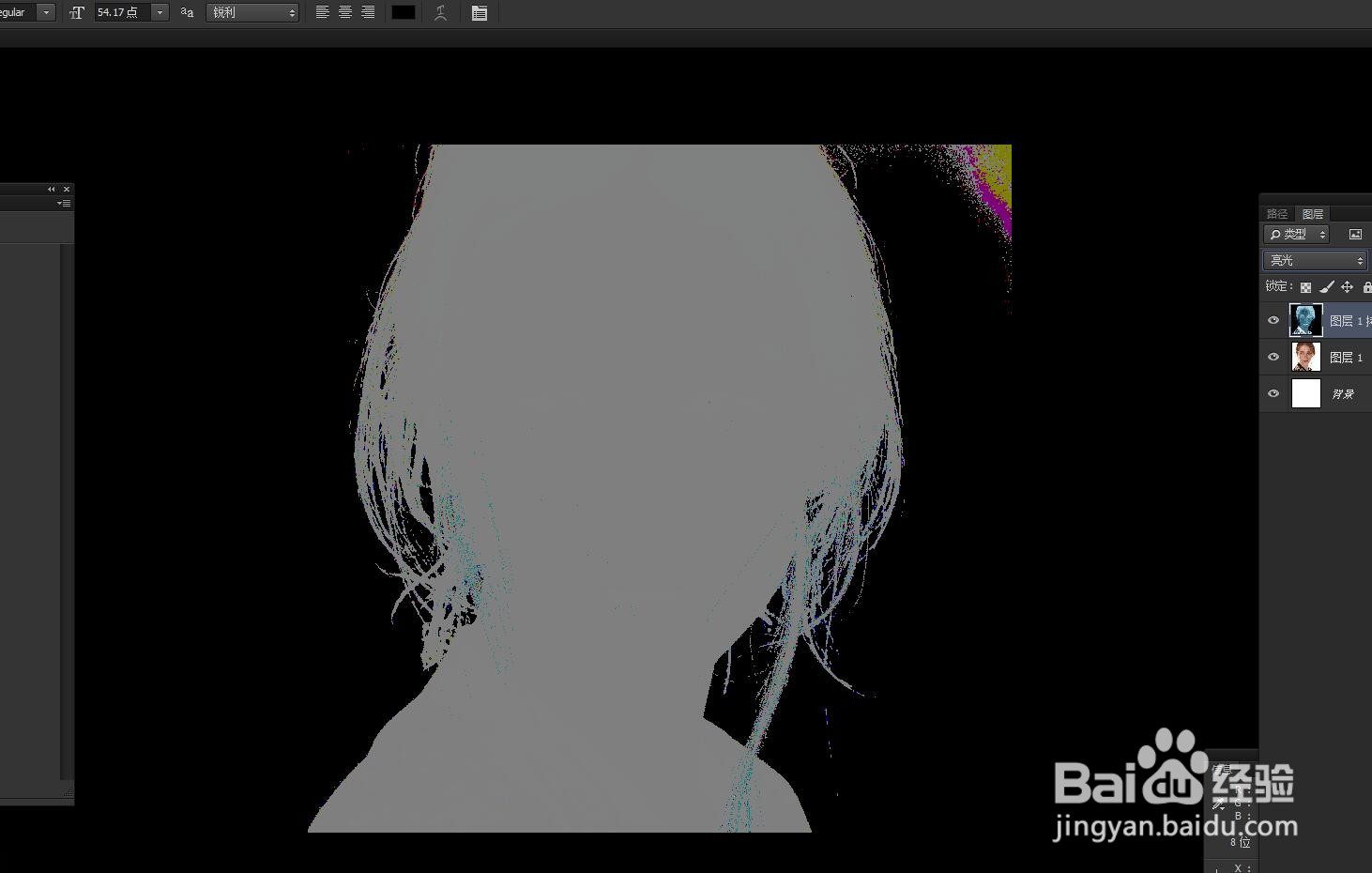
5、图片呈现了灰色的状态,我们需要将边缘部分强调出来。
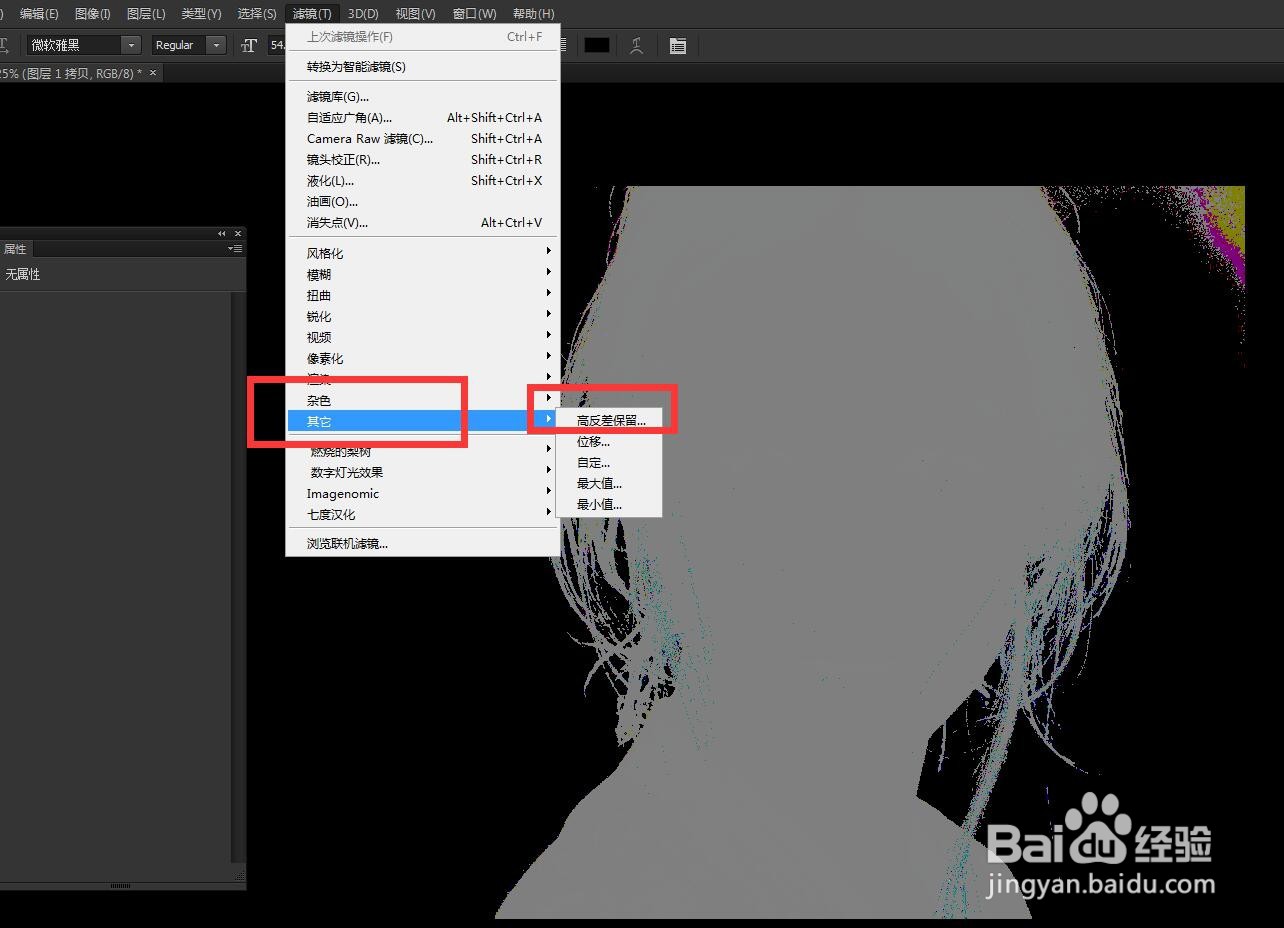
6、点击滤镜——其他——高反差保留进行下一步的操作。
时间:2026-04-29 02:00:29
1、启动软件,找一张人物照片导入到PS软件中,示范一下。
2、打开图层面板,将图层拖动到下方复制一层。
3、选择上方的图层,点击图像——调整——反相。
4、可以看到图片的效果,在混合模式这里选择亮光。
5、图片呈现了灰色的状态,我们需要将边缘部分强调出来。
6、点击滤镜——其他——高反差保留进行下一步的操作。
