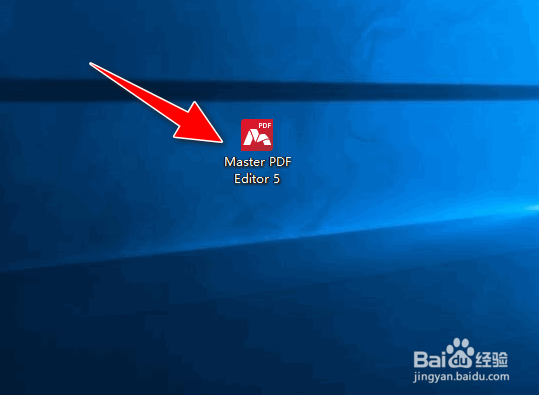
1、打开电脑上安装的"Master PDF Editor"工具软件。
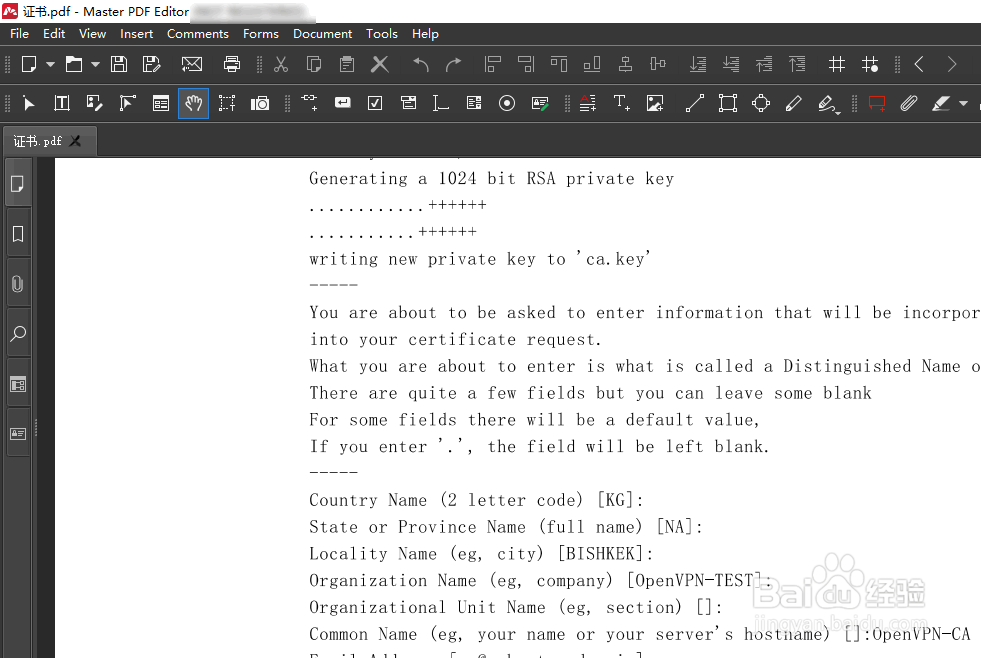
2、选择"File"->"Open"菜单选项。

3、从本地电脑上,选择导入一个PDF文档。
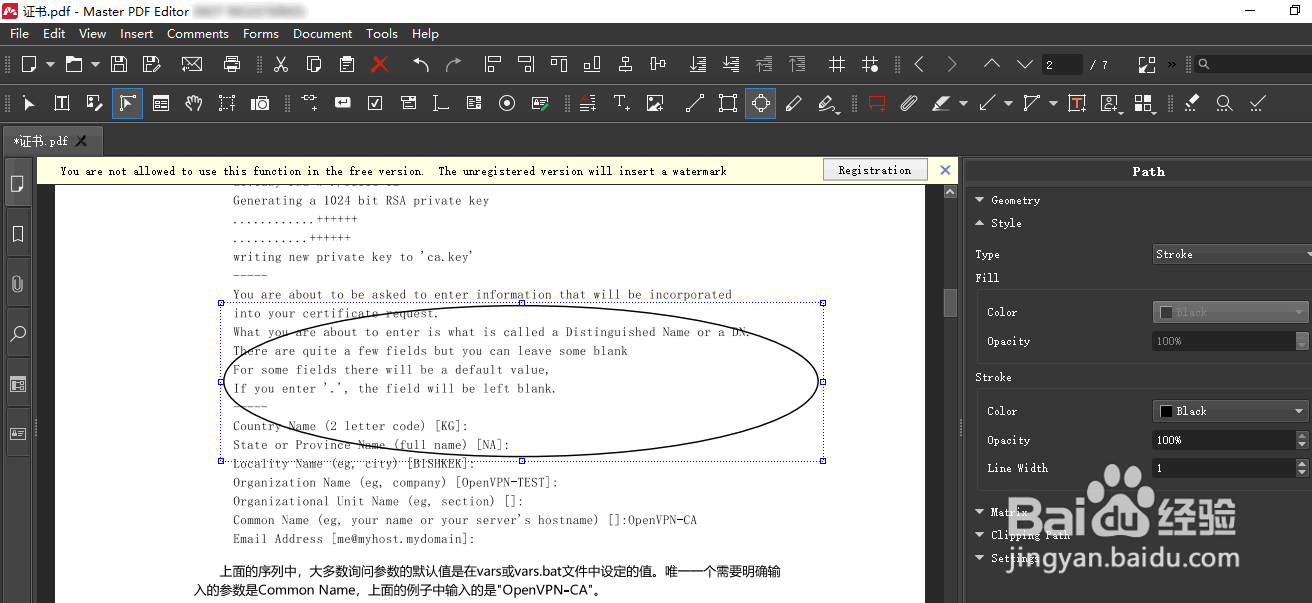
4、选择"Insert"->"Ellipse"菜单选项。

5、在PDF文档中,用"鼠标左键"拖拽出一个椭圆。
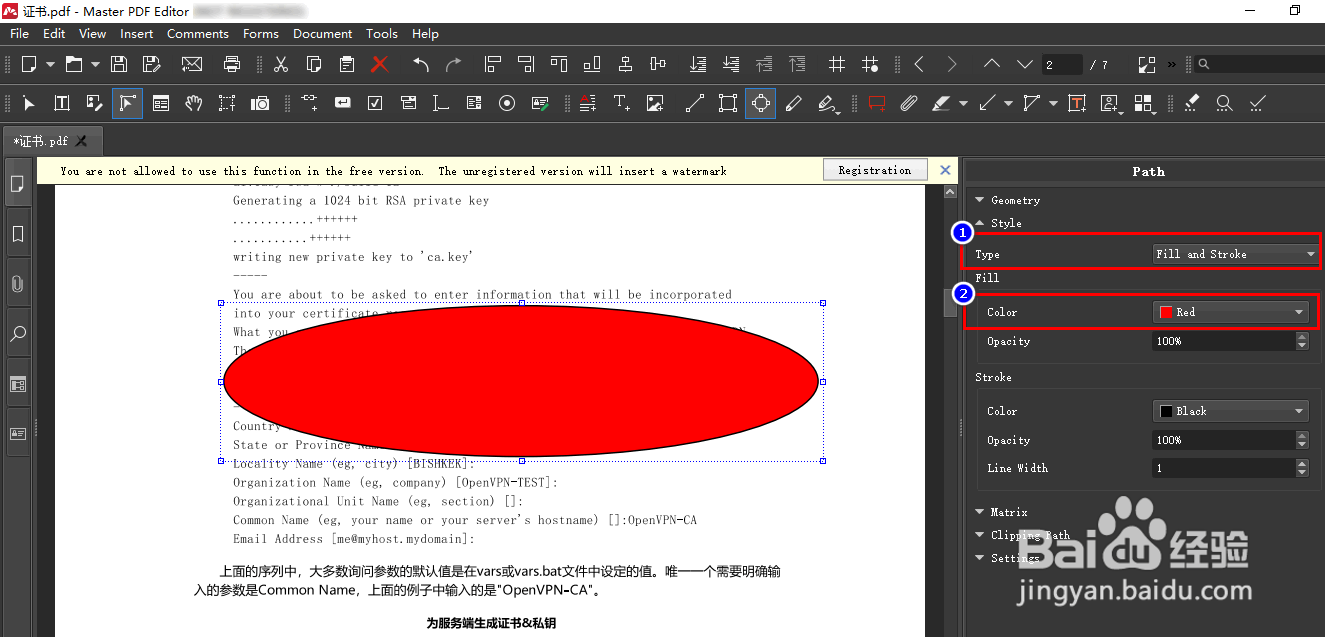
6、将"Style"更改为"Fill and Stoke", 同时自定义设置Color颜色,将椭圆进行选定的颜色填充即可。
时间:2026-04-22 13:24:19
1、打开电脑上安装的"Master PDF Editor"工具软件。
2、选择"File"->"Open"菜单选项。
3、从本地电脑上,选择导入一个PDF文档。
4、选择"Insert"->"Ellipse"菜单选项。
5、在PDF文档中,用"鼠标左键"拖拽出一个椭圆。
6、将"Style"更改为"Fill and Stoke", 同时自定义设置Color颜色,将椭圆进行选定的颜色填充即可。
