1、启动软件,新建一个页面,打开一个PDF文件。

2、点击工具,向下拖动,选择图章。

3、属性栏第一个工具图章,点击之后选择在此签名图章。

4、选择一种图章,然后可以将打开的界面直接关闭掉。
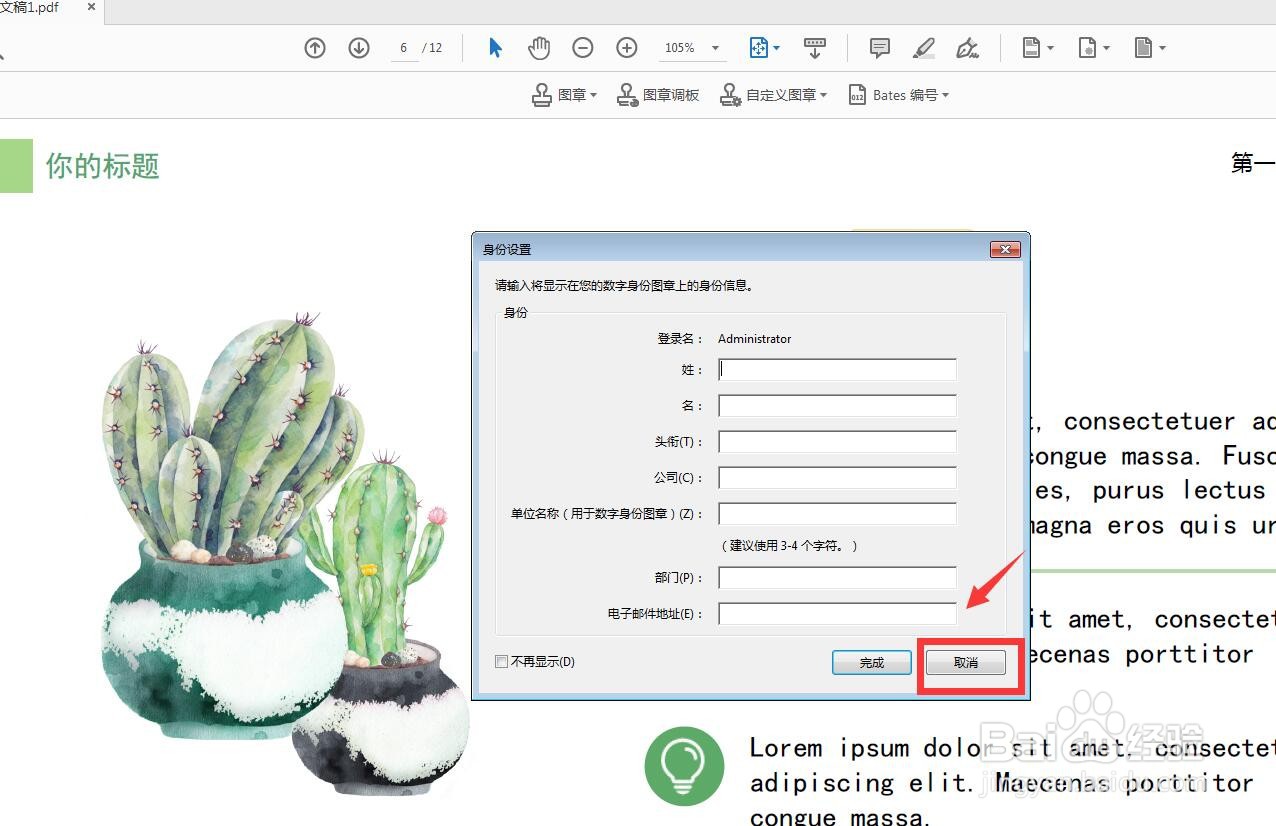
5、将鼠标移动到指定的位置,点击一下即可添加。

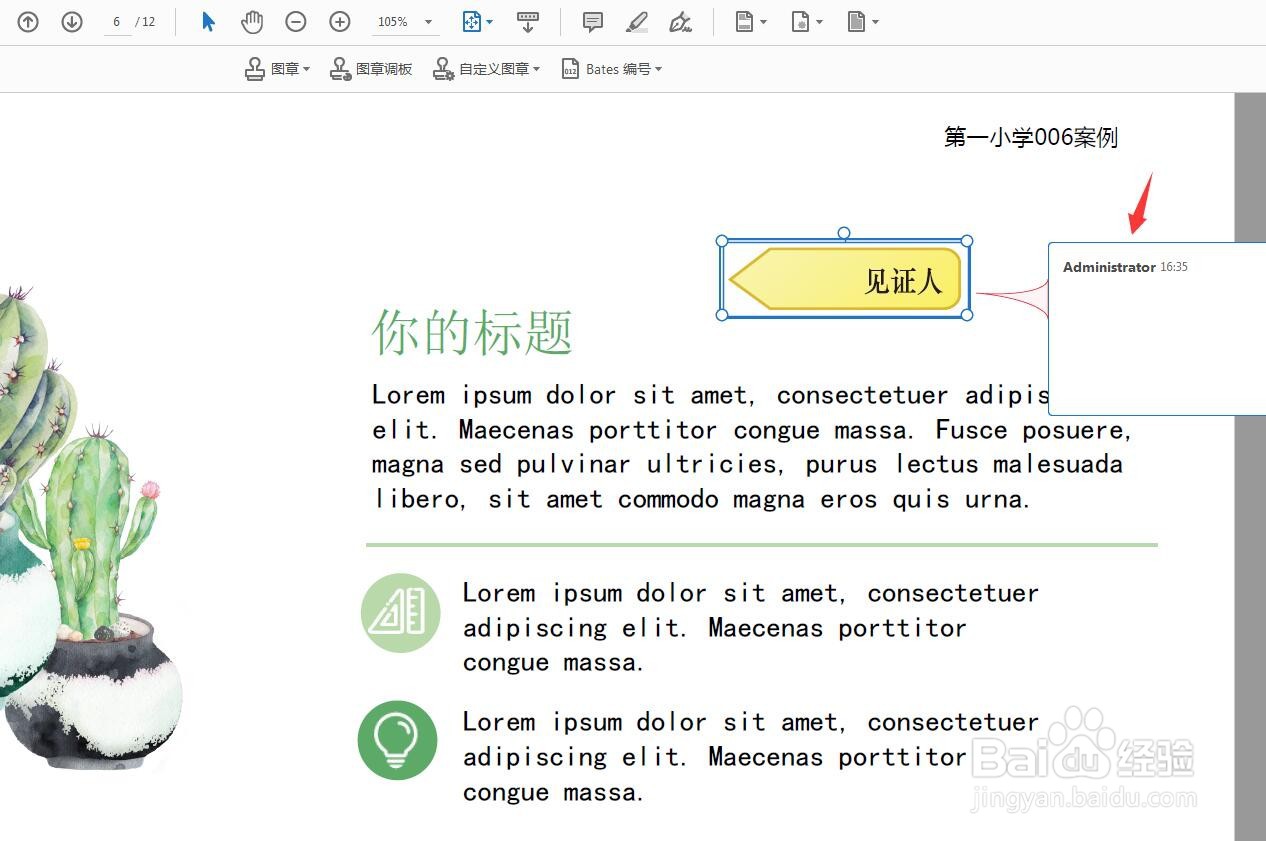
6、我们可以在图章的位置点击右键,弹出对话框,可以输入说明性的文字。
时间:2026-04-24 18:43:10
1、启动软件,新建一个页面,打开一个PDF文件。
2、点击工具,向下拖动,选择图章。
3、属性栏第一个工具图章,点击之后选择在此签名图章。
4、选择一种图章,然后可以将打开的界面直接关闭掉。
5、将鼠标移动到指定的位置,点击一下即可添加。
6、我们可以在图章的位置点击右键,弹出对话框,可以输入说明性的文字。
