1、第一步:首先我们打开电脑,打开电脑之后,在电脑桌面上找到表格的图标,找到之后双击表格的图标,双击之后我们就打开了此表格。

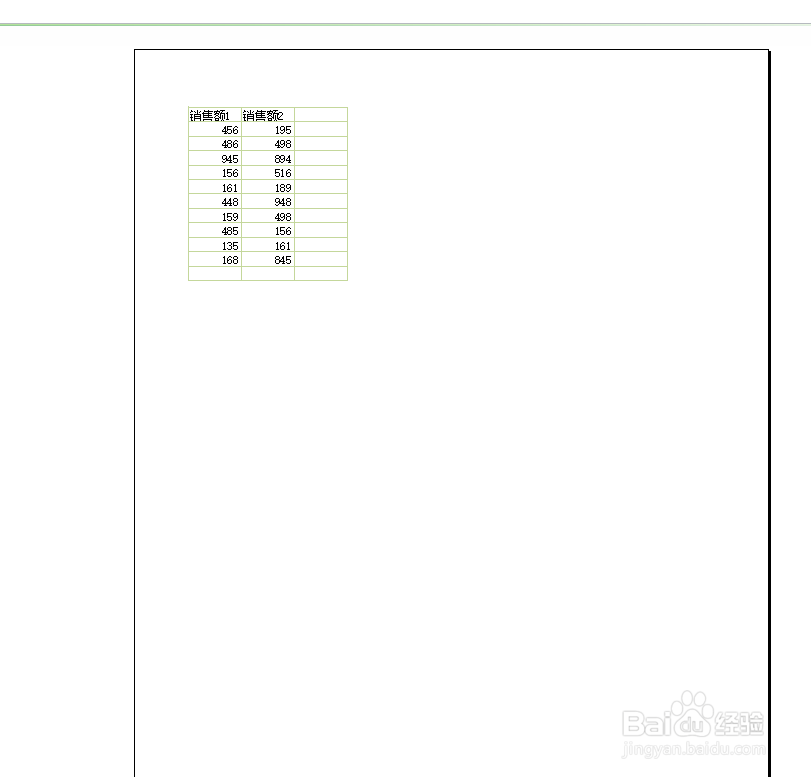
2、第二步:打开之后显示如下界面。我们打开打印预览。可以看到此时所有的数据都在一个打印页上。我们返回原来的开始功能组。之后我们准备进行下一步操作。

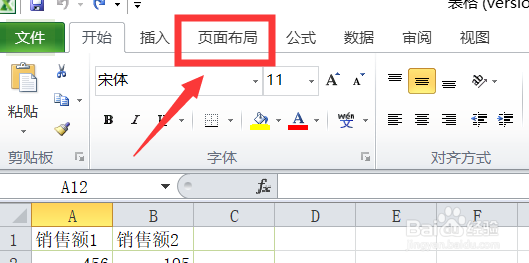
3、第三步:我们点击页面布局功能组。在页面布局功能组,我们可以进行一系列整个页面的操作设置。点击之后哦我们准备进行下一步操作。
4、第四步:点击之后显示如下界面,这是页面布局功能组。我们在此界面点击分隔符。之后我们在想要重新分页打印的地方插入分隔符。插入之后我们准备进行下一步操作。


5、第五步:插入之后可以看到现在页面里已经有了分页符。我们再次点击文件功能组,找到打印预览。点击之后我们准备进行下一步操作。

6、第六步:点击之后显示如下界面。可以看到此时页面已经从刚才插入分页符的地方分成两页了。整个过程就完成了,是不是非常简单且实用,大家快去试试吧。

1、第一步:打开表格
第二步:点击页面布局功能组
第三步:插入分页符
