如何将EXCEL表中的内容分成特定页数打印

 时间:2026-02-15 18:15:27

1、【第一步】:如何查看页面被分成了几页

使用EXCEL打开需要打印的表格,点击【视图】下面的【分页预览】功能如下图即可查看表中内容被分成了几页。

如何将EXCEL表中的内容分成特定页数打印

2、【第二步】:用哪一个按钮打开页面按需分页

点击【页面设置】下的【打印预览】功能如下图。

如何将EXCEL表中的内容分成特定页数打印

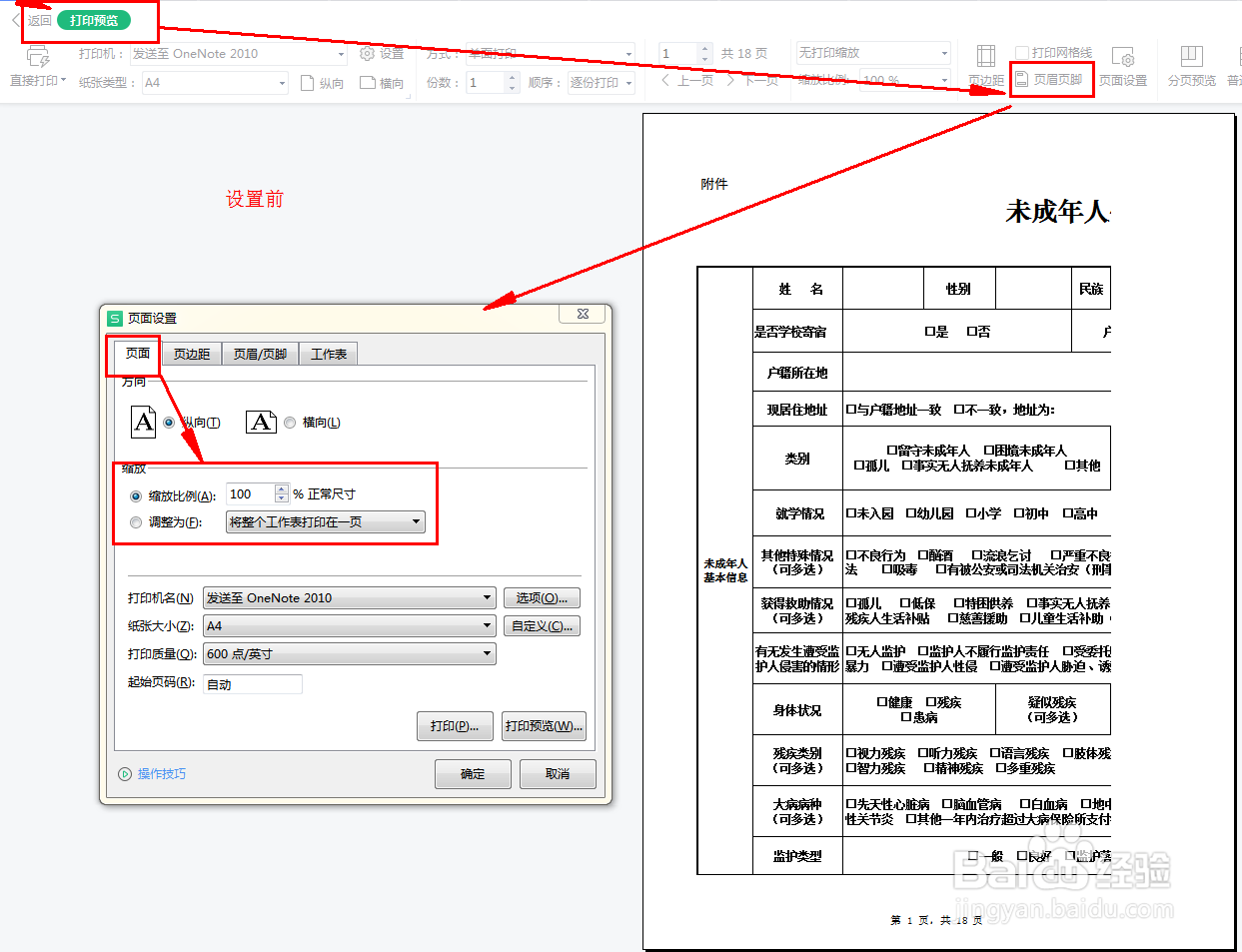
3、【第三步】:查看设置前的打印效果

点击【打印预览】下的【页面设置】可以看到设置前的打印效果如下图。
如何将EXCEL表中的内容分成特定页数打印

4、【第四步】:按需设置打印页数(以纵向打印——设置页面内容为两页为例)

点击【页面设置】中的页面按钮,将【方向】设置为纵向,【缩放比例】设置为50%,并将【调整为】改为其他设置,然后将出现的【页宽】设置为1、【页高】设置为2,点击确定按钮,其他页数参照设置即可。

如何将EXCEL表中的内容分成特定页数打印

  • Excel一张表格怎么实现分页打印
  • 一份很长的表格如何分页打印
  • excel怎样设置分页打印
  • Excel表格如何实现分页打印?
  • excel表格如何分页排版
  • 热门搜索
    日本旅游签证时间 旅游英语对话 庐山旅游线路 四川宜宾旅游景点 广州湖心岛旅游风景区 钦州旅游景点大全 三峡旅游职业学院 兴安旅游 昆山旅游景点大全 北京旅游景点门票价格
