苹果手机怎么在图片上加箭头符号

 时间:2026-04-23 05:25:00

1、打开自带的照片,找到需要编辑的图片,点击右上方编辑。

苹果手机怎么在图片上加箭头符号

2、点击后,选择右上方三个点的图标。

苹果手机怎么在图片上加箭头符号

3、选择后,点击下方的标记选项。

苹果手机怎么在图片上加箭头符号

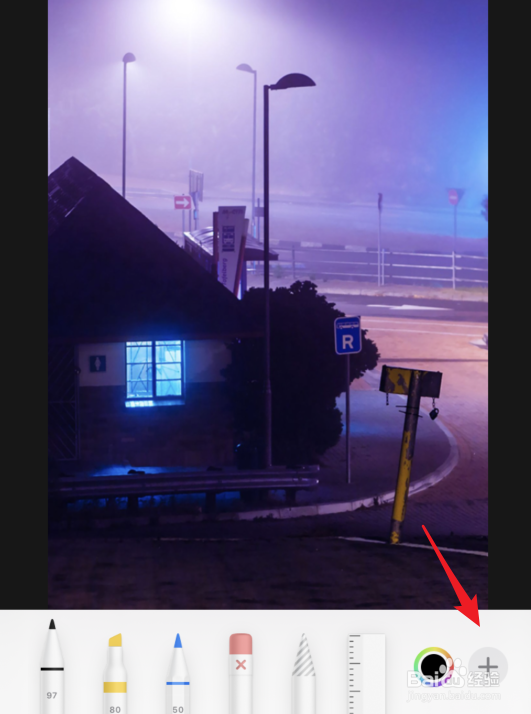
4、点击后,选择右下方的加号图标。

苹果手机怎么在图片上加箭头符号

5、点击后,在上方选择箭头的符号。

苹果手机怎么在图片上加箭头符号

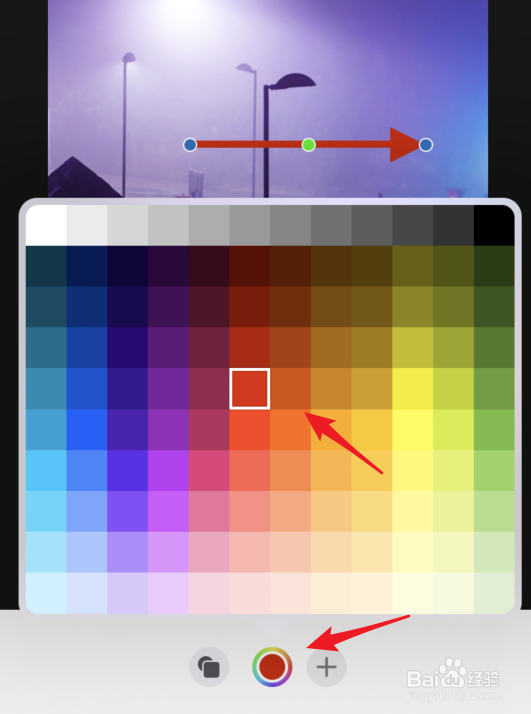
6、选择后,也可以点击下方的颜色,为箭头设置颜色。

苹果手机怎么在图片上加箭头符号

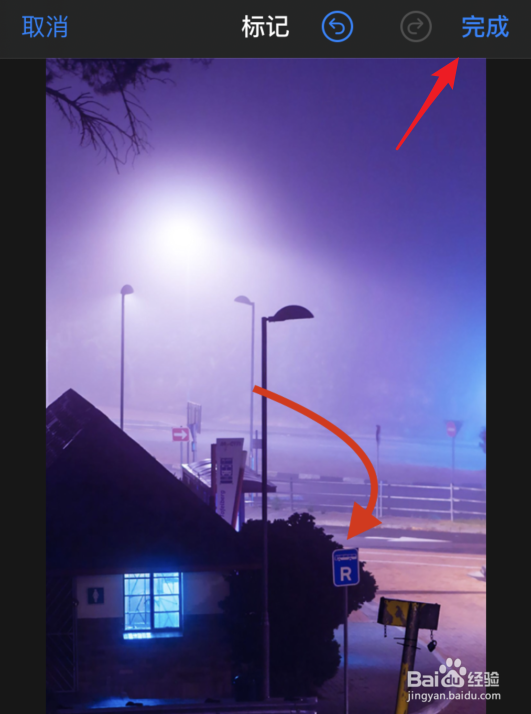
7、设置后,拖动箭头的位置,点击右上方完成即可。

苹果手机怎么在图片上加箭头符号

1、1.找到需要编辑的图片,点击右上方编辑。

2.选择右上方三个点的图标。

3.点击下方的标记选项。

4.选择右下方的加号图标。

5.在上方选择箭头的符号。

6.点击下方的颜色,为箭头设置颜色。

7.拖动箭头的位置,点击右上方完成即可。

  • 苹果手机怎么在照片上标注箭头符号?
  • 苹果手机照片上怎么加箭头
  • 苹果手机怎样给图片进行箭头标记
  • 用苹果手机给图片加箭头
  • 苹果手机怎么在图片上添加箭头
  • 热门搜索
    旅游饭店 乌镇旅游攻略两天一夜 国际旅游日 中卫旅游 旅游英文 旅游博客 旅游通票 常州旅游攻略 介休旅游 库页岛旅游