ps怎么制作烟花

 时间:2026-04-29 16:30:02

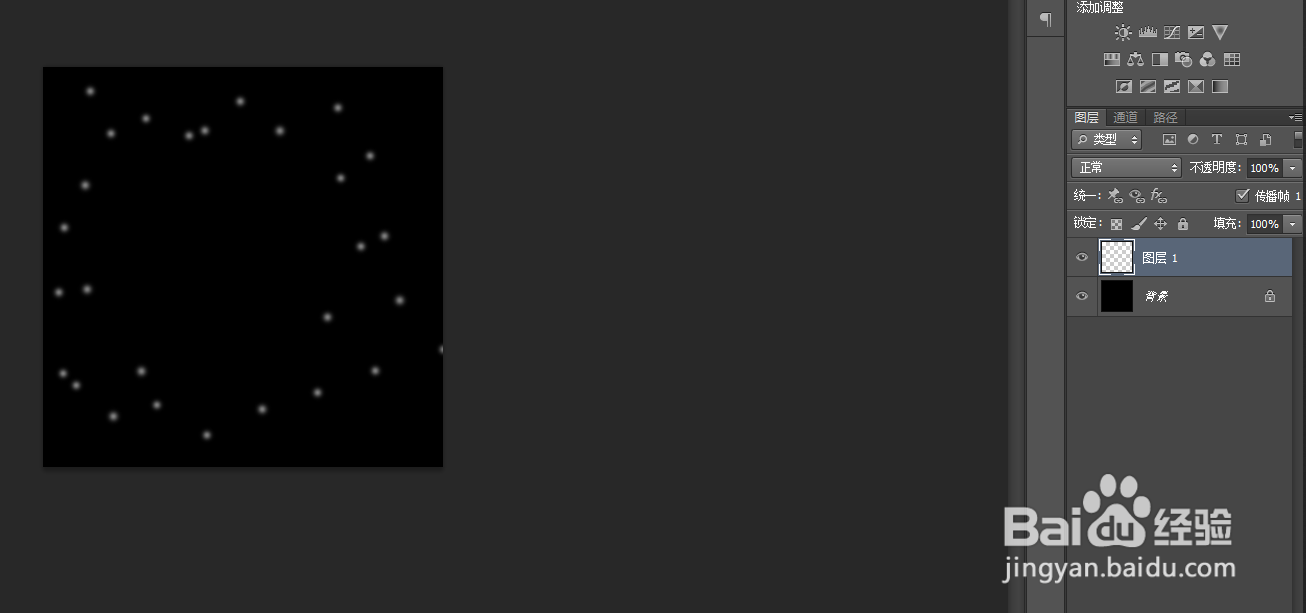
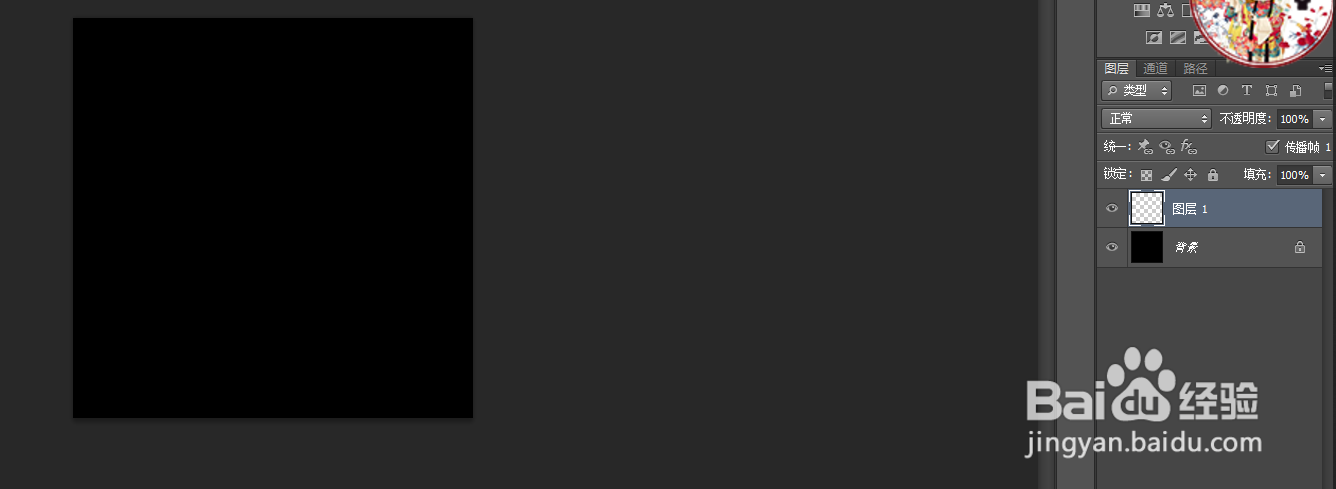
1、新建文件,填充前景色,然后复制一个图层,如图
ps怎么制作烟花

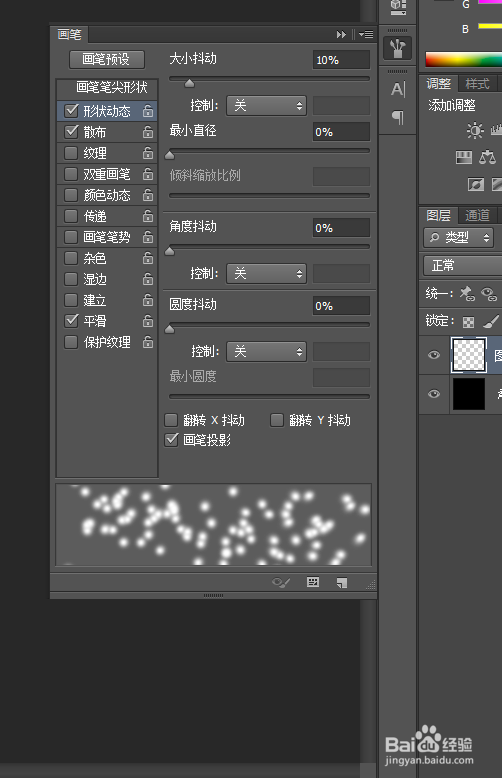
2、选择画笔工具设置形状动态和散布,如图

ps怎么制作烟花

ps怎么制作烟花

ps怎么制作烟花

3、选择滤镜---模糊---高斯模糊,如图

ps怎么制作烟花

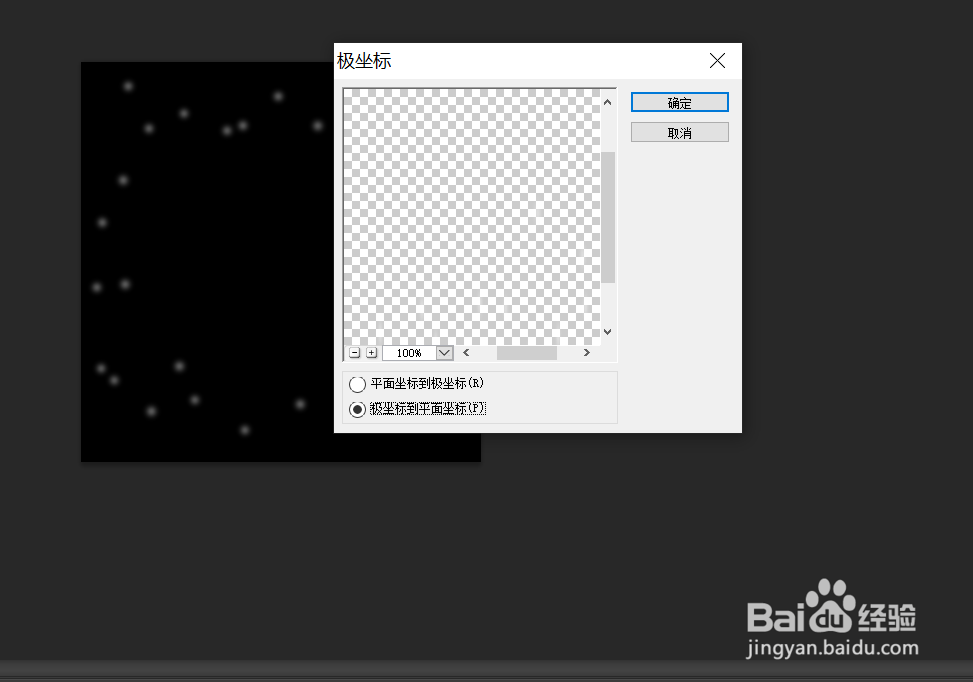
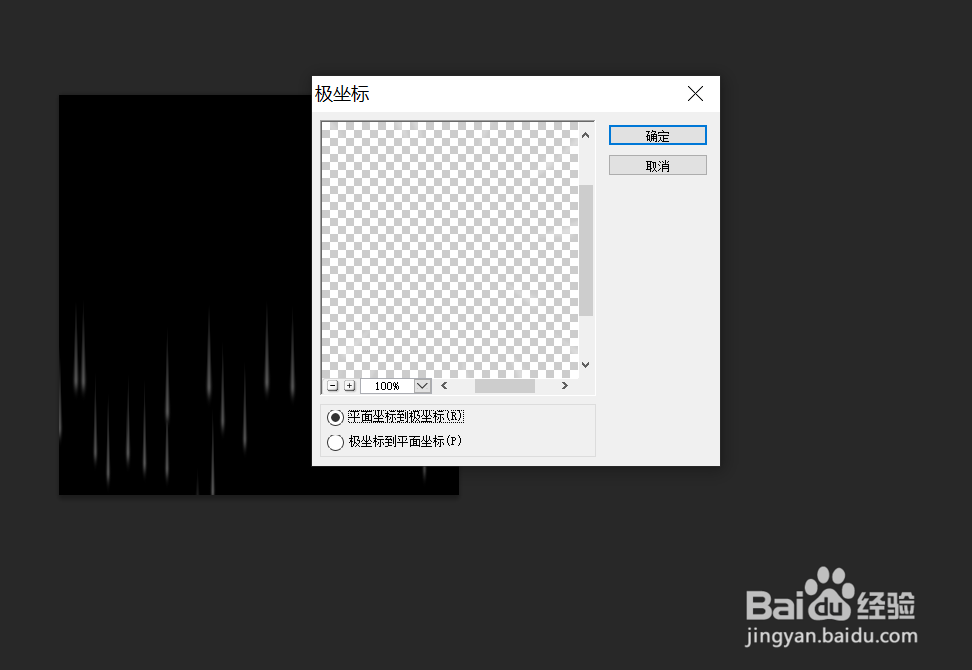
4、选择滤镜---扭曲---极坐标,如图

ps怎么制作烟花

5、复制图层1,选择图像---图像旋转--顺时针90度,如图

ps怎么制作烟花

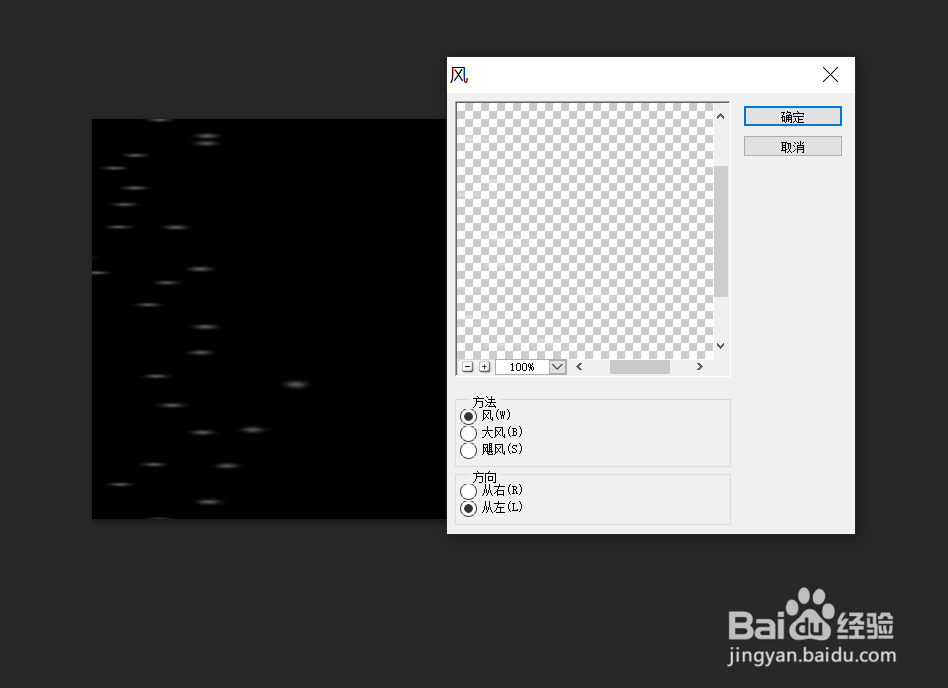
6、选择---滤镜---风格化---风,如图

ps怎么制作烟花

7、Ctrl+F反复执行几次,如图

ps怎么制作烟花

8、选择图像--图像旋转--逆时针90度,如图

ps怎么制作烟花

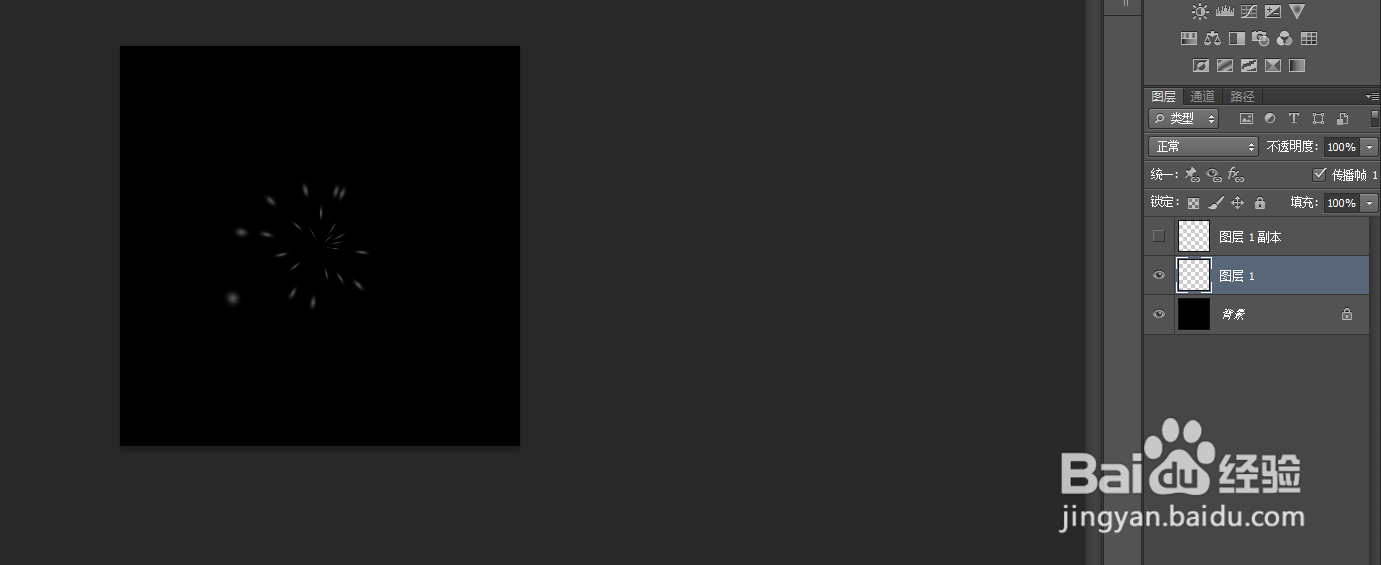
9、选择滤镜---扭曲--极坐标,如图

ps怎么制作烟花

10、把图层1显示,重复8,9步骤,如图

ps怎么制作烟花

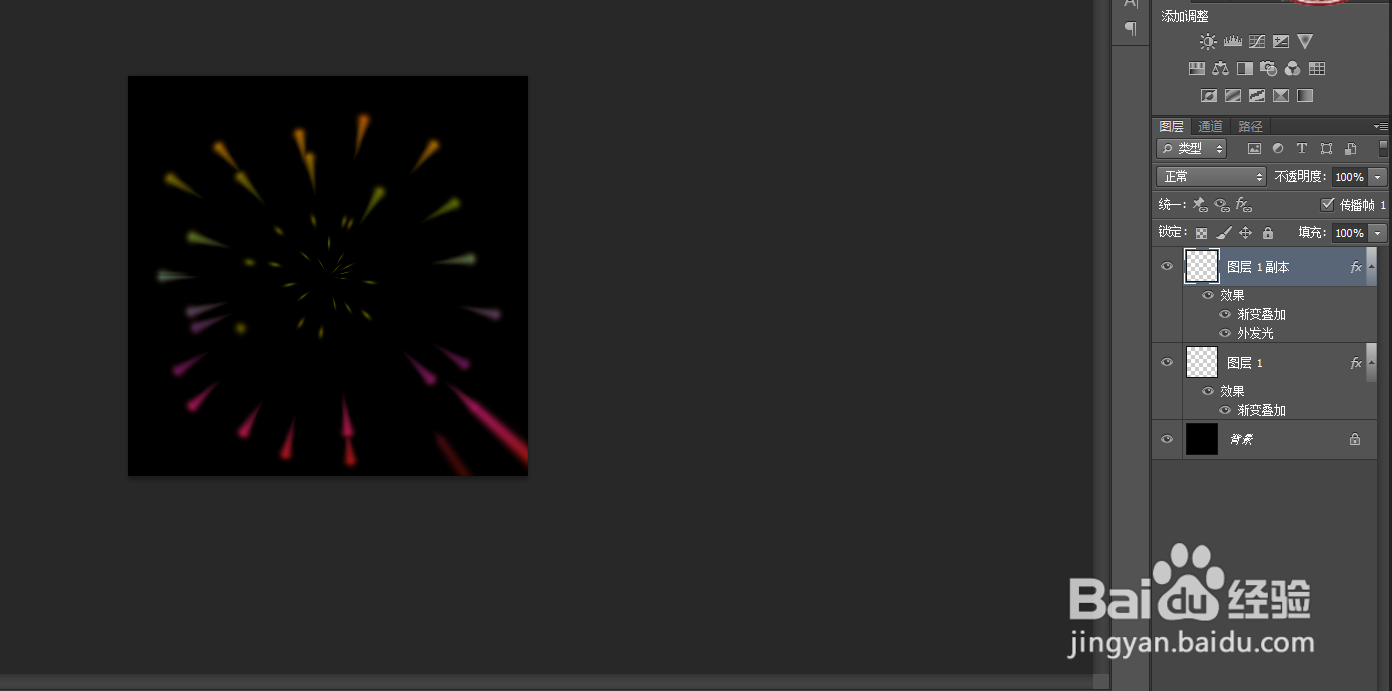
11、把图层全部显示,这样烟花效果就出来了,如图

ps怎么制作烟花

12、同时也可以自己添加一些样式,使烟花更加好看,如图

ps怎么制作烟花

  • 如何用PS合成唯美人像?
  • ps怎么做美图app图标?
  • 用ps制作火焰文字
  • 如何用Photoshop给图层添加图层样式
  • photoshop中如何设置倒影
  • 热门搜索
    5月去哪里旅游最好 枫泾旅游 黑龙江旅游网 海峡旅游人才网 少林寺 旅游 福建平潭岛旅游攻略 武汉旅游攻略两日游 上海旅游人力资源网 大学生旅游调查问卷 广州有哪些旅游景点