1、首先新建一个文件,
如下图:

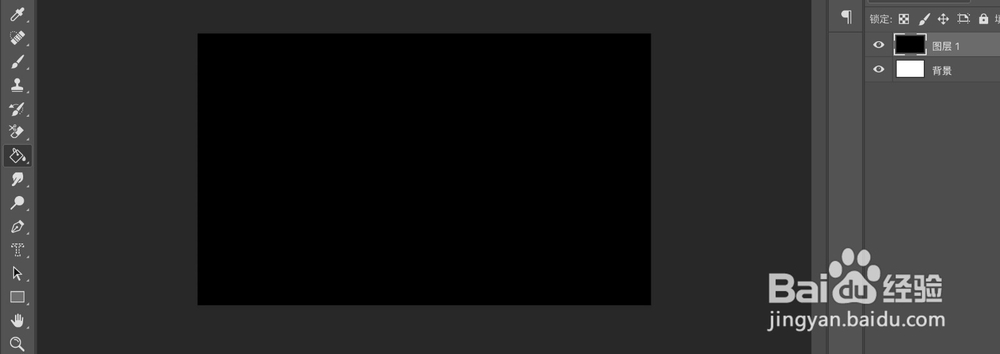
2、然后在图层中,新建一个图层,
并用油漆工具填充黑色,
如下图
3、在新建好的图层中,用左边工具栏中的‘横排文字蒙版工具’添加文字,
横排文字蒙版工具是作为选区形式出现的,
如下图:


4、添加好文字后,为文字填充白色,填充好后command+D取消选区,
如下图:

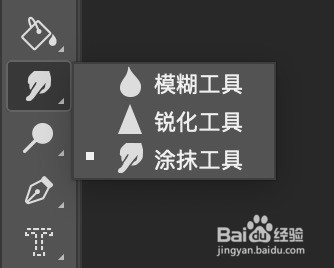
5、在左边的工具栏中选择‘涂抹工具’,再选用适当的‘画笔’,
根据需要调整画笔大小,设置强度为50%左右,
然后对文字进行火焰效果的涂抹,
如下图:

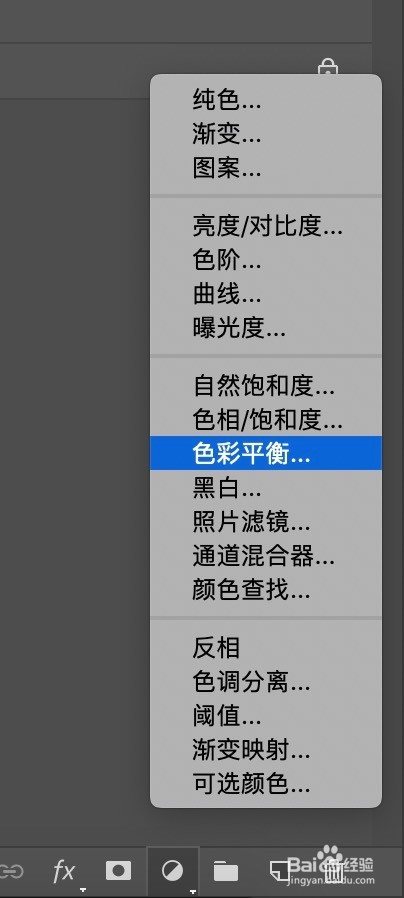
6、完成上述步骤后,点击图层,
点击‘调整图层’图标,再选择‘色彩平衡’,
如下图
7、在色彩平衡控制面板中根据需要设置色阶、色调,
如下图:

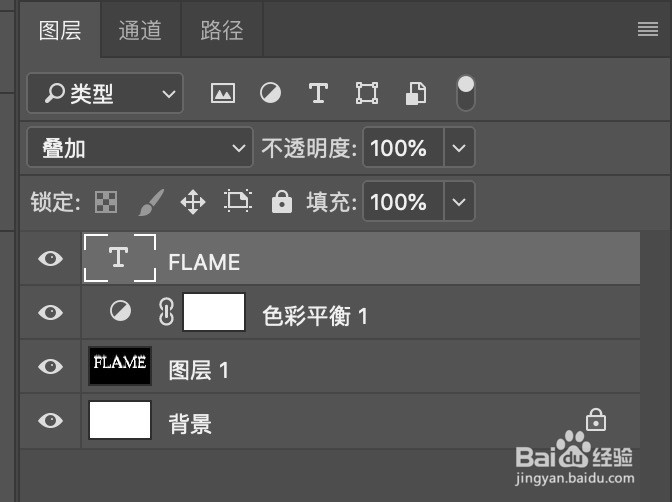
8、在之前使用涂抹工具时使文字的边缘不够完整了,可以新建一个图层,让这个文字、大小、位置都与之前的图层的重叠,
在这层文字中设置图层的混合模式为‘叠加’,
如下图:
9、然后选中图层1,
点击顶部菜单栏中的‘滤镜-模糊-高斯模糊’,根据需要设置模糊半径,然后点‘确定’,
如下图:

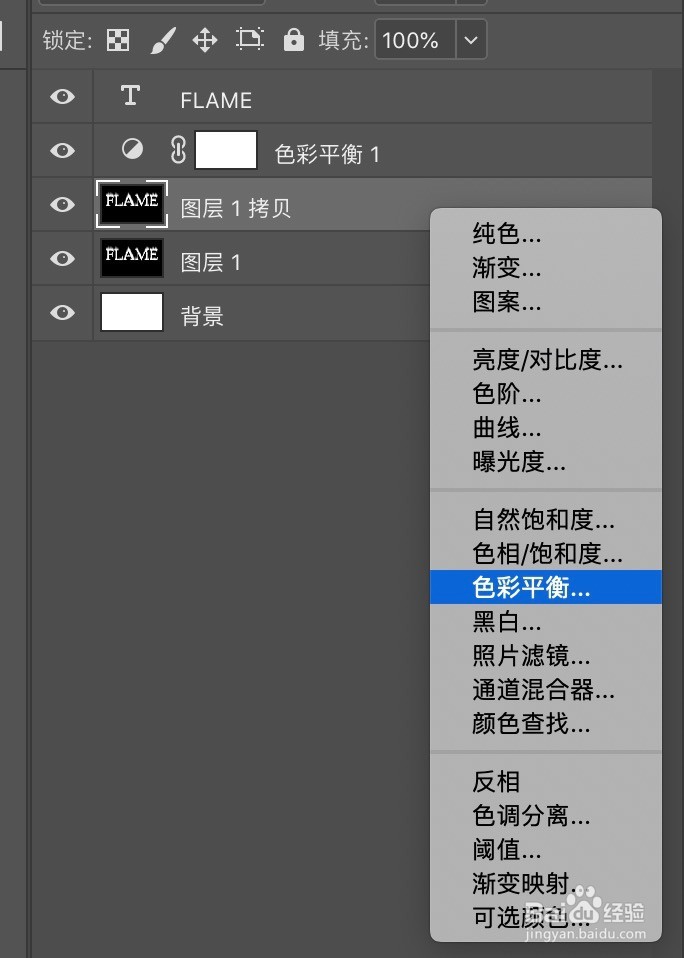
10、为了让火焰的效果更明显,将‘图层1’复制一层,
选中复制好的‘图层1 拷贝’,
点击底部的‘调整图层’图标,再选择‘色彩平衡’,
如下图:
11、在色彩平衡控制面板中根据需要设置色阶、色调,
如下图:

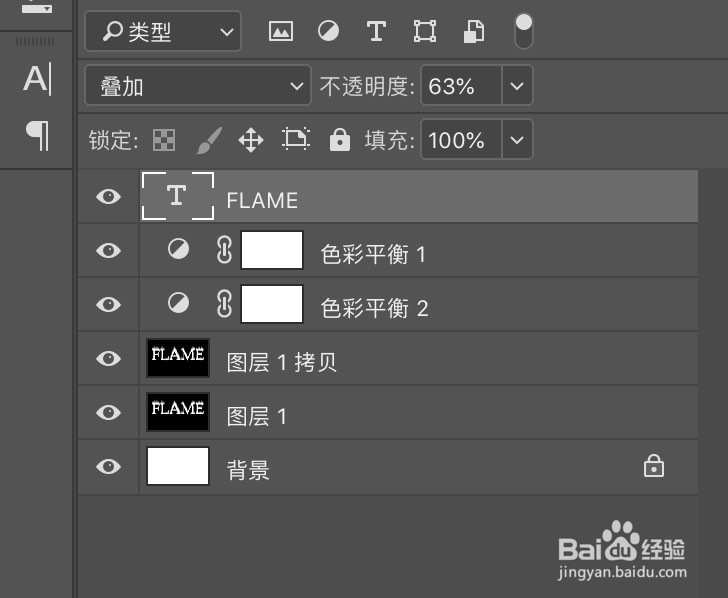
12、再调整文字图层的透明度,
如下图:
13、完成图:

