在word里如何利用SMARTART的方形重点列表?

 时间:2026-02-14 06:43:25

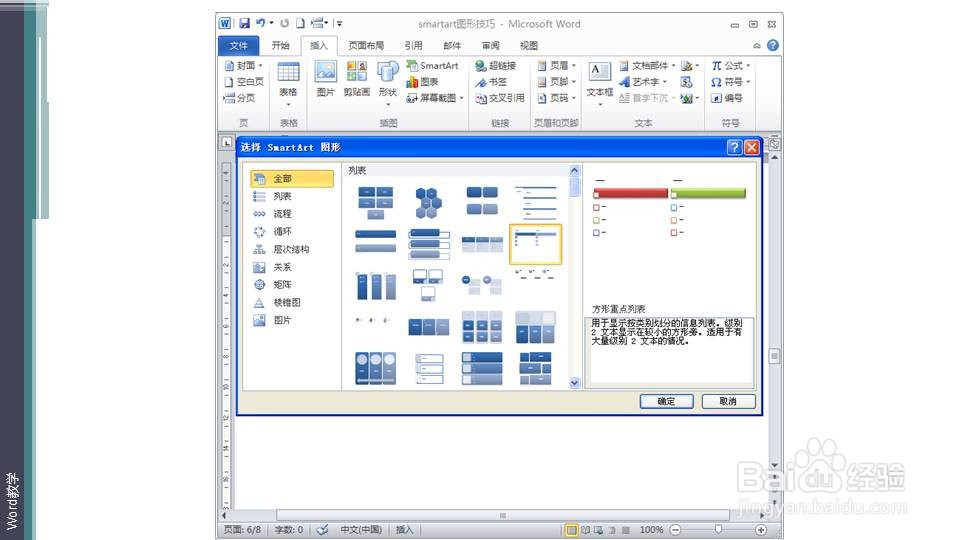
1、打开一个空的WORD文档,点击插入选项卡——插图组——SmartArt按钮。在跳出的对话框架中选择方形重点列表。
在word里如何利用SMARTART的方形重点列表?

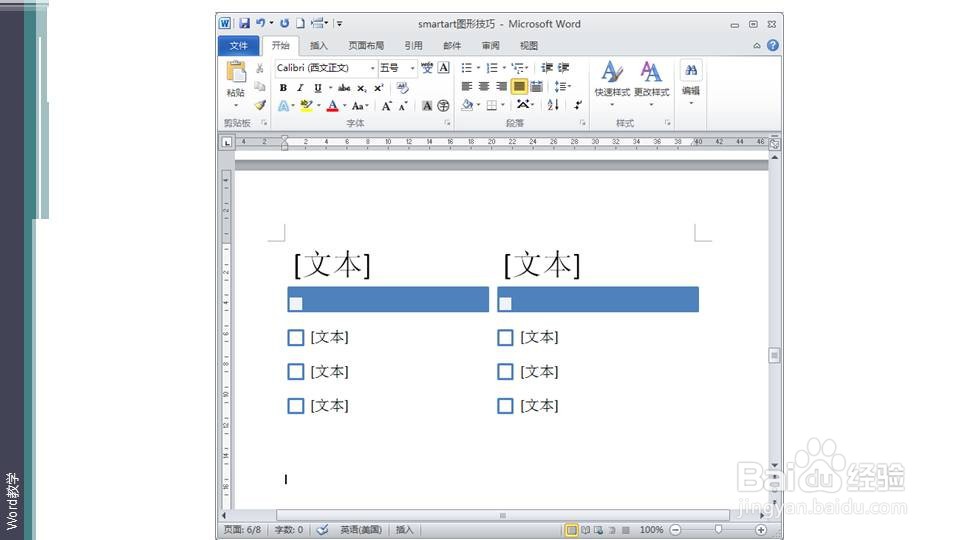
2、在编辑区出现一个方形重点列表。方形重点列表用于显示按类别划分的信息列表。级别 2 文本显示在较小的方形旁。适用于有大量级别 2 文本的情况。
在word里如何利用SMARTART的方形重点列表?

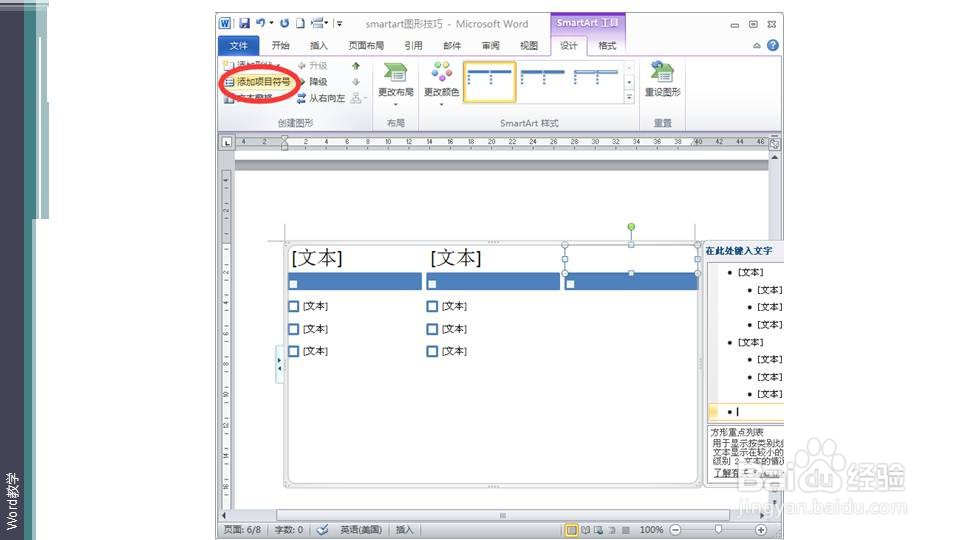
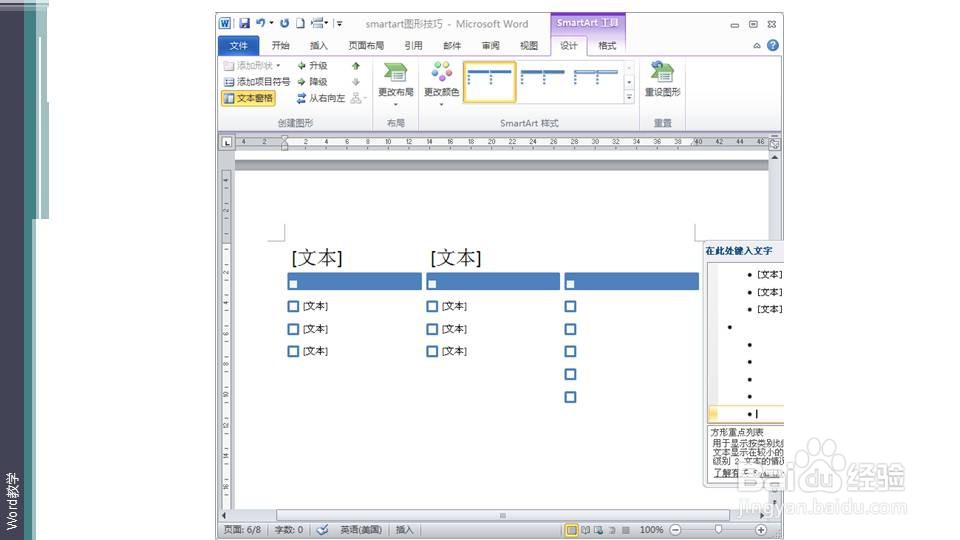
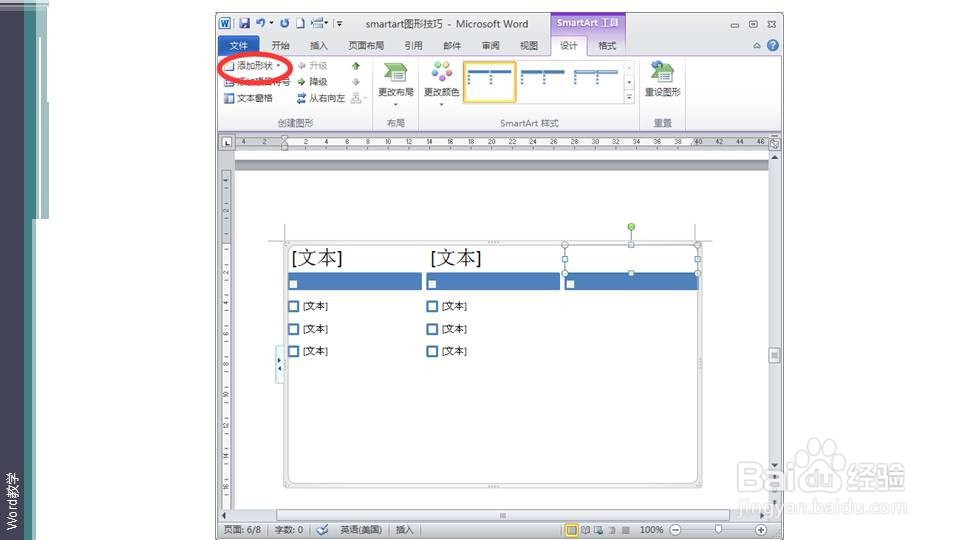
3、根据内容的需要对方形重点列表进行信息块数量处理,增加形状。点击SmartArt 工具栏中选择设计选项卡——创建图形组——添加形状。此处可以分成同级内容或次级内容。
在word里如何利用SMARTART的方形重点列表?

在word里如何利用SMARTART的方形重点列表?

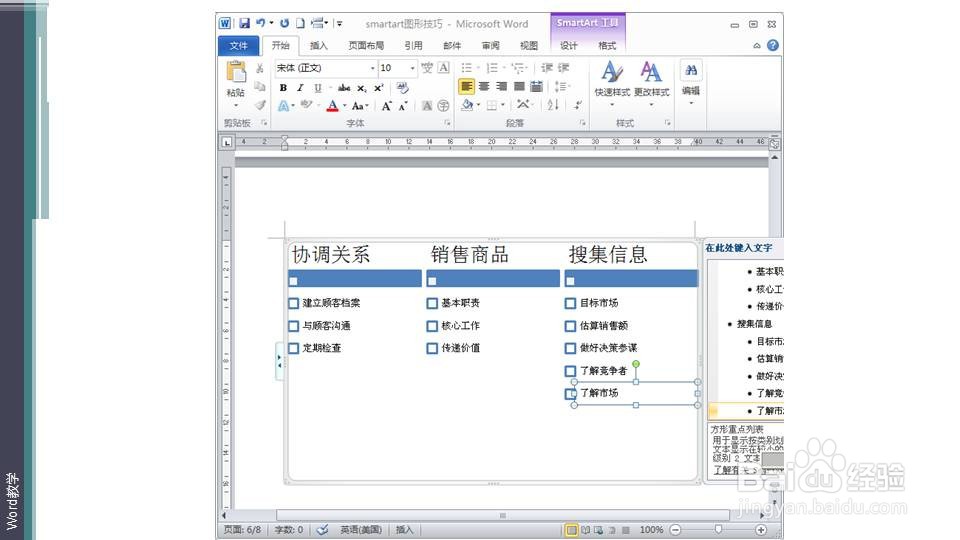
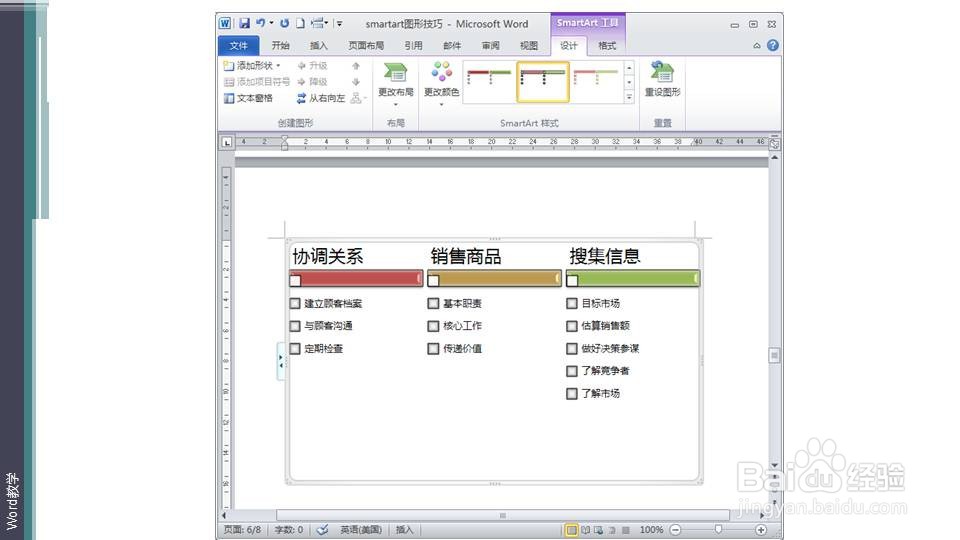
4、信息块数量确定之后,对各处文字进行说明。

在word里如何利用SMARTART的方形重点列表?

在word里如何利用SMARTART的方形重点列表?

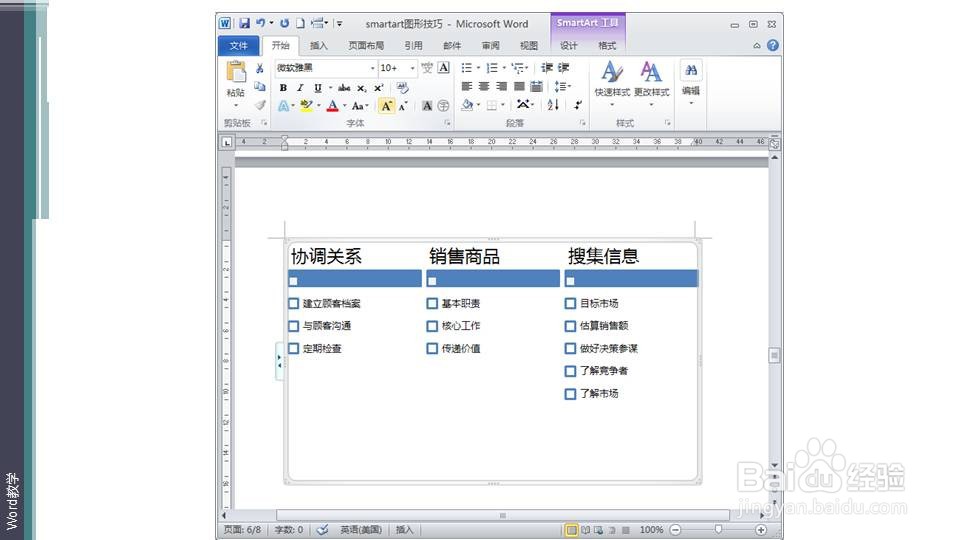
5、完成全部的文字说明后,对文本字体、颜色等进行设置。

在word里如何利用SMARTART的方形重点列表?

6、在SmartArt 工具栏中选择设计选项卡——样式组,选择自己的颜色组合和样式 。
在word里如何利用SMARTART的方形重点列表?

  • PPT如何拆分与合并单元格
  • PPT演示文档如何插入云形
  • 如何进入PPT的黑白模式
  • PPT文档里的十字星怎么画?
  • 如何插入和删除幻灯片中的批注
  • 热门搜索
    河北省旅游网 北京最佳旅游时间 华东旅游攻略 中国旅游指南 海南岛旅游价格 沈阳到云南旅游报价 上海到日本旅游 华山旅游网 坦桑尼亚旅游 重庆市区旅游景点大全