PPT演示文档如何插入云形

 时间:2026-02-12 07:00:27

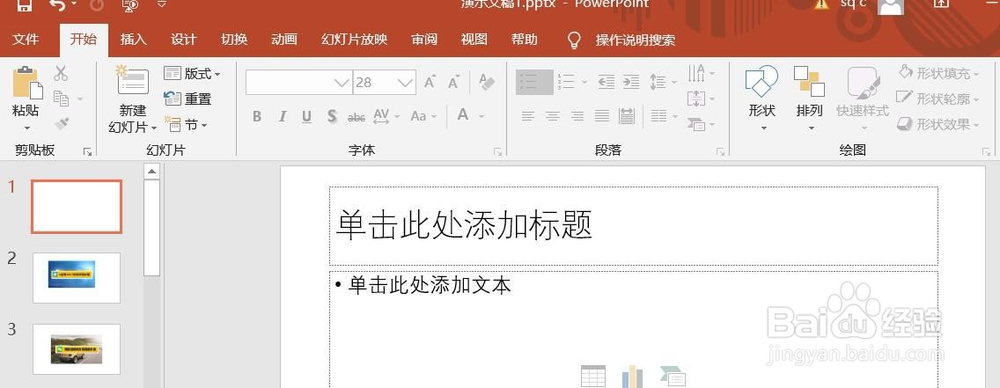
1、打开PPT演示文档。

PPT演示文档如何插入云形

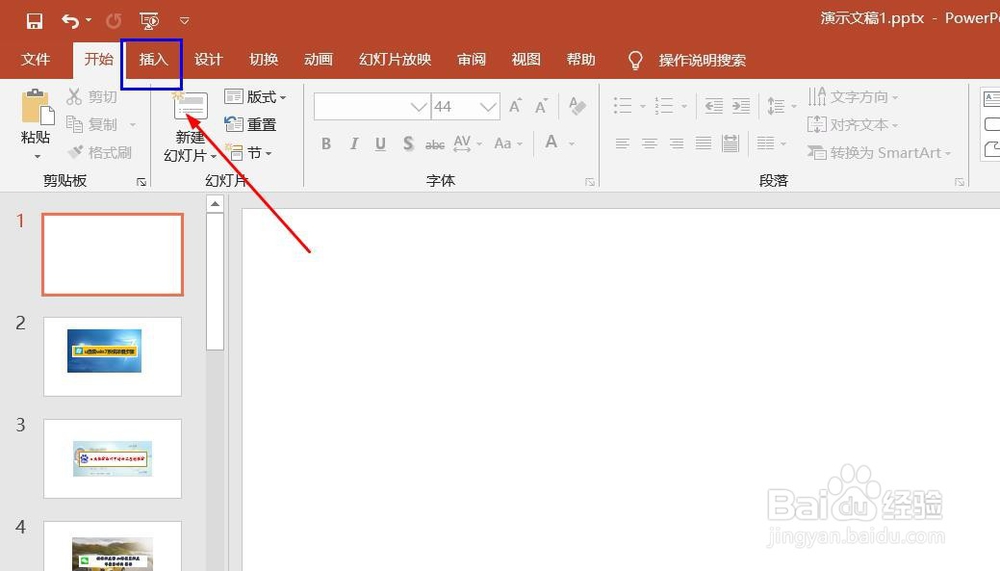
2、点击“插入”菜单。

PPT演示文档如何插入云形

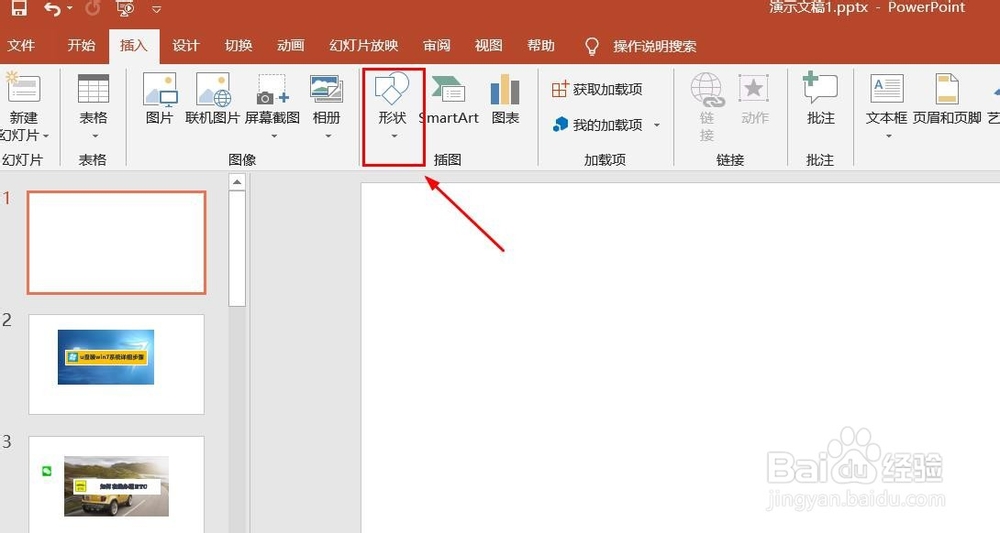
3、点击“插入”菜单。

PPT演示文档如何插入云形

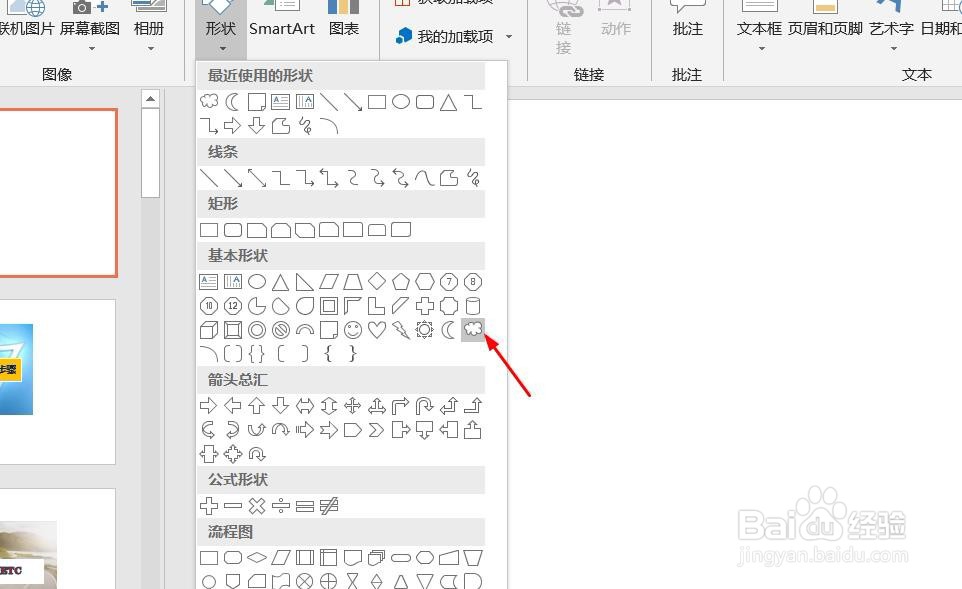
4、点击“云形”。

PPT演示文档如何插入云形

5、点击鼠标左键不放画线,云形插入成功,选中插入对象,点击“格式”,并点击“形式样式”。

PPT演示文档如何插入云形

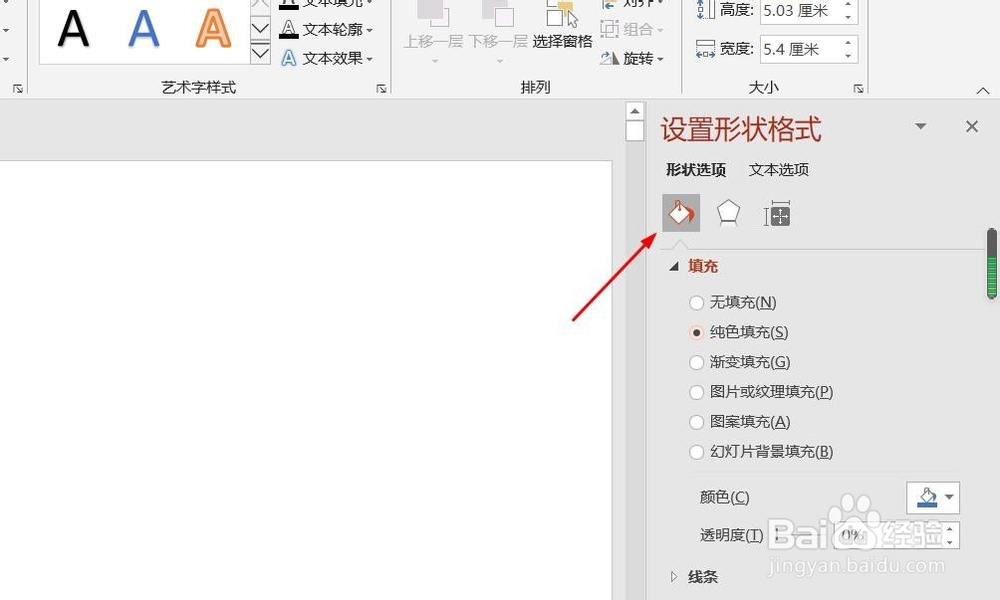
6、点击“填充与线条”图标,修改对象样式。

PPT演示文档如何插入云形

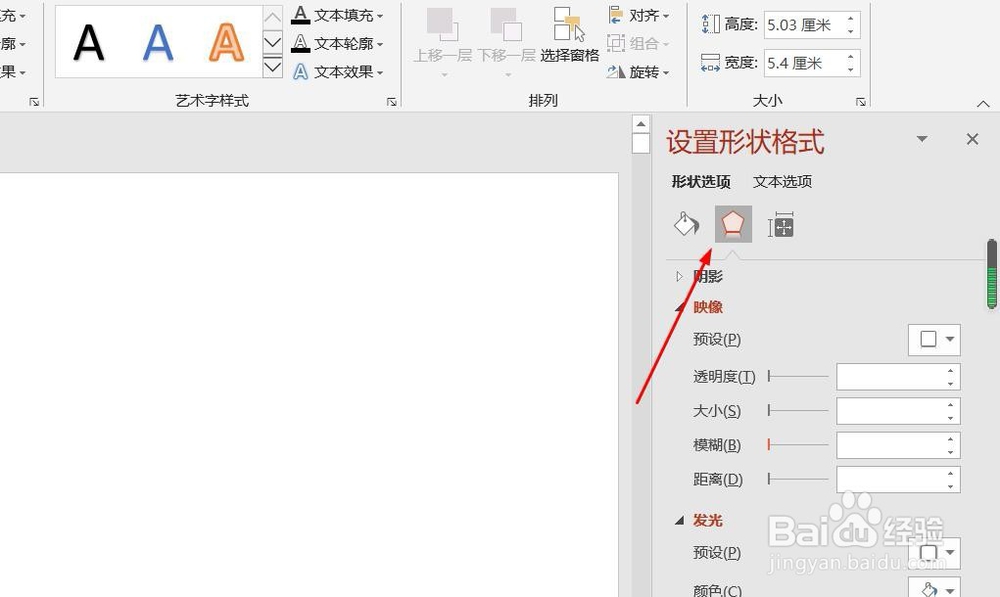
7、点击“效果”图标,修改对象展示效果。

PPT演示文档如何插入云形

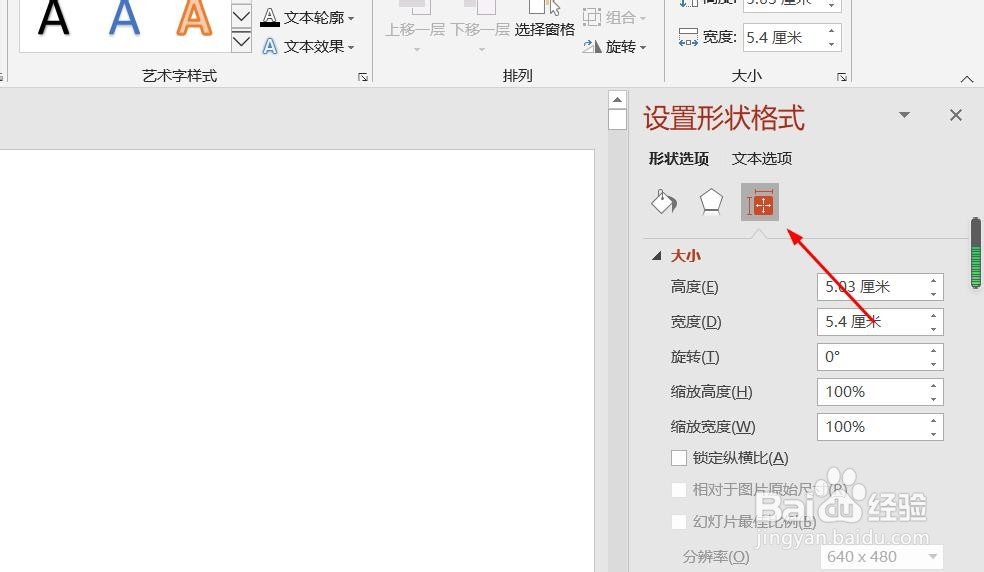
8、点击“大小与属性”图标,修改对象属性。

PPT演示文档如何插入云形

1、1、打开PPT演示文档。

2、点击“插入”菜单。
3、点击“形状”菜单。

4、点击“云形”。

5、点击鼠标左键不放画线,云形插入成功,选中插入对象,点击“格式”,并点击“形式样式”。
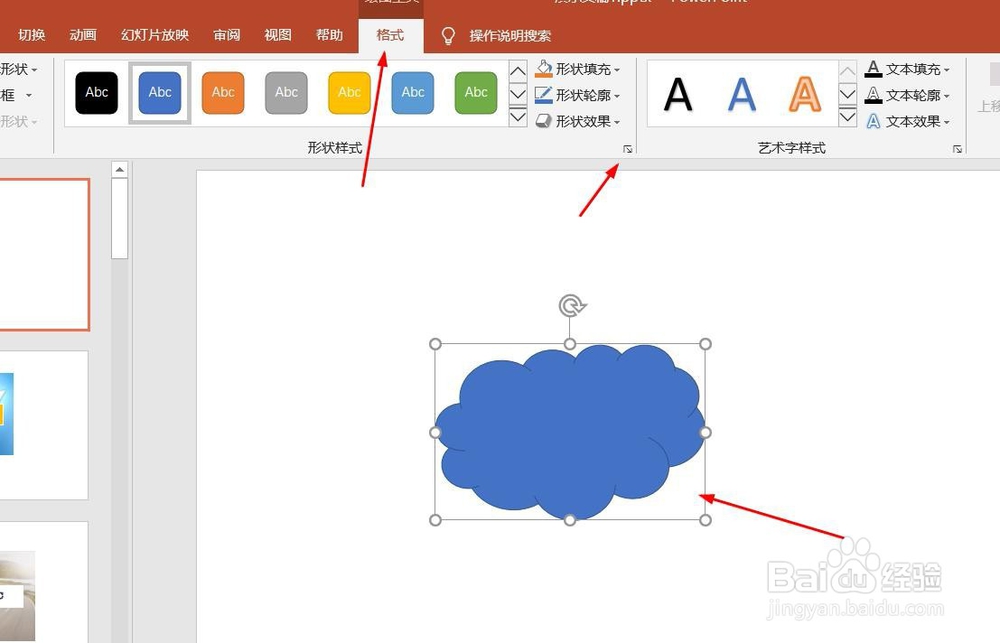
6、点击“填充与线条”图标,修改对象样式。
7、点击“效果”图标,修改对象展示效果。
8、点击“大小与属性”图标,修改对象属性。
  • illustrator+ps如何制作老照片特有的相框和效果
  • wpsPPT中如何制作圆弧形三角形
  • 如何修改ppt中幻灯片母版内容
  • 如何用手机收听英文电台
  • 如何使用PPT美化大师插入图片画册等内容
  • 热门搜索
    张家界旅游报价 东莞旅游社 朝鲜旅游一次多少钱 韩国首尔旅游 深圳旅游地图 丽江 旅游 辽宁旅游网 重庆旅游租车 鄂西生态文化旅游圈 日本北海道旅游攻略