1、打开图片。

2、点击选择椭圆选框工具。
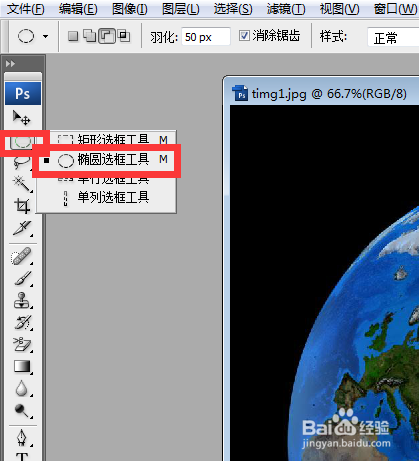
3、正常情况下在图片上框选图形,经常是对不准,一边对好了,另一边又不齐了。
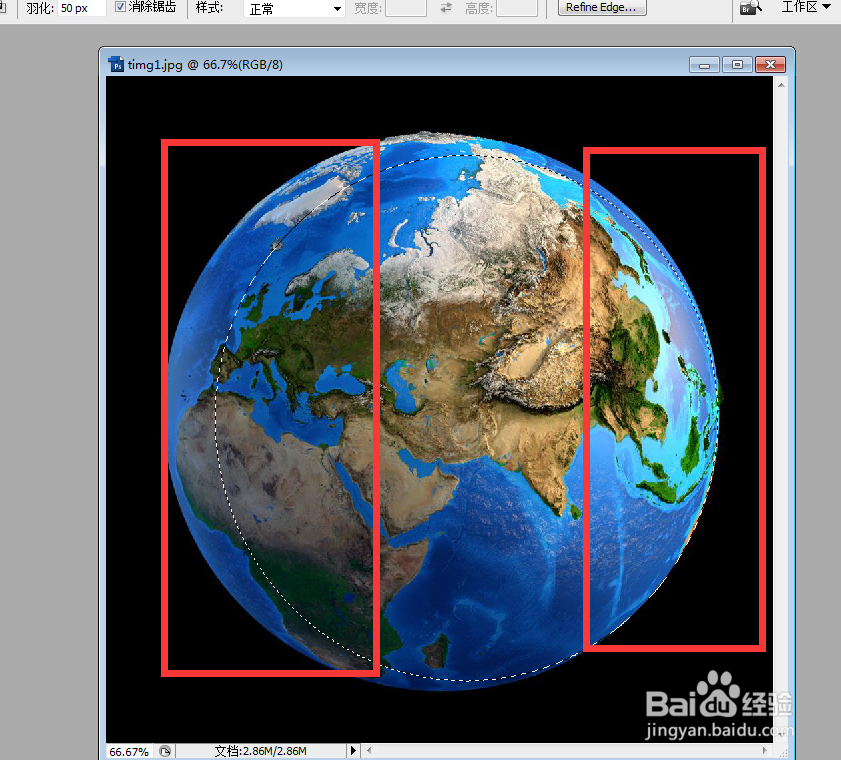
4、这时我们可以在框选一个图形后,不要松开鼠标,按住空格键,再移动鼠标。
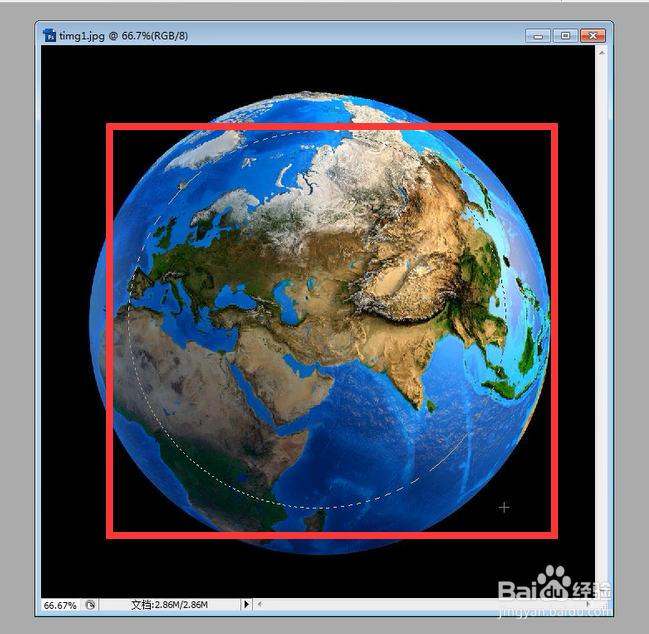
5、使选框边缘移到图形边缘,再次向下拉大选区。
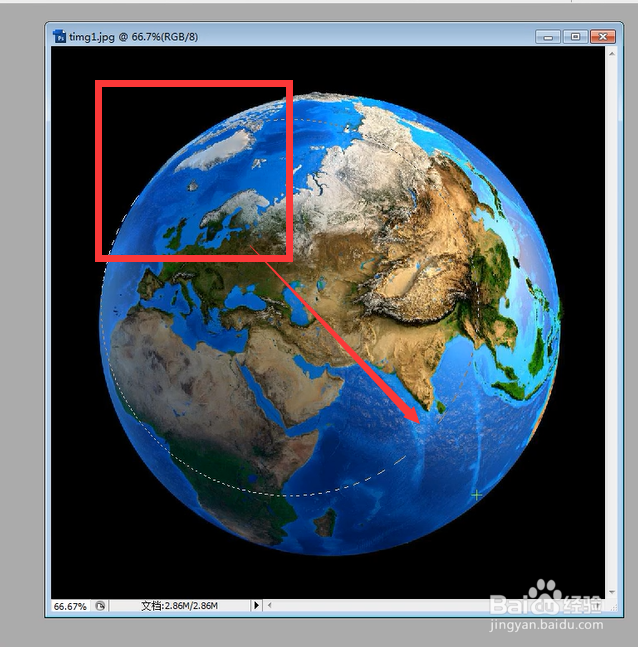
6、直至选中全部图形为止。
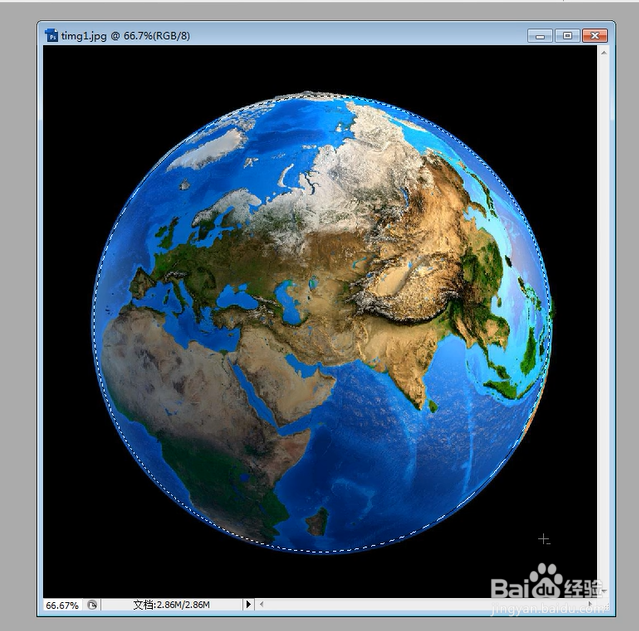
7、还可以在图形上框选出一个选区,点击选择,变换选区。
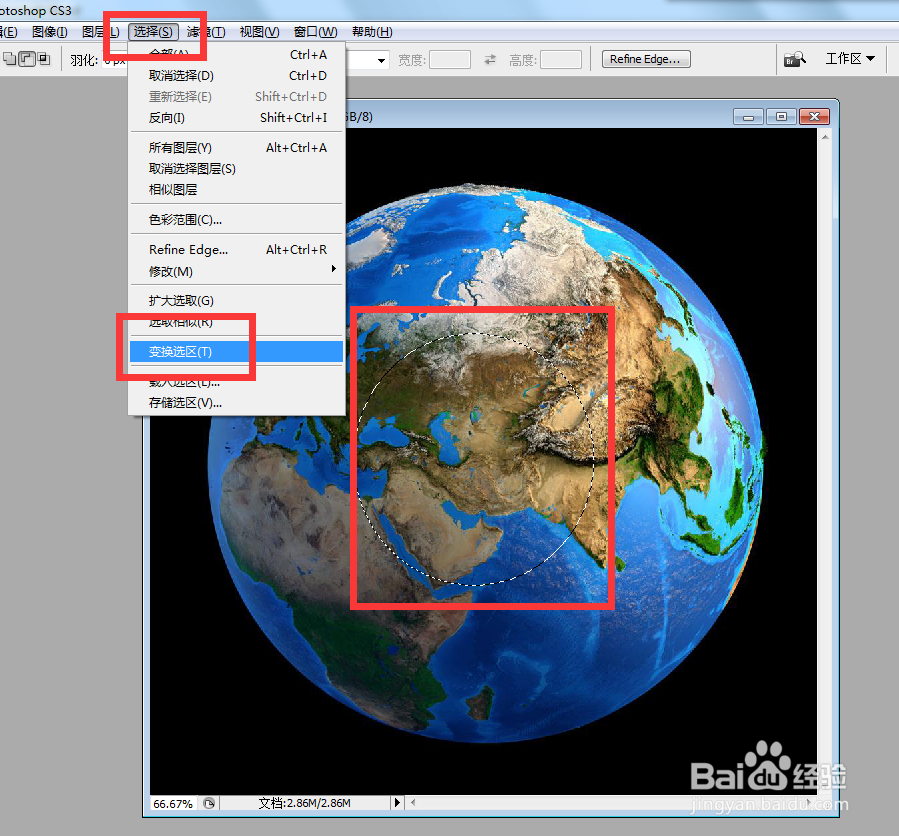
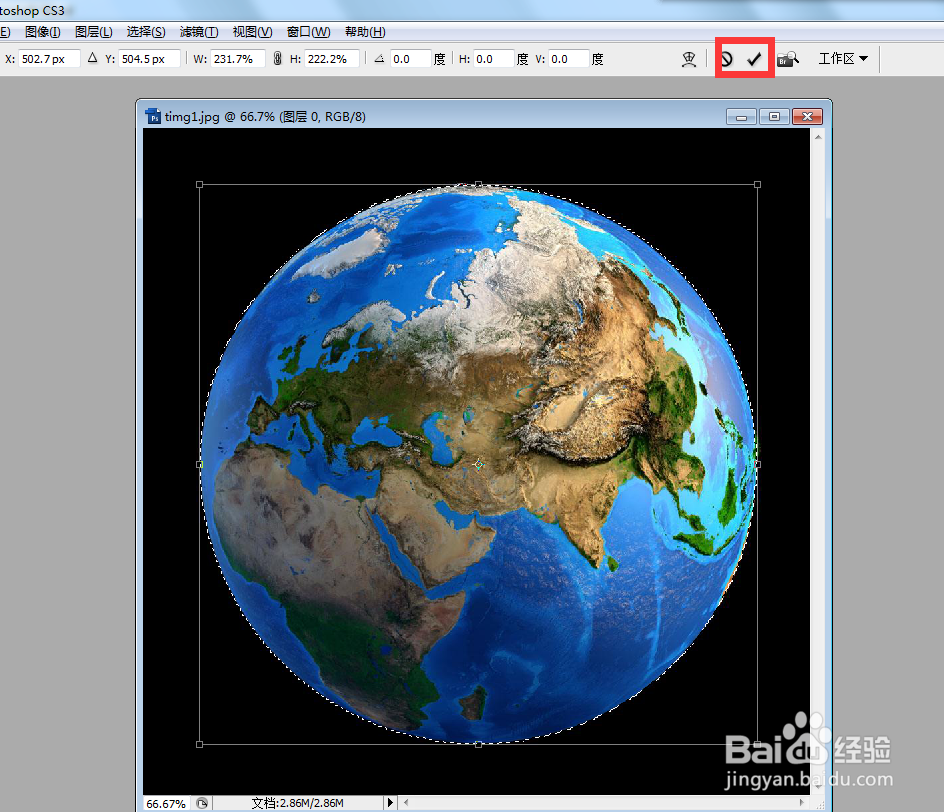
8、向外调整八个调节点。

9、使选框边缘与图形边缘重合,点击对勾。
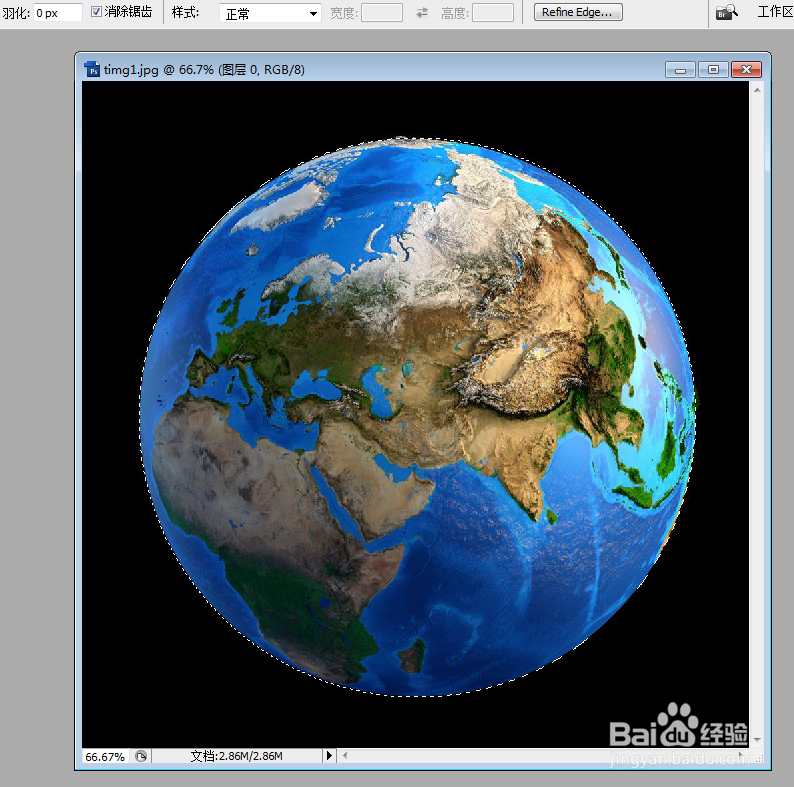
10、图形选取完成。
时间:2026-04-23 17:10:28
1、打开图片。
2、点击选择椭圆选框工具。
3、正常情况下在图片上框选图形,经常是对不准,一边对好了,另一边又不齐了。
4、这时我们可以在框选一个图形后,不要松开鼠标,按住空格键,再移动鼠标。
5、使选框边缘移到图形边缘,再次向下拉大选区。
6、直至选中全部图形为止。
7、还可以在图形上框选出一个选区,点击选择,变换选区。
8、向外调整八个调节点。
9、使选框边缘与图形边缘重合,点击对勾。
10、图形选取完成。
