ps怎么选中图片复制粘贴

 时间:2026-02-14 06:18:06

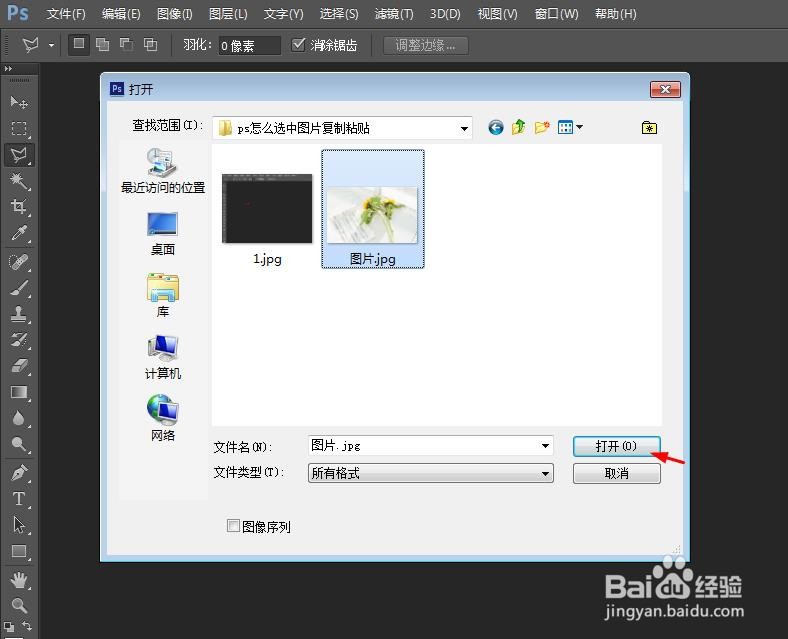
1、第一步:在ps软件中,任意位置双击鼠标左键。
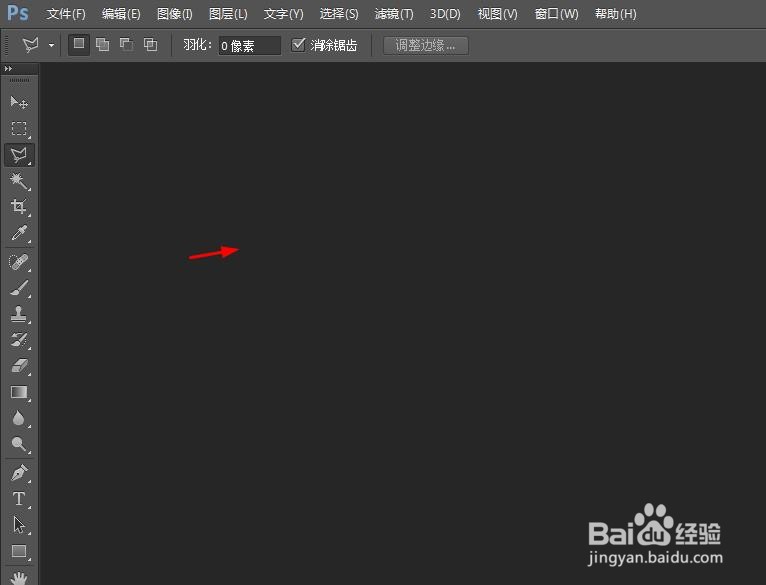
ps怎么选中图片复制粘贴

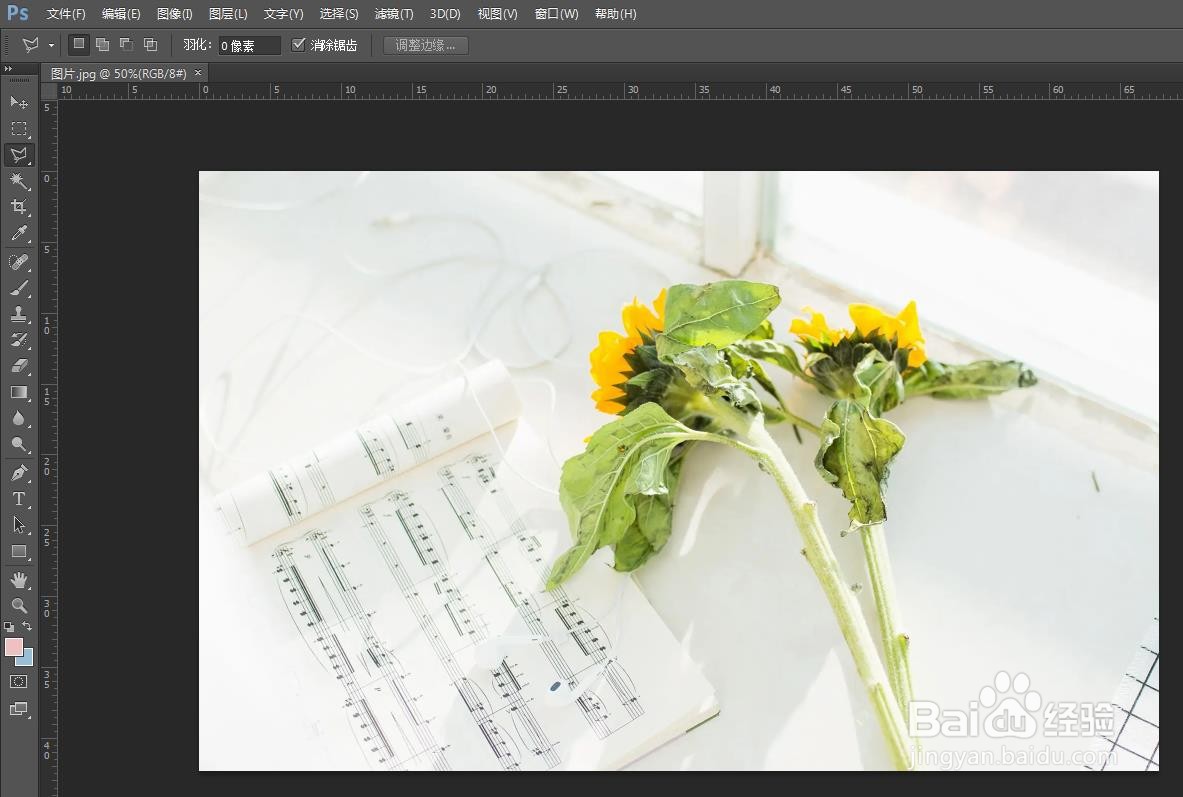
2、第二步:在“打开”对话框中,选择一张图片,单击“打开”按钮。

ps怎么选中图片复制粘贴

ps怎么选中图片复制粘贴

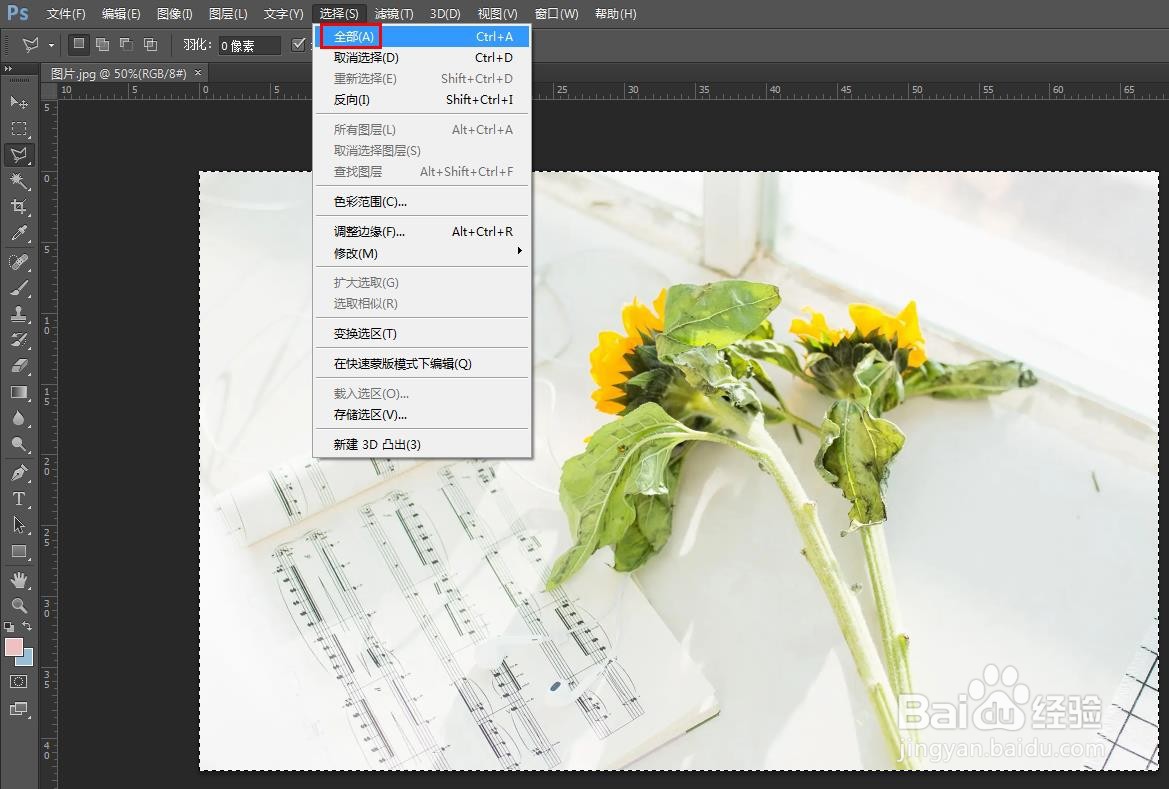
3、第三步:在菜单栏“选择”中,选择“全部”,整张图片被选中。

ps怎么选中图片复制粘贴

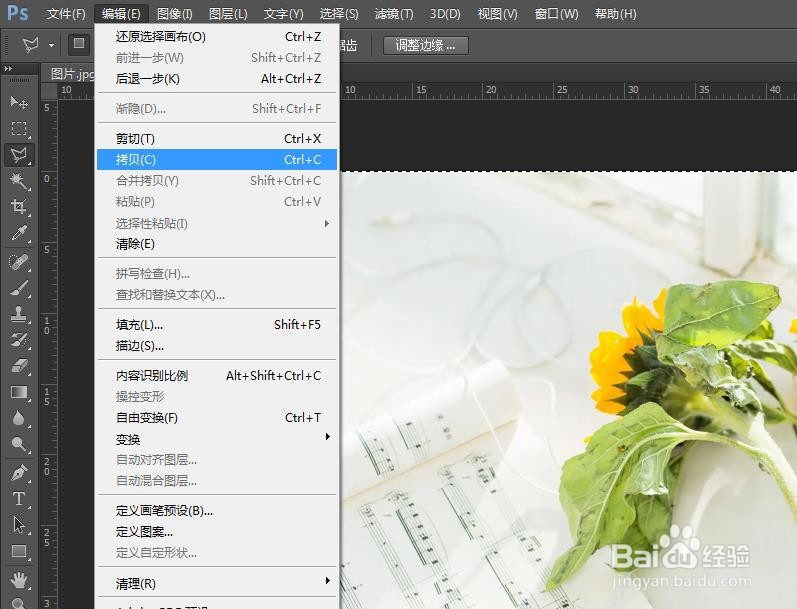
4、第四步:在菜单栏“编辑”中,选择“拷贝”选项。

ps怎么选中图片复制粘贴

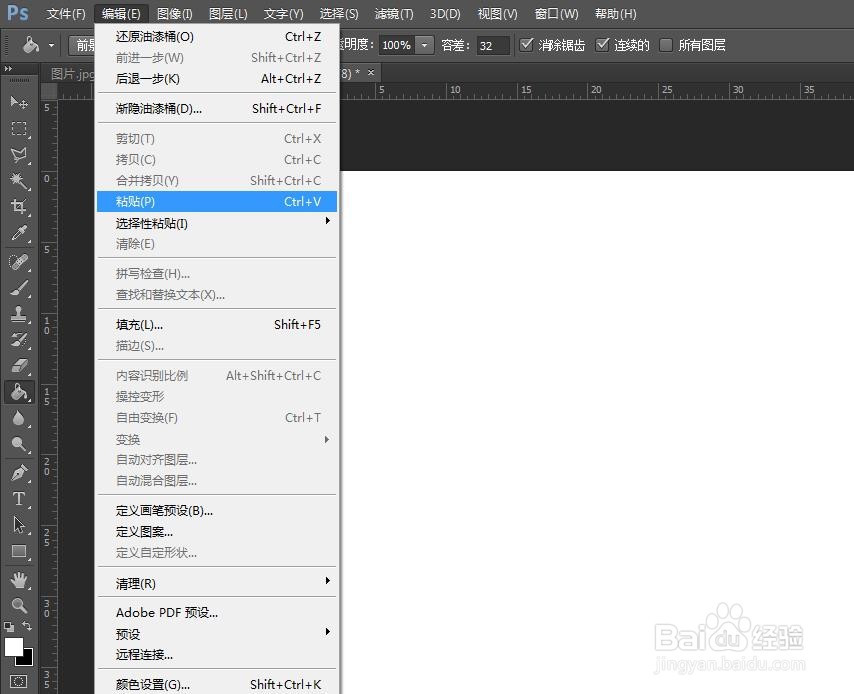
5、第五步:切换至需要粘贴图片的窗口,选择菜单栏“编辑”中的“粘贴”。

ps怎么选中图片复制粘贴

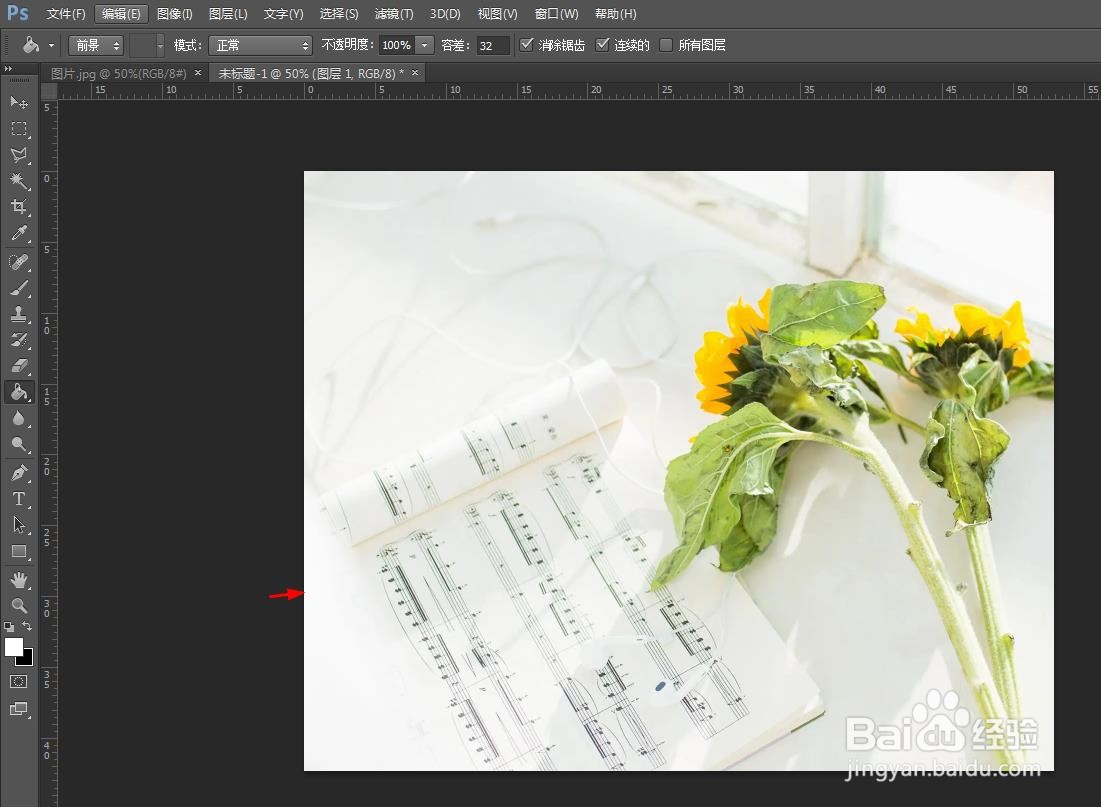
6、如下图所示,图片复制粘贴操作完成。

ps怎么选中图片复制粘贴

1、第一步:使用快捷键Ctrl+A键,全选图片,Ctrl+C键,复制图片。
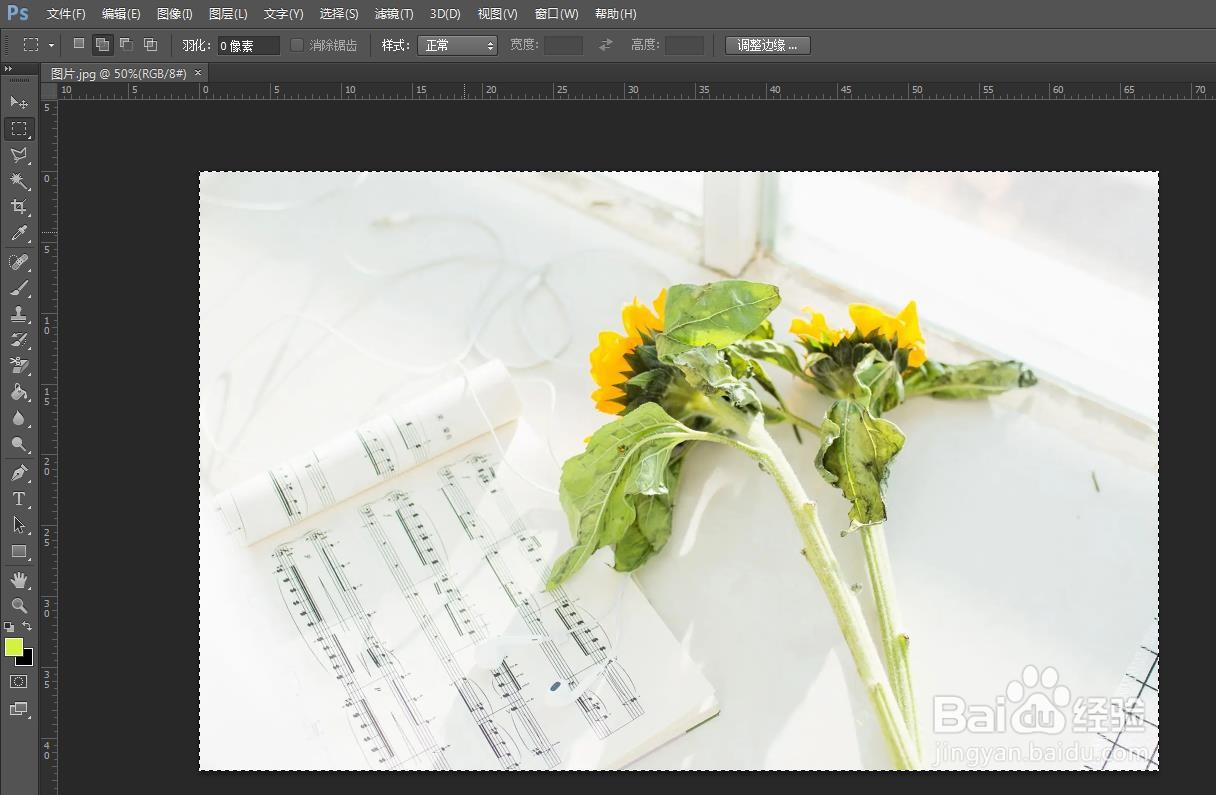
ps怎么选中图片复制粘贴

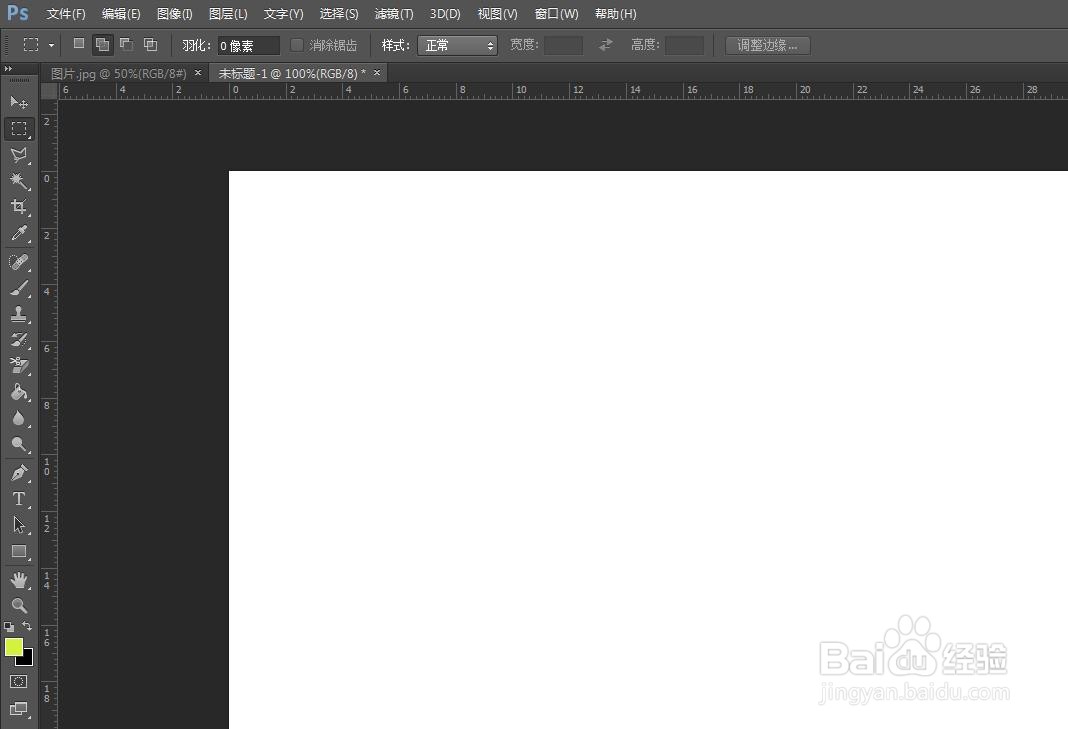
2、第二步:在ps中新建一个白色画布,用来粘贴图片。

ps怎么选中图片复制粘贴

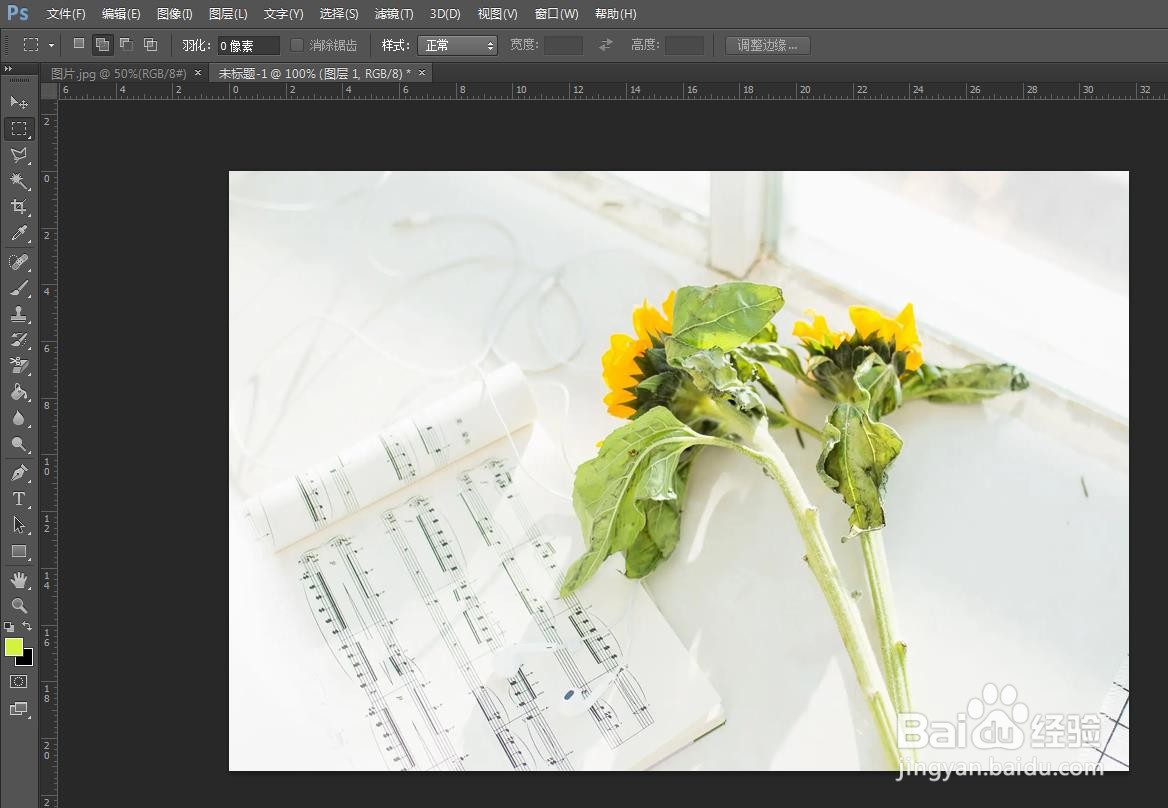
3、第三步:使用快捷键Ctrl+V键,复制的图片就粘贴成功了。

ps怎么选中图片复制粘贴

  • PS中如何对图片进行复制
  • ps添加背景
  • ps如何复制图形
  • ps如何复制图层
  • ps怎么复制同样形状的图形
  • 热门搜索
    天目湖旅游 山西旅游地图 玉林旅游 巴中旅游 泰国旅游地图 房山旅游景点大全 南京 旅游 浙西大峡谷旅游攻略 平凉旅游 临夏旅游