1、点击快捷与辅助
打开设置后点击快捷与辅助。

2、点击超级截屏
点击超级截屏进入录屏设置。

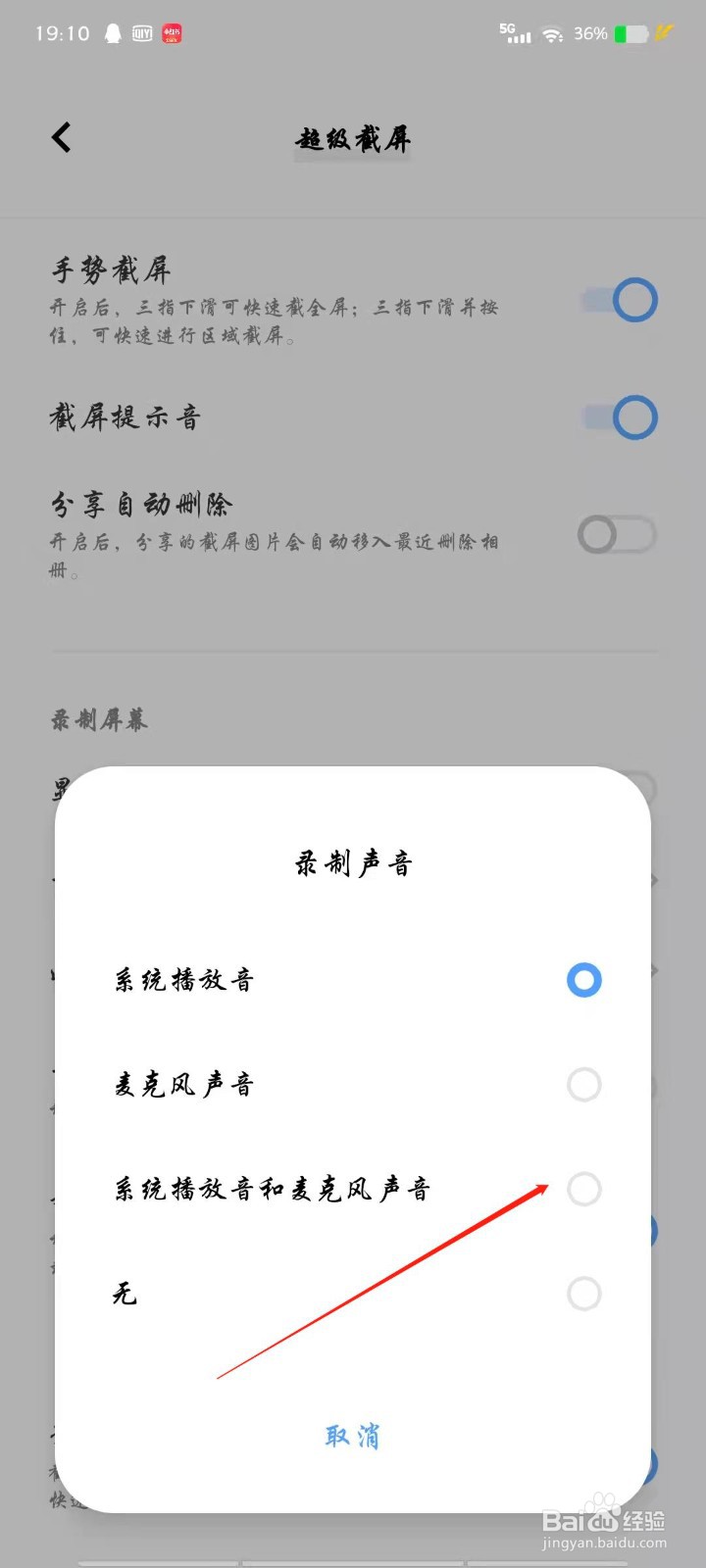
3、点击录制声音
点击录制声音。

4、勾选录制声音
勾选系统播放音和麦克风声音。
1、点击快捷与辅助
点击快捷与辅助,进入设置。

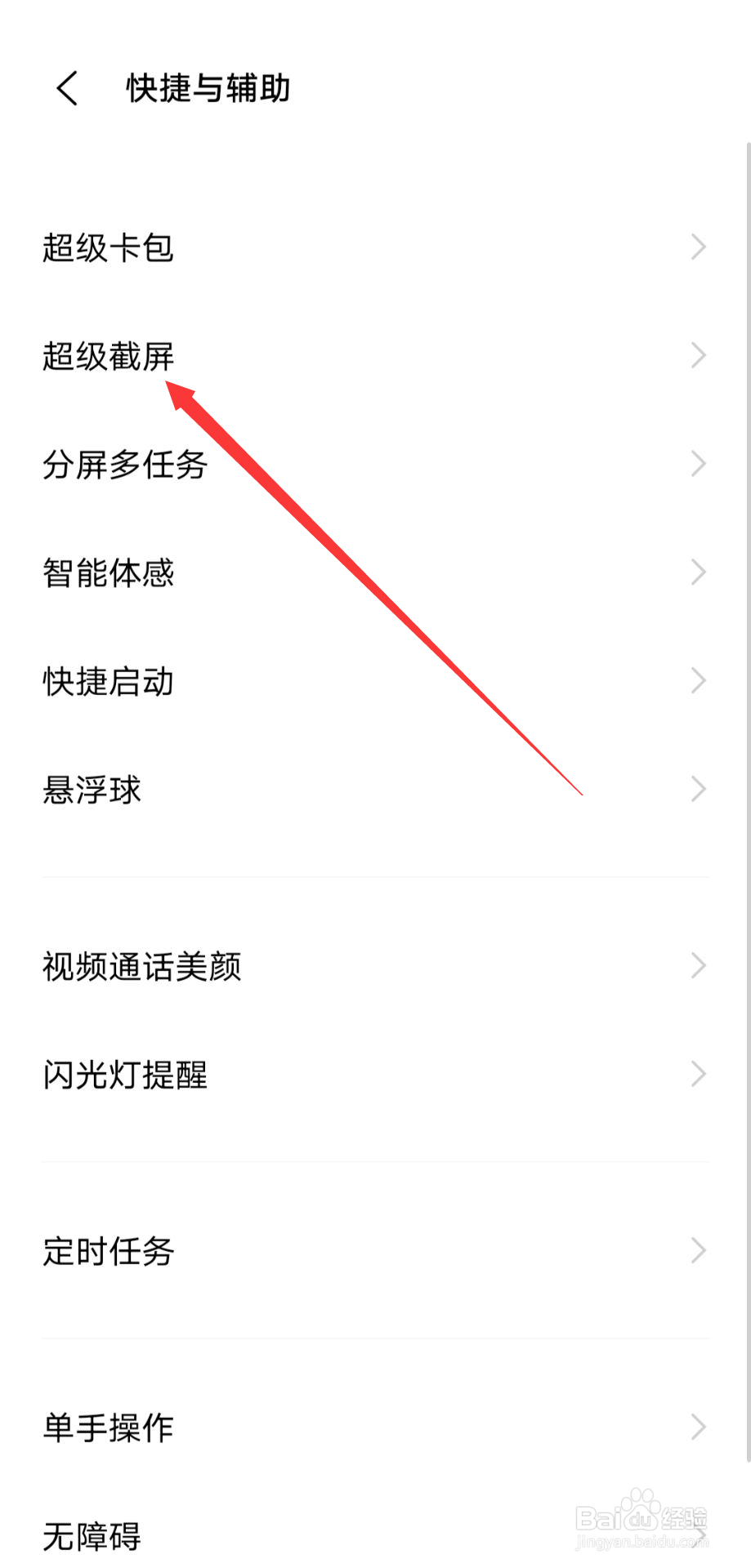
2、点击超级截屏
点击超级截屏。
3、点击录制声音
点击录制声音。

4、勾选录制声音
勾选系统播放音和麦克风声音。

1、点击便捷工具
打开设置后点击便捷工具。

2、点击屏幕录制
点击屏幕录制。

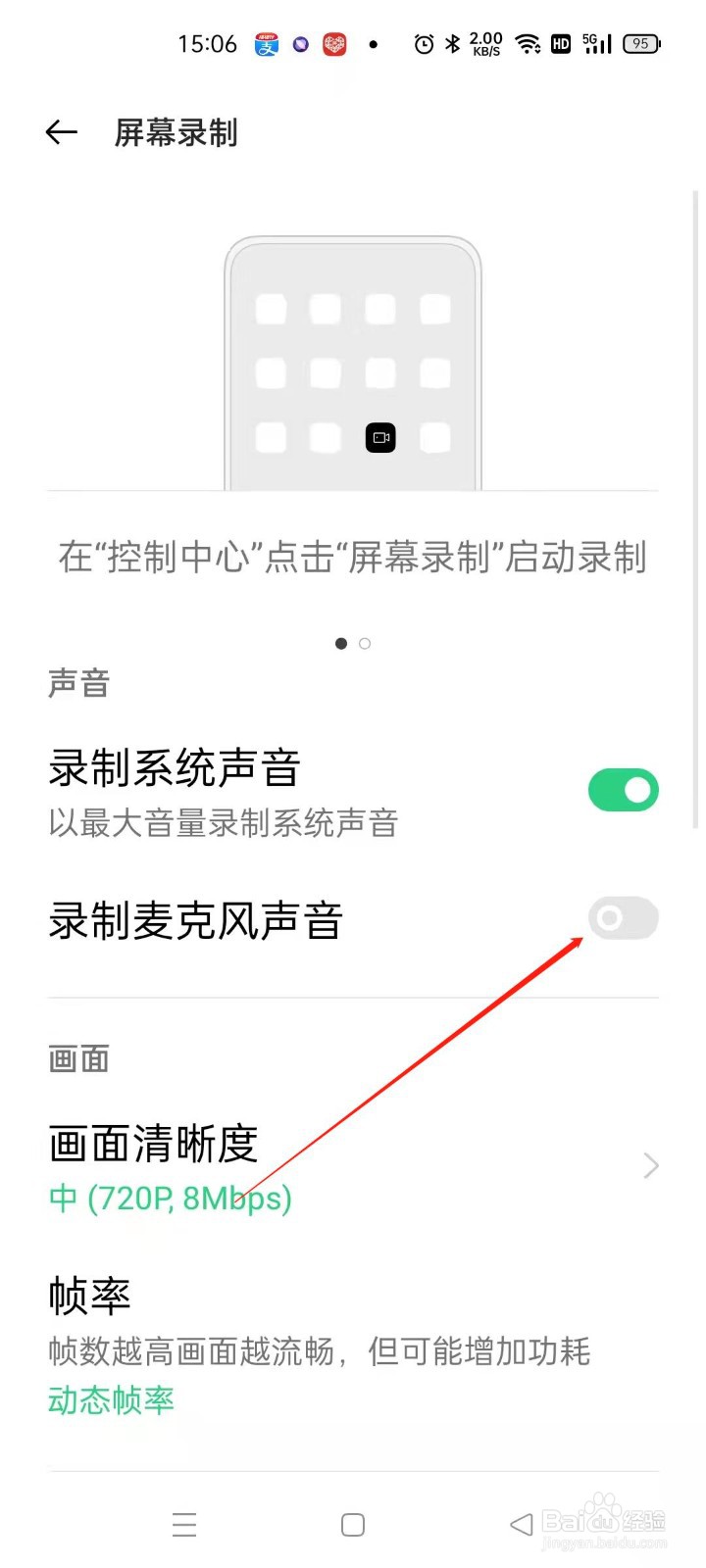
3、开启麦克风声音
点击开启麦克风声音。
时间:2026-05-02 17:29:17
1、点击快捷与辅助
打开设置后点击快捷与辅助。
2、点击超级截屏
点击超级截屏进入录屏设置。
3、点击录制声音
点击录制声音。
4、勾选录制声音
勾选系统播放音和麦克风声音。
1、点击快捷与辅助
点击快捷与辅助,进入设置。
2、点击超级截屏
点击超级截屏。
3、点击录制声音
点击录制声音。
4、勾选录制声音
勾选系统播放音和麦克风声音。
1、点击便捷工具
打开设置后点击便捷工具。
2、点击屏幕录制
点击屏幕录制。
3、开启麦克风声音
点击开启麦克风声音。
