Photoshop实践之利用水波滤镜制作艺术字

 时间:2026-02-15 13:18:30

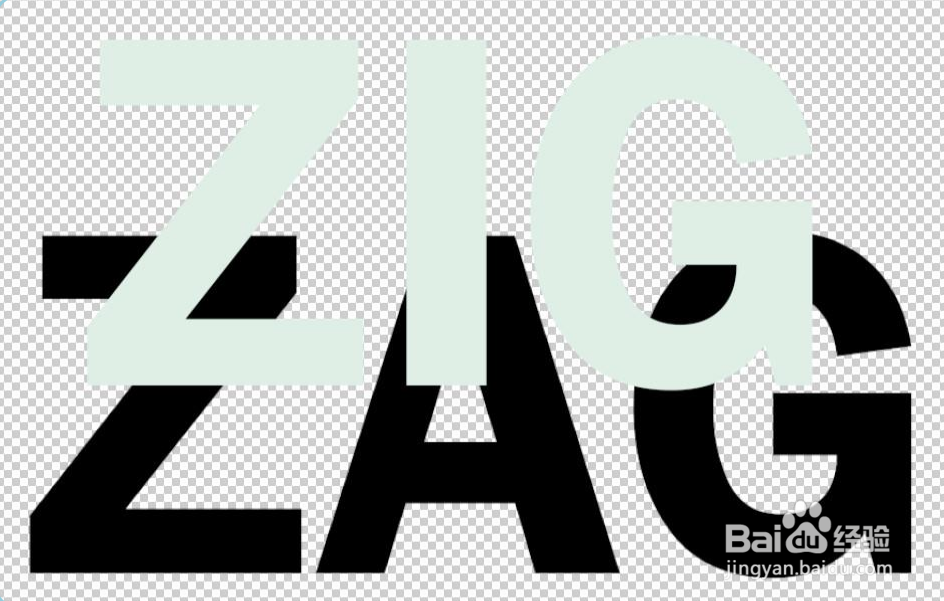
1、打开素材,更改颜色区域更为广泛的色板,单击"Pantone+Pastel......",选择一个随机颜色;按alt+backspace,将文字填充前景色,更改不透明度为70%

Photoshop实践之利用水波滤镜制作艺术字

Photoshop实践之利用水波滤镜制作艺术字

2、更改另一图层的填充颜色,切换图层,依上述方法选择一个随机颜色、填充颜色,

Photoshop实践之利用水波滤镜制作艺术字

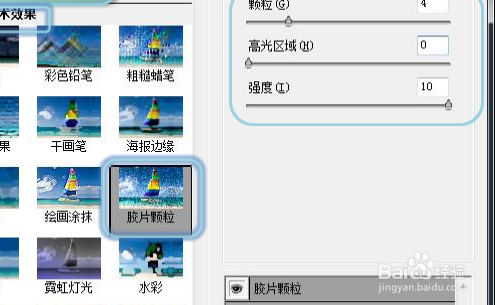
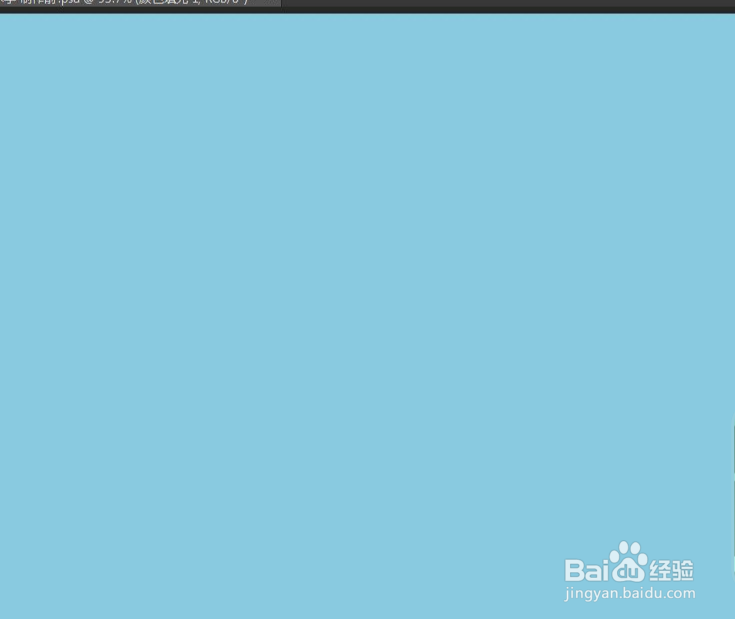
3、将2个图层转换为智能对象,添加纯色图层,参数 H:199 S:29 B:87,调整图层顺序至底层,转换为智能对象,点击滤镜,打开滤镜库,应用胶片颗粒艺术效果,参数如图,然后恢复默认前景色
Photoshop实践之利用水波滤镜制作艺术字

Photoshop实践之利用水波滤镜制作艺术字

Photoshop实践之利用水波滤镜制作艺术字

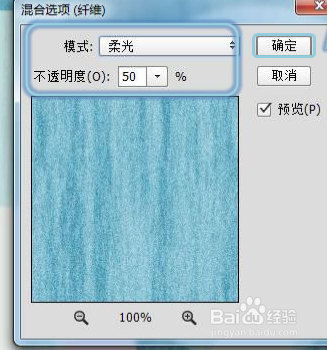
4、点击滤镜-渲染-纤维,设置参数后执行命令,跳出纤维混合选项对话框(双击),

Photoshop实践之利用水波滤镜制作艺术字

Photoshop实践之利用水波滤镜制作艺术字

Photoshop实践之利用水波滤镜制作艺术字

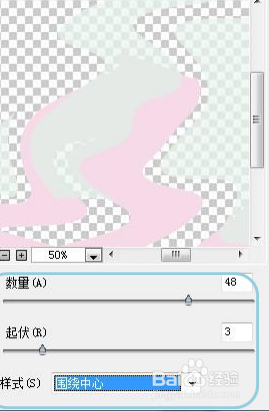
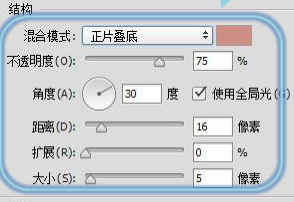
5、返回选定上层图层,设置投影参数后确定;点击滤镜-水波-扭曲,设置参数后确定
Photoshop实践之利用水波滤镜制作艺术字

Photoshop实践之利用水波滤镜制作艺术字

Photoshop实践之利用水波滤镜制作艺术字

Photoshop实践之利用水波滤镜制作艺术字

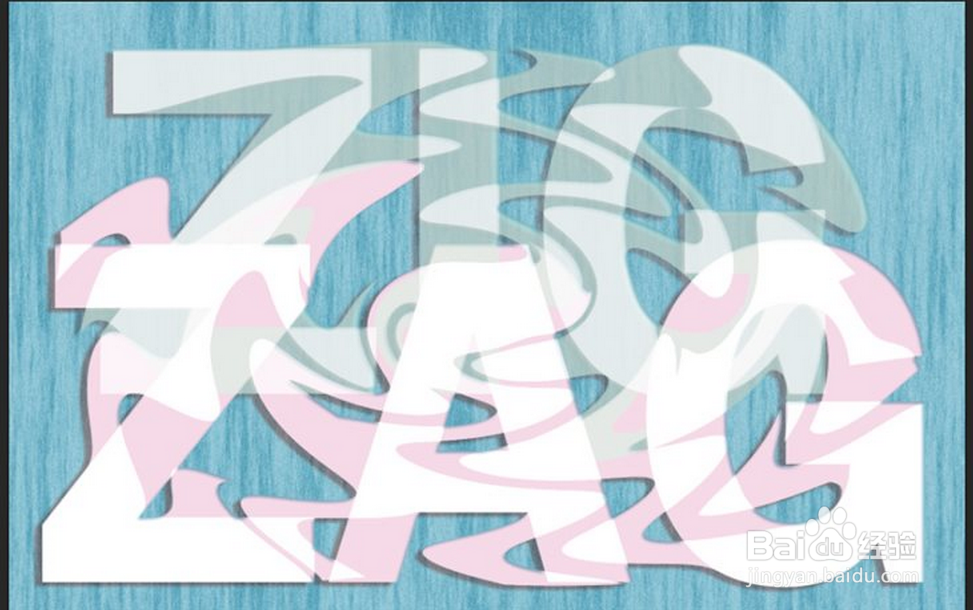
6、双击水波混合选项对话框,更改混合模式为线性减淡(添加),这就得到了艺术字的最终效果。
Photoshop实践之利用水波滤镜制作艺术字

  • 光影魔术手制作黄色滤镜效果图片
  • 中国旧银币上龙的版别是什么意思?
  • 易语言-合并短整数-实例讲解
  • 电脑Win10输入法被1ME禁用怎么办
  • 如何利用PS工具快速提取图片的线稿
  • 热门搜索
    春季旅游好去处 南昌有什么旅游景点 去泰山旅游 旅游专列 埃及旅游签证 旅游黄页 临海旅游景点大全 去哪儿网旅游团购 珠海有什么旅游景点 斯里兰卡旅游地图