电脑Win10输入法被1ME禁用怎么办

 时间:2026-02-15 15:05:31

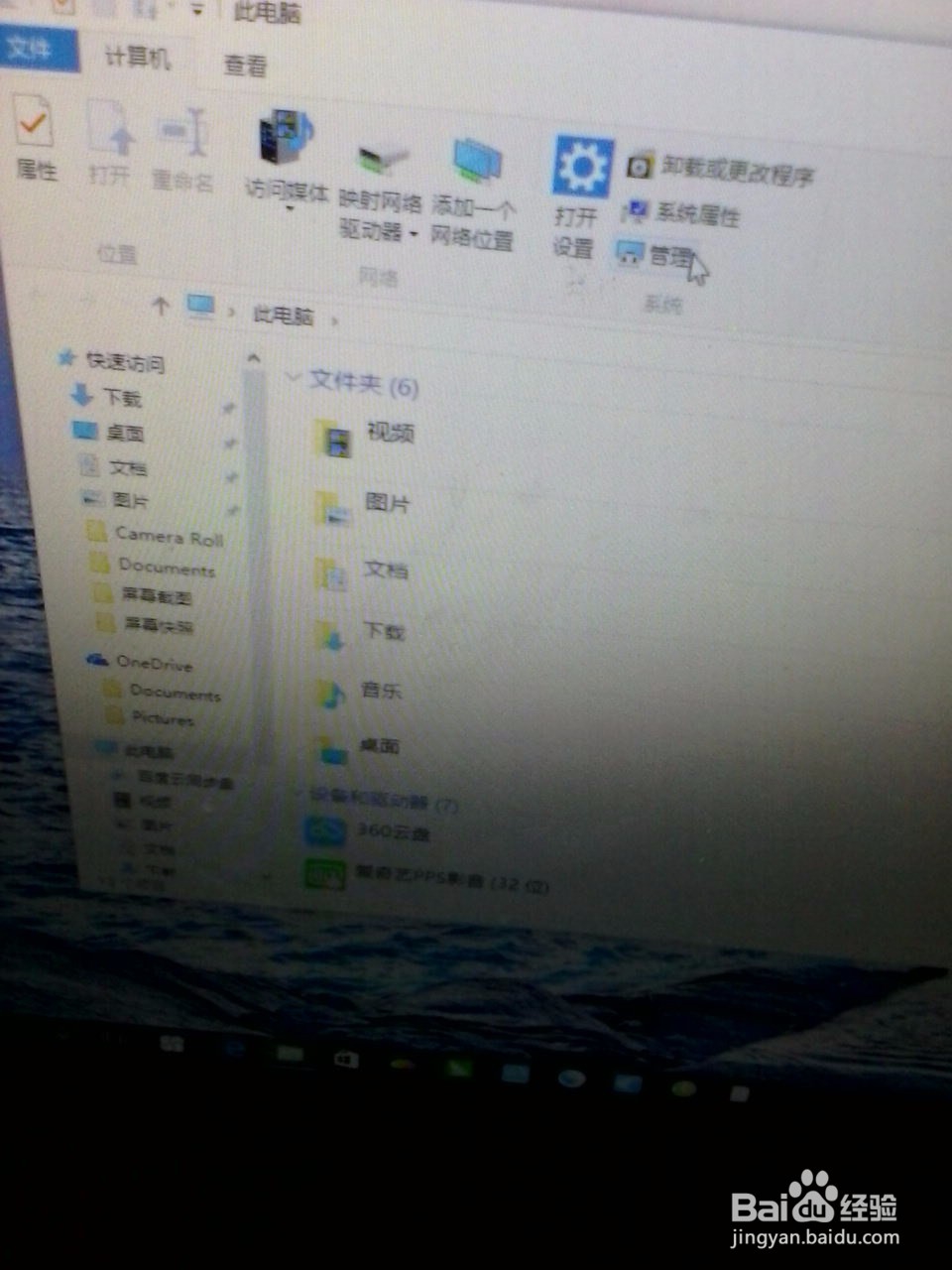
1、再电脑的桌面上找到  此电脑    。位置在左上角。双击鼠标左键,打开。

电脑Win10输入法被1ME禁用怎么办

2、弹出   文件- 计算机 ---管理,找到    管理   双击打开。

电脑Win10输入法被1ME禁用怎么办

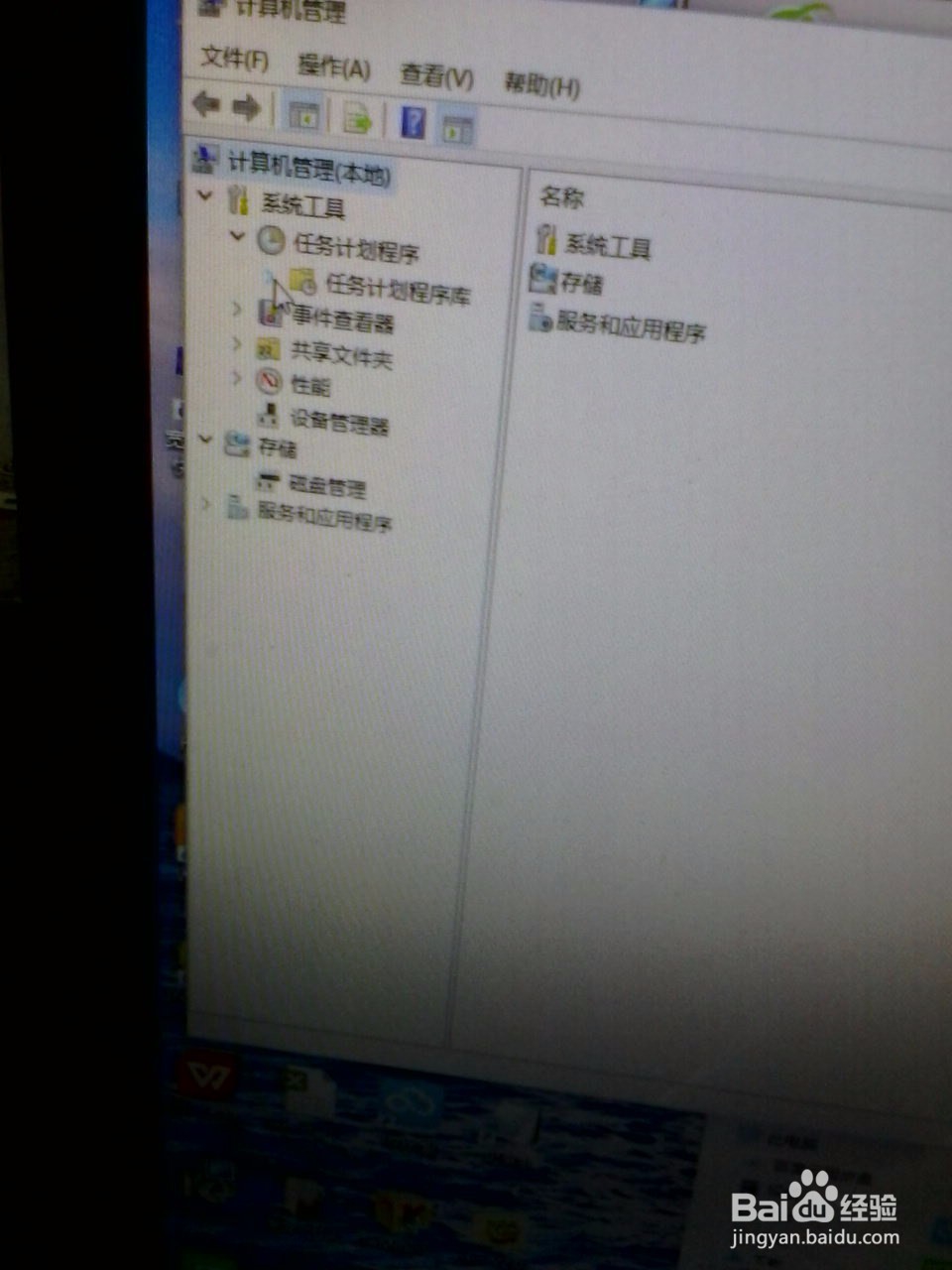
3、弹出菜单选    计算机管理 本地。

电脑Win10输入法被1ME禁用怎么办

4、打开计算机管理本地找到     任务计划程序   点击左边的小三角图标。

电脑Win10输入法被1ME禁用怎么办

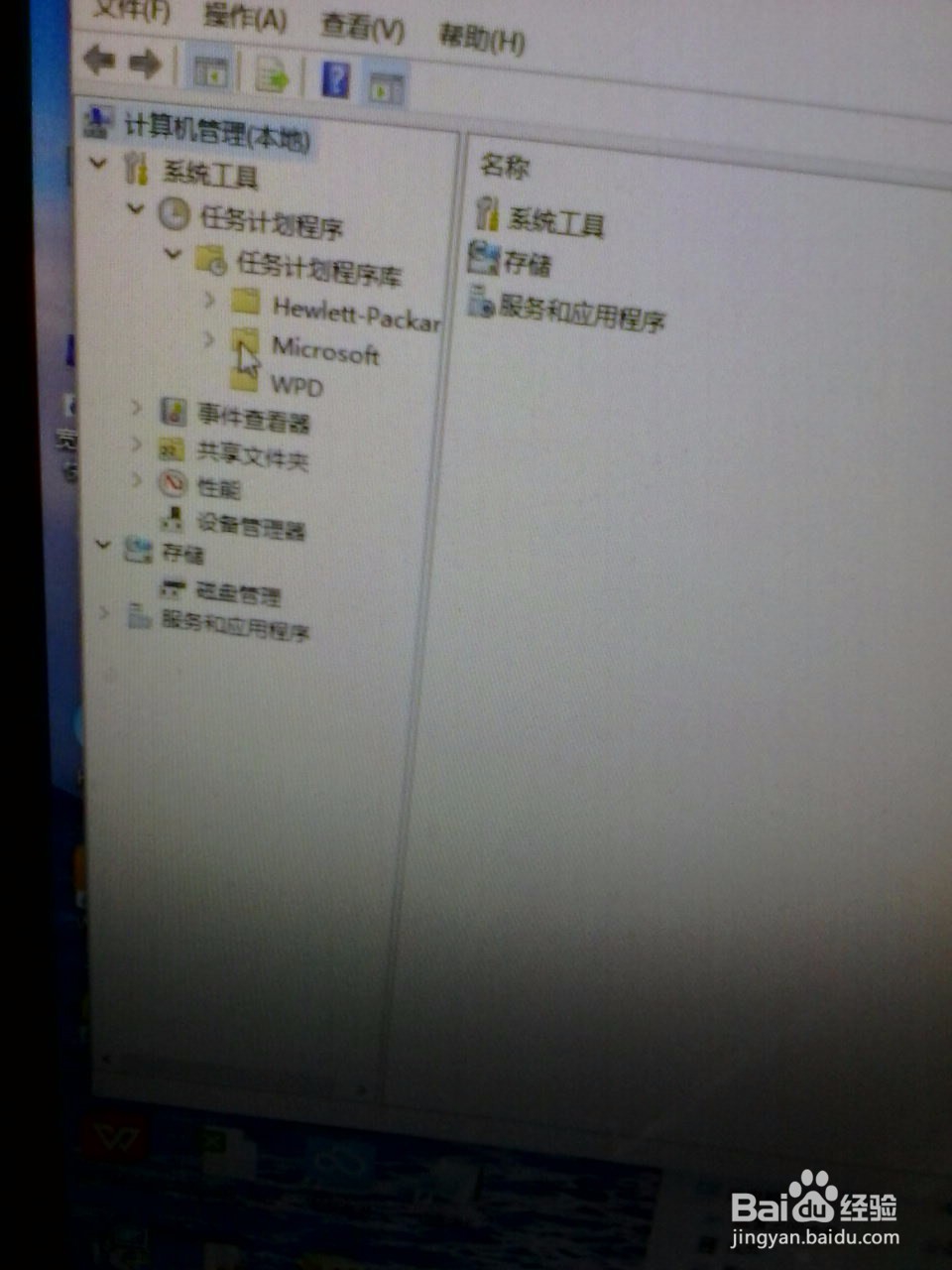
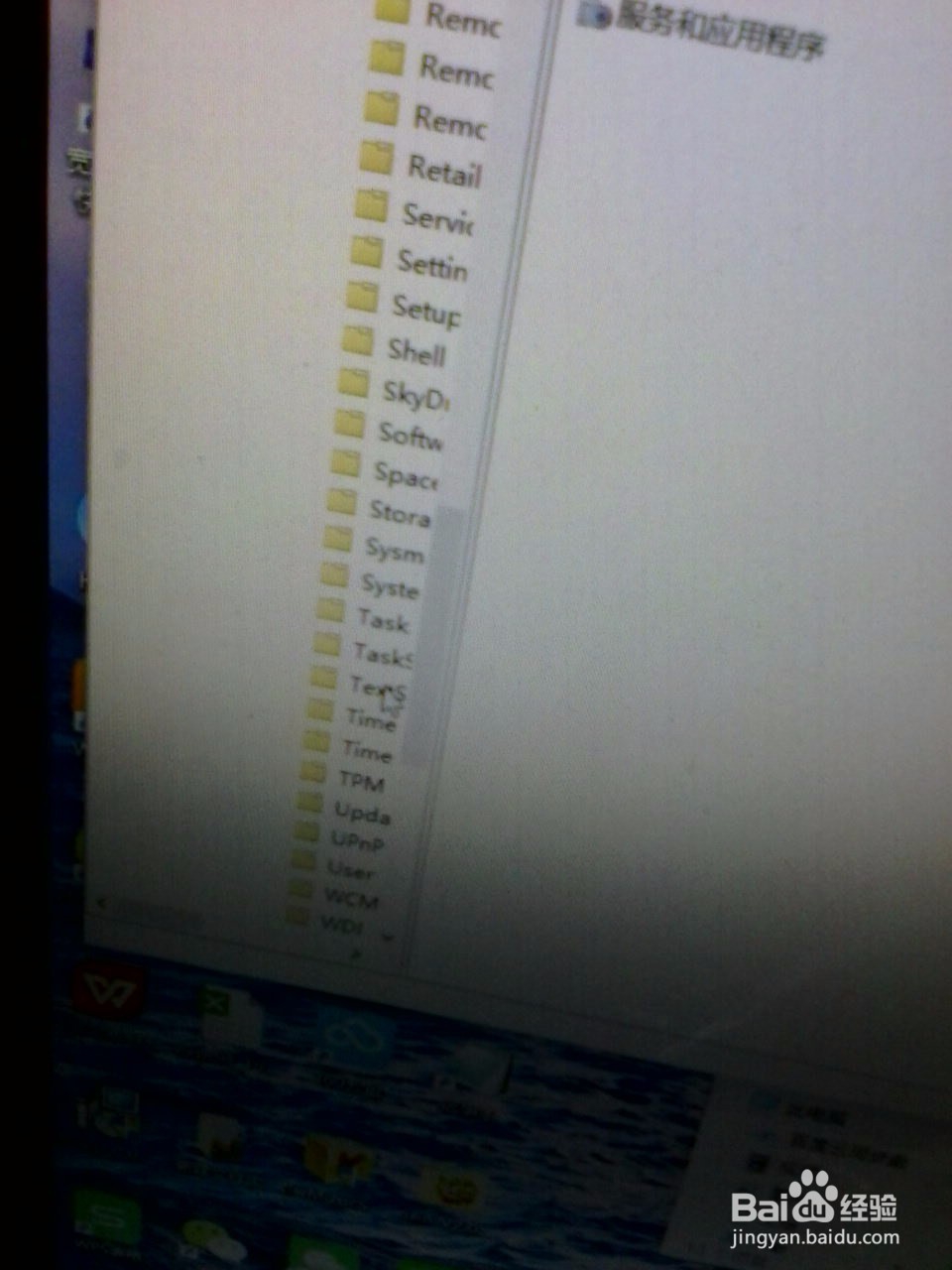
5、这时弹出任务计划程序库,点击Microsoft   

电脑Win10输入法被1ME禁用怎么办

6、弹出Windows点击进去。

电脑Win10输入法被1ME禁用怎么办

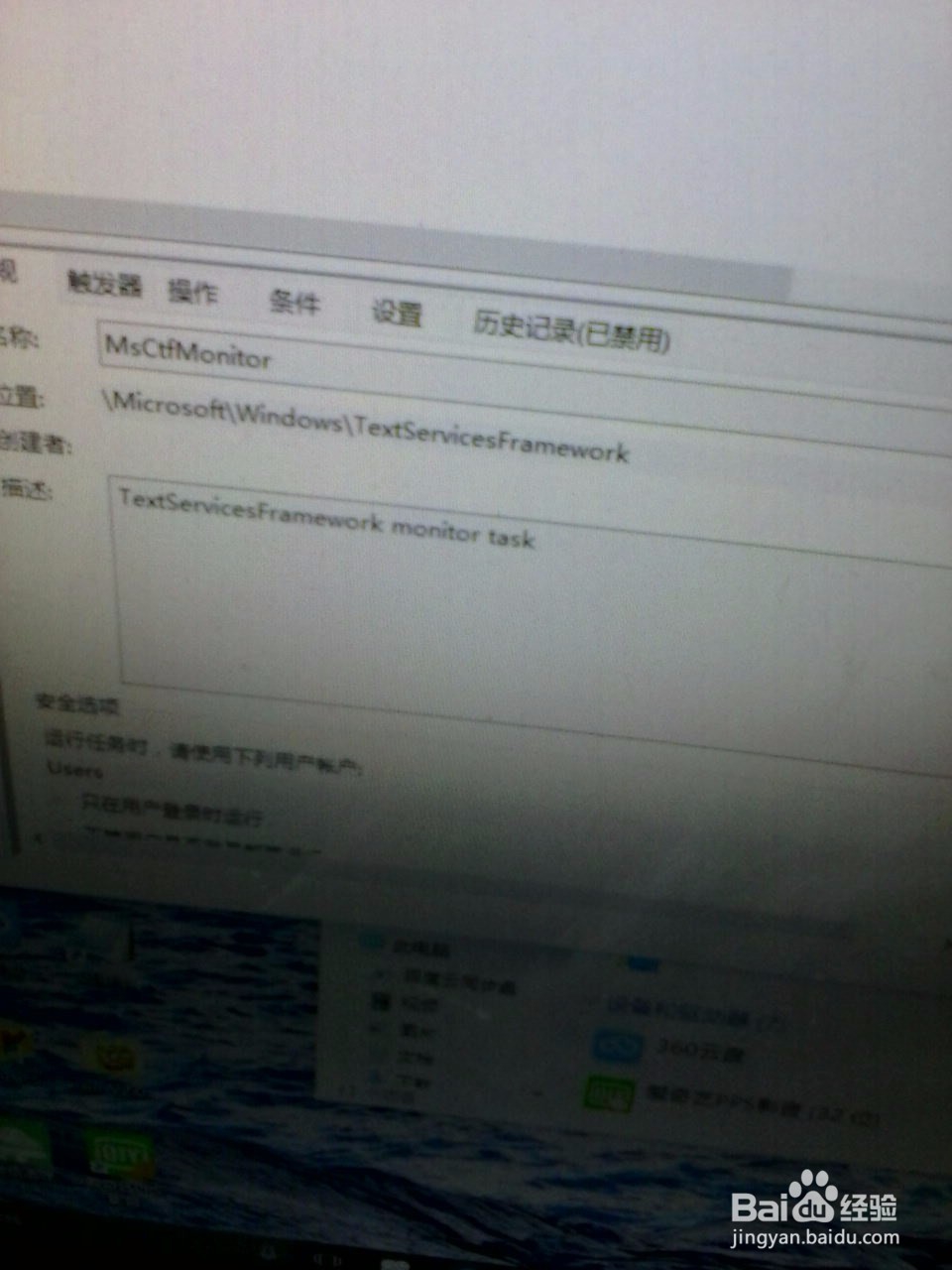
7、下拉滚动条找到Textservices  Framework显示Msctr Monitor项,
电脑Win10输入法被1ME禁用怎么办

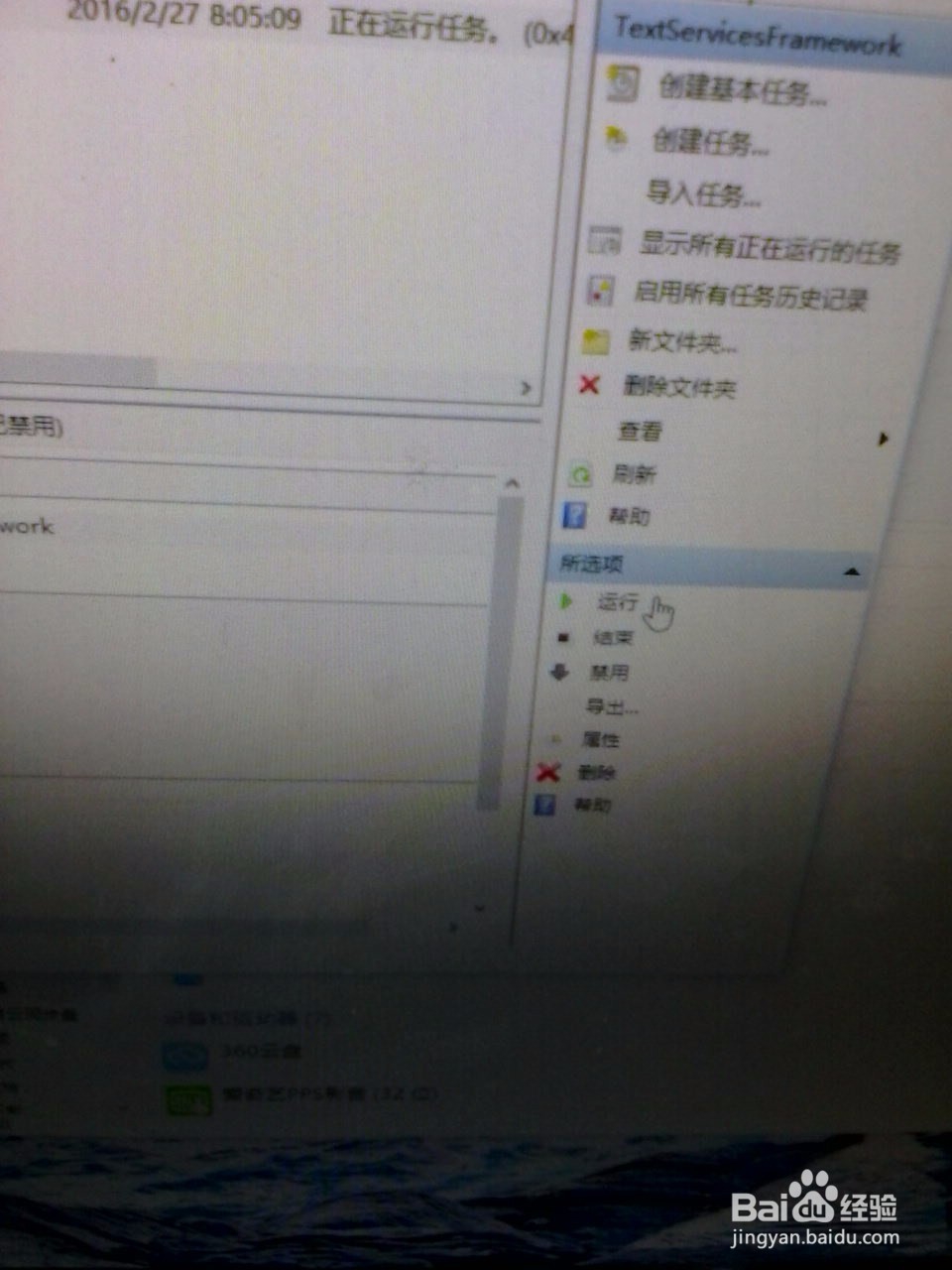
8、点击显示项,弹出窗口。

电脑Win10输入法被1ME禁用怎么办

9、把禁用改为启用   运行即可解除禁用。再看电脑的右下角禁用图标改为中文了。解禁成功。
电脑Win10输入法被1ME禁用怎么办

  • 如何测账抖音app状态是否正常
  • 苹果手机定位功能在哪打开
  • 爱奇艺怎么购买会员?
  • 用微波炉蒸鱼正确的方法需要多少分钟
  • 无他相机怎么打开多人模式
  • 热门搜索
    东欧旅游 无锡 旅游 昆明到西双版纳旅游 长春大学旅游学院怎么样 天津旅游景点排名 澳大利亚旅游局 太白山旅游 抚仙湖旅游攻略 农家乐旅游 国际旅游联盟集团