1、首先新建一个黑色画布。
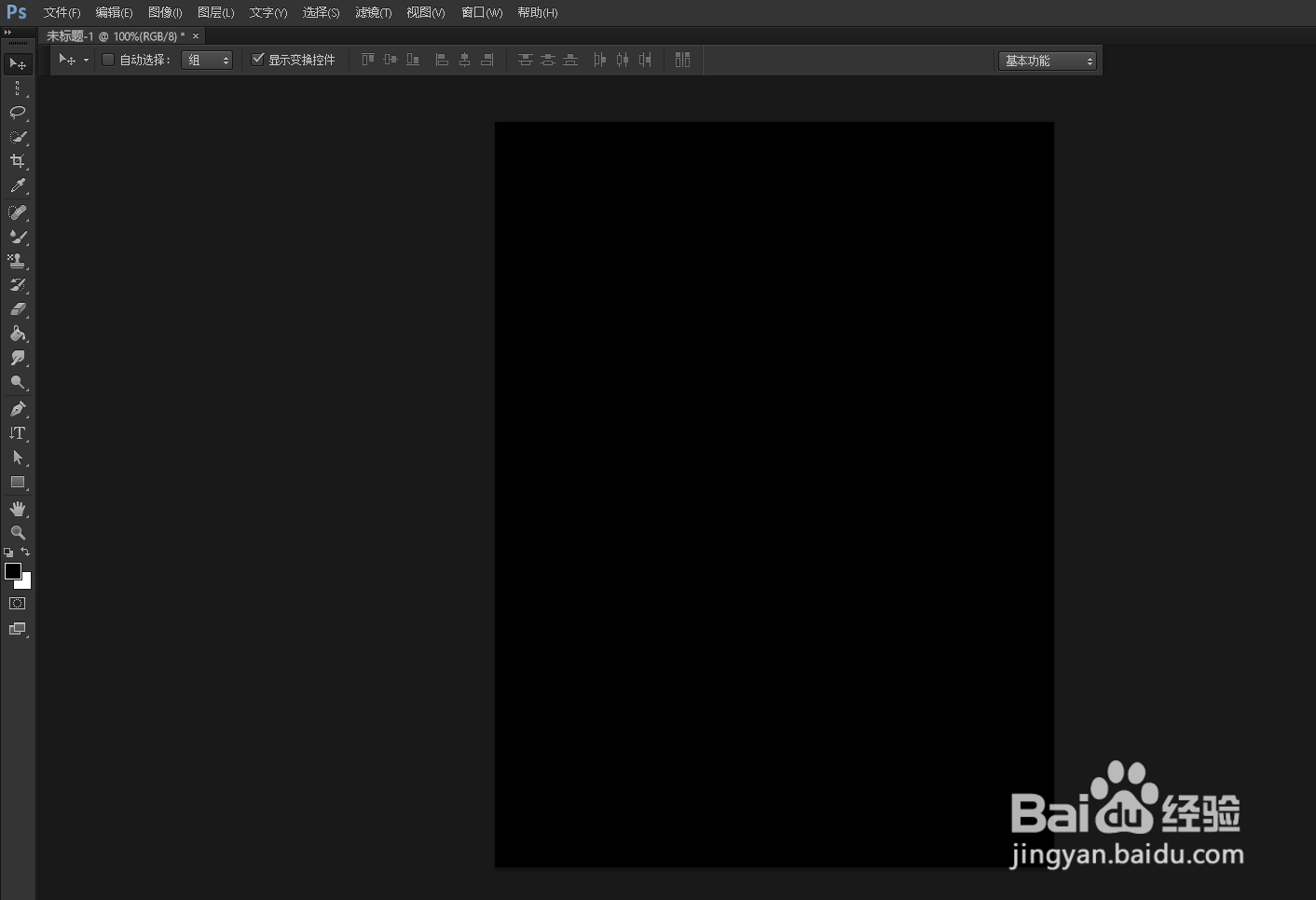
2、在画布中输入文字。

3、更改文字的颜色。

4、双击图层打开图层样式。
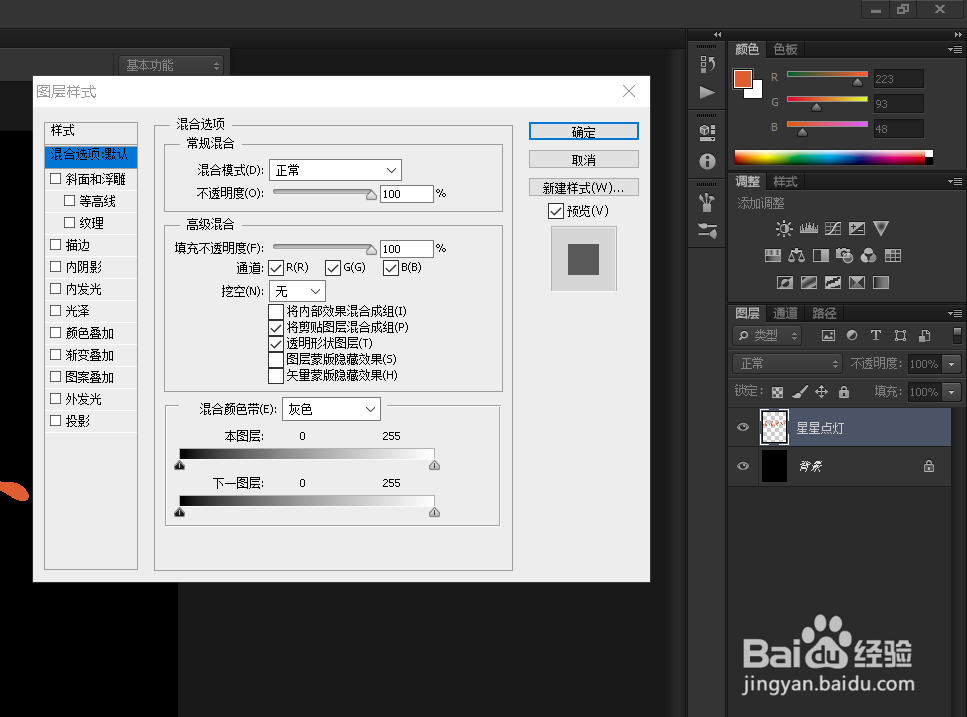
5、勾选【斜面浮雕】和【投影】。

6、然后再新建一个图层。

7、拉出一个黄色渐变。

8、然后创建剪贴蒙版。

9、调整好渐变的位置,渐变文字的效果就制作出来了。

时间:2026-04-22 08:31:58
1、首先新建一个黑色画布。
2、在画布中输入文字。
3、更改文字的颜色。
4、双击图层打开图层样式。
5、勾选【斜面浮雕】和【投影】。
6、然后再新建一个图层。
7、拉出一个黄色渐变。
8、然后创建剪贴蒙版。
9、调整好渐变的位置,渐变文字的效果就制作出来了。
