1、打开ps软件,点击打开按钮,打开图片。


2、按ctrl+j复制一层。

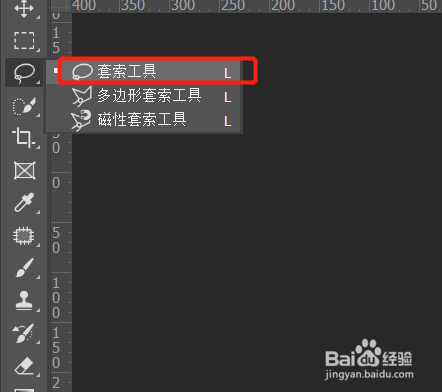
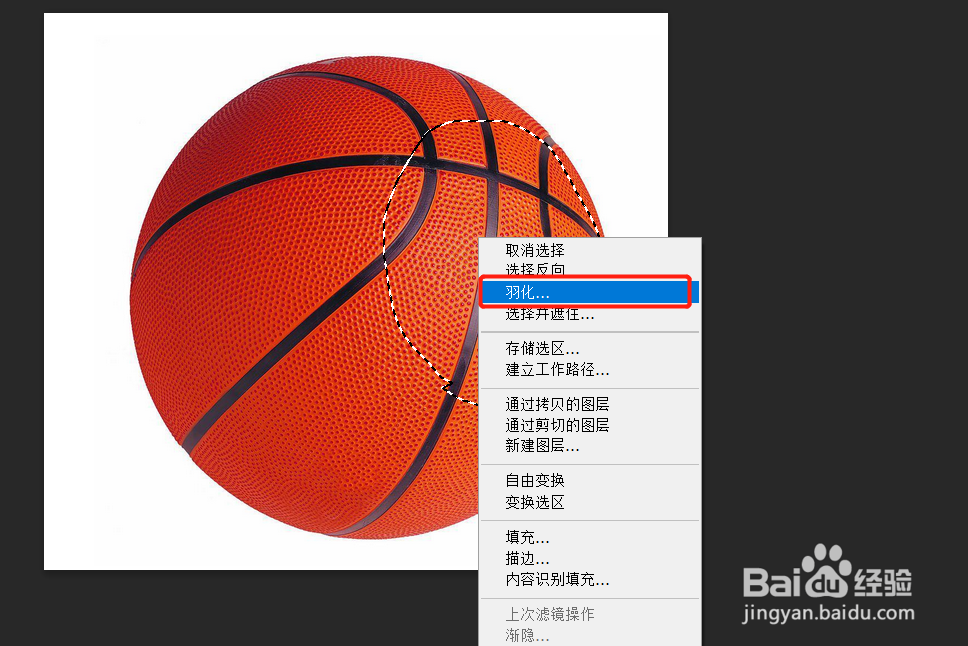
3、选择左侧的套索工具,圈出高光区域,点击鼠标右键,点击羽化。
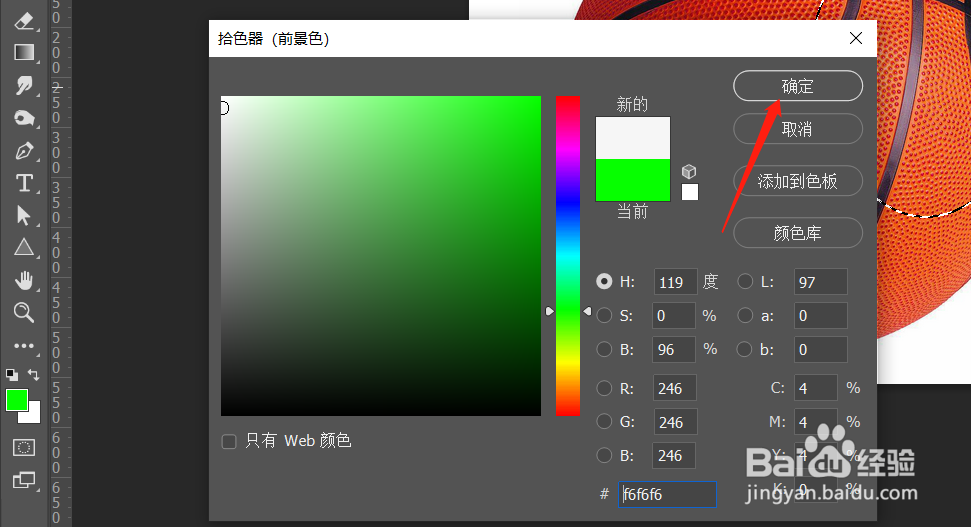
4、点击前景色,打开拾色器,选择白色,点击确定按钮。
5、按alt+del组合键,用前景色填充。
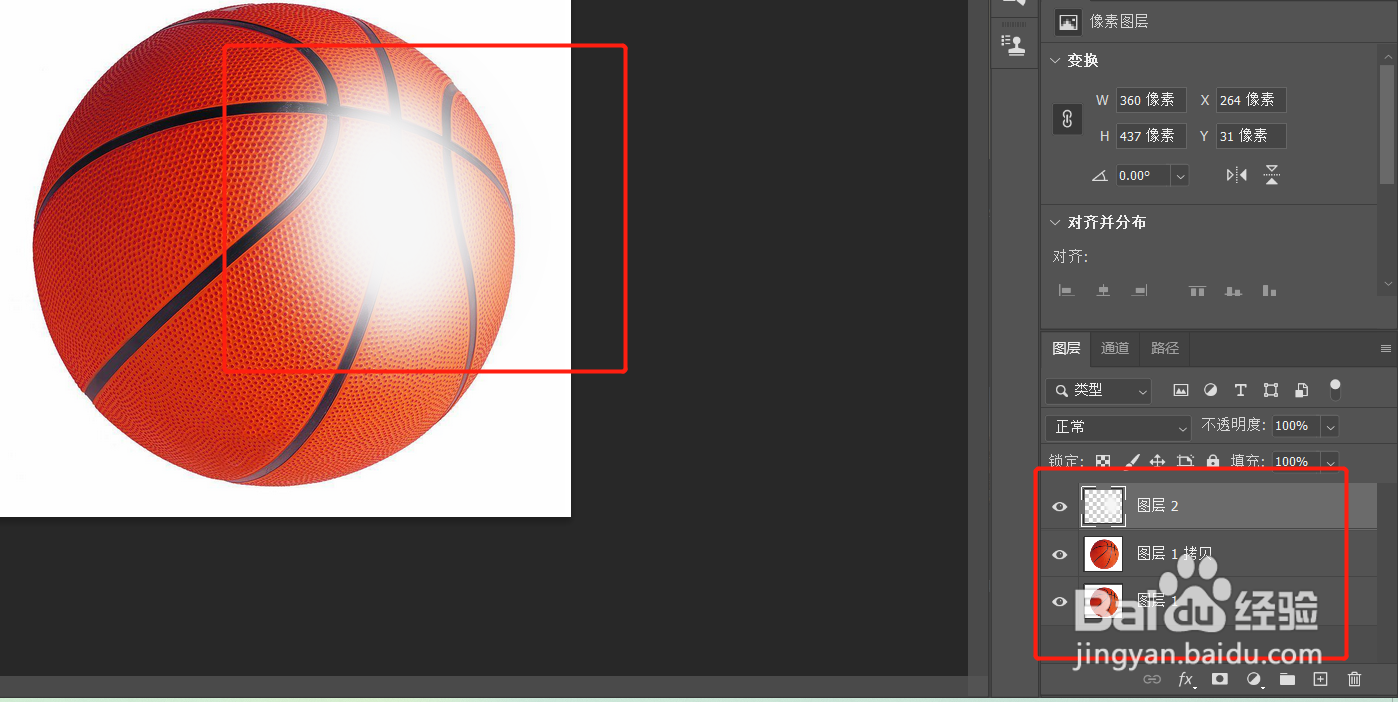
6、点击菜单栏的滤镜,模糊,高斯模糊,设置高斯模糊数值,点击确定。


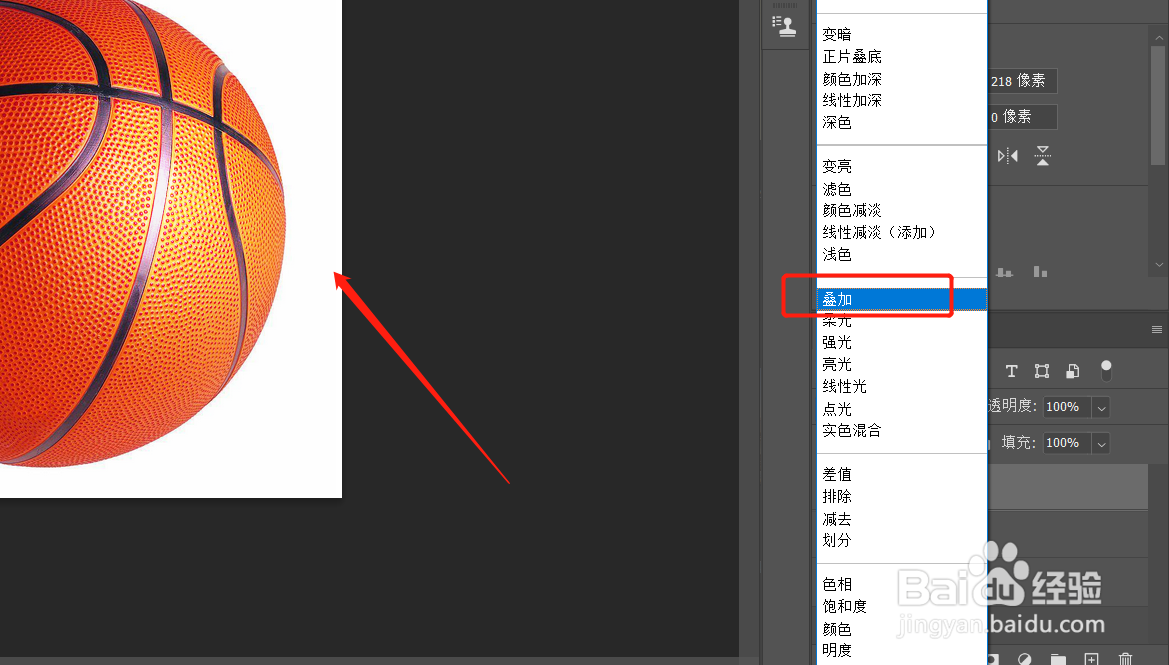
7、设置图层模式为叠加模式即可。
时间:2026-04-27 16:28:38
1、打开ps软件,点击打开按钮,打开图片。
2、按ctrl+j复制一层。
3、选择左侧的套索工具,圈出高光区域,点击鼠标右键,点击羽化。
4、点击前景色,打开拾色器,选择白色,点击确定按钮。
5、按alt+del组合键,用前景色填充。
6、点击菜单栏的滤镜,模糊,高斯模糊,设置高斯模糊数值,点击确定。
7、设置图层模式为叠加模式即可。
