1、新建一个画布,在画布上单击鼠标,快捷键ctrl+t,选择画的圆,把图形压扁。

2、新建一个图层,把前景色换成另一个颜色,在画布上画出一个圆。
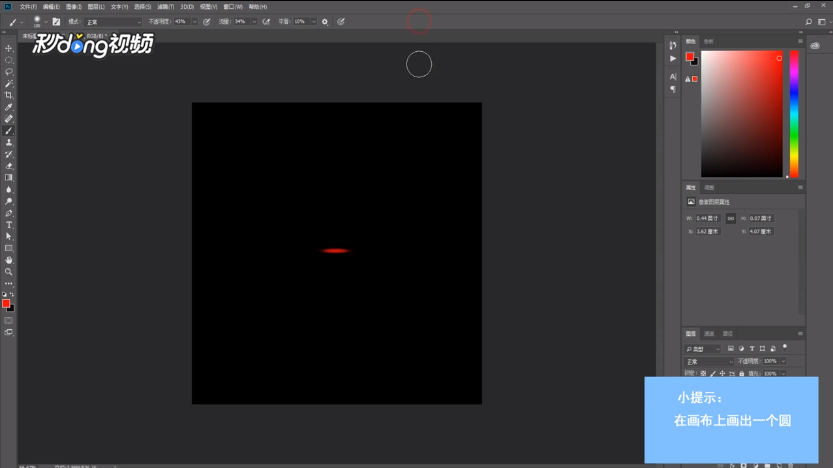
3、压扁圆形往下移动,与之前的图形重叠。

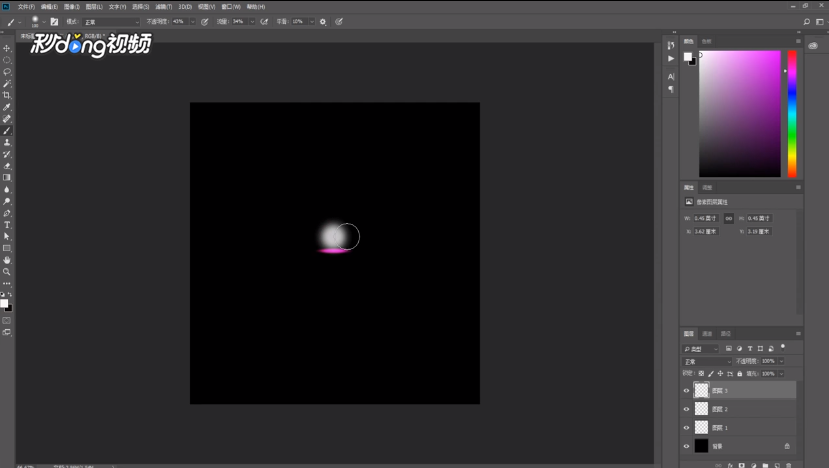
4、用同样的方法做出另一色,这里选择的是白色,做完即可完成。
时间:2026-04-21 15:38:21
1、新建一个画布,在画布上单击鼠标,快捷键ctrl+t,选择画的圆,把图形压扁。
2、新建一个图层,把前景色换成另一个颜色,在画布上画出一个圆。
3、压扁圆形往下移动,与之前的图形重叠。
4、用同样的方法做出另一色,这里选择的是白色,做完即可完成。
