1、双击打开PPT文稿

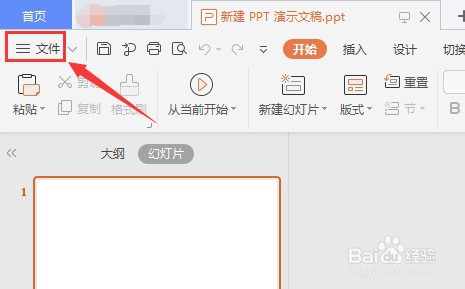
2、点击左上角的【文件】
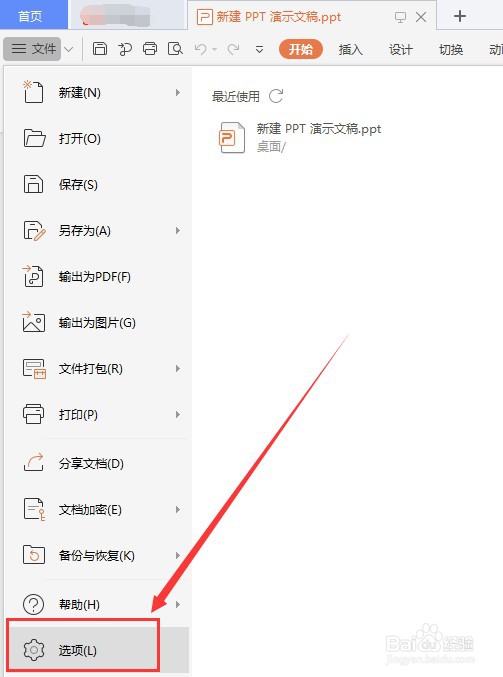
3、点击文件菜单里面的【选项】
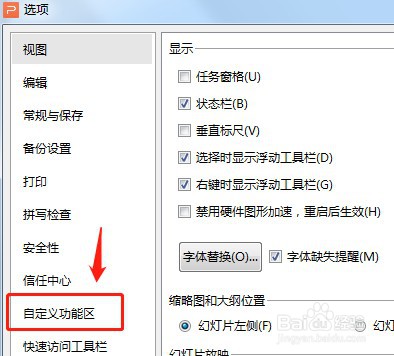
4、点击左侧栏的【自定义功能区】
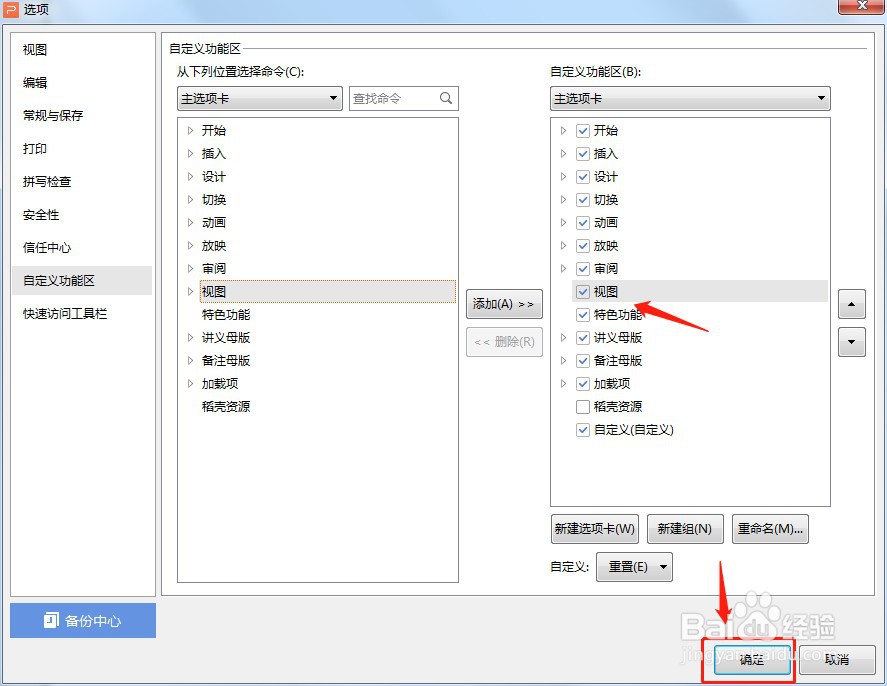
5、在右边自定义功能区的列表里面有一个【切换】选项卡,删除【切换】选项卡下面的功能

6、删除完后,点击下面的【确定】
7、回到PPT首页,就可以看到【切换】选项卡里的工具栏都是空的

时间:2026-04-22 11:47:52
1、双击打开PPT文稿
2、点击左上角的【文件】
3、点击文件菜单里面的【选项】
4、点击左侧栏的【自定义功能区】
5、在右边自定义功能区的列表里面有一个【切换】选项卡,删除【切换】选项卡下面的功能
6、删除完后,点击下面的【确定】
7、回到PPT首页,就可以看到【切换】选项卡里的工具栏都是空的
