怎样在ppt中创建橙色渐变左弧形箭头

 时间:2024-10-13 16:01:15

1、打开powerpoint 2007,进入其主界面;

怎样在ppt中创建橙色渐变左弧形箭头

2、将单击此处添加标题和副标题两个输入框删除;

怎样在ppt中创建橙色渐变左弧形箭头

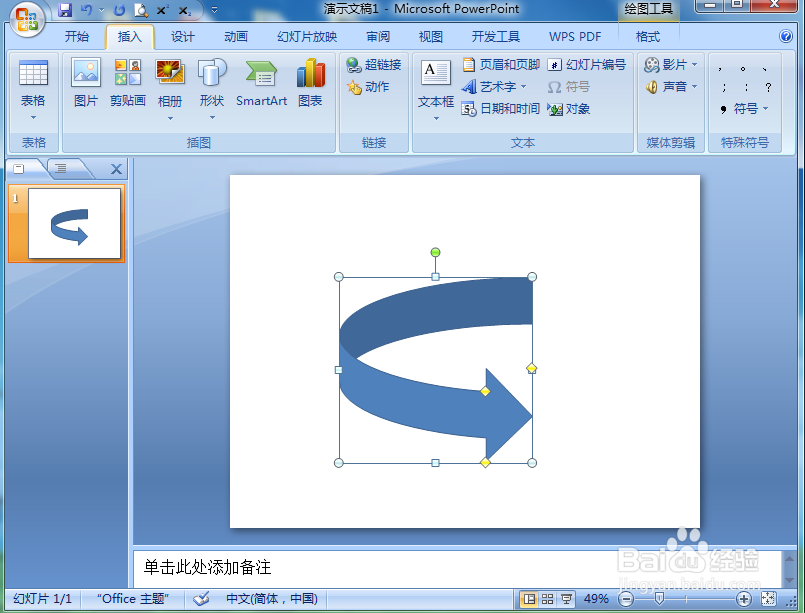
3、点击插入菜单,选择形状工具;

怎样在ppt中创建橙色渐变左弧形箭头

4、在箭头总汇找到并点击左弧形箭头;

怎样在ppt中创建橙色渐变左弧形箭头

5、在编辑页面按下鼠标左键不放,拖动鼠标,出现一个左弧形箭头;

怎样在ppt中创建橙色渐变左弧形箭头

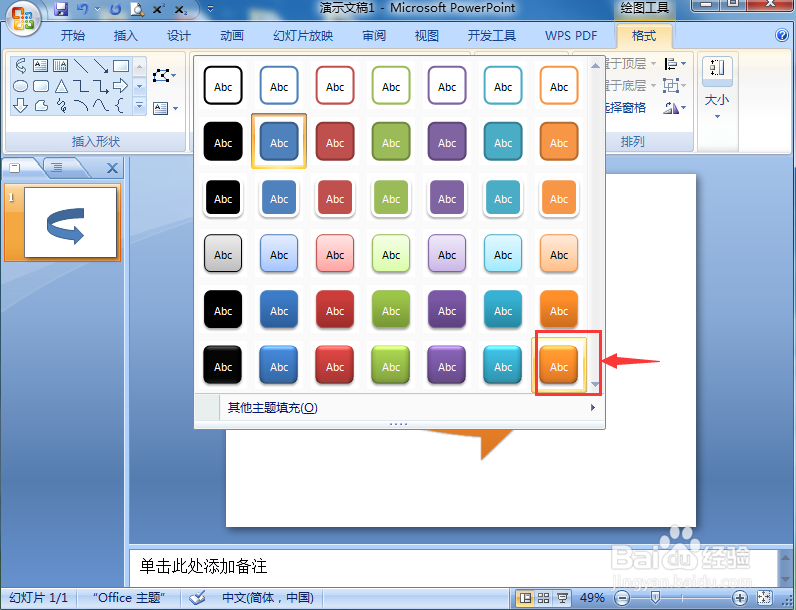
6、点击格式,按形状样式右下角的其他;

怎样在ppt中创建橙色渐变左弧形箭头

7、点击添加一种形状样式;

怎样在ppt中创建橙色渐变左弧形箭头

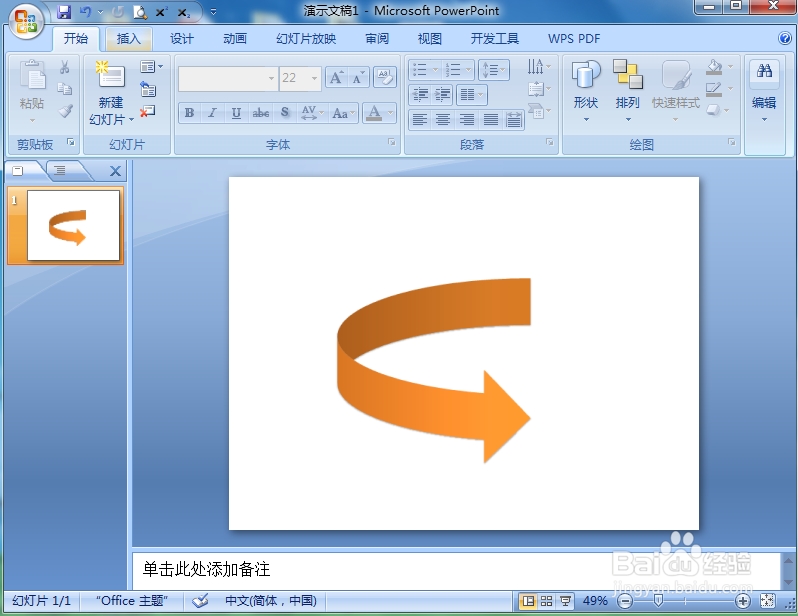
8、点击形状填充,选择渐变,添加一种渐变样式;

怎样在ppt中创建橙色渐变左弧形箭头

9、我们就在powerpoint中创建好了一个橙色渐变左弧形箭头。

怎样在ppt中创建橙色渐变左弧形箭头
  • ppt 2016如何插入左弧形的箭头形状?
  • PPT怎么使插入的箭头主体部分变细线
  • PPT怎么插入三维曲面图
  • 怎样在PPT中绘制圆柱体框架透视图
  • 热门搜索
    青海西宁旅游攻略 黄浦江旅游 湖北武汉旅游景点 杨梅坑旅游攻略 旅游卫视畅游北京 攀枝花旅游景点大全 济南旅游指南 淄博市旅游局 十一旅游好去处 海南旅游报价