1、启动电脑,在桌面上双击Excel2007图标,打开主界面

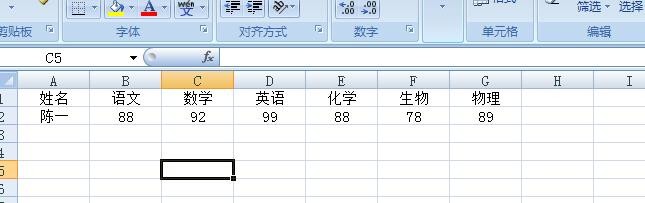
2、在表格中导没愁入一个学生各科成绩的数据表,如下图所示
3、继续常歌塑在表吩吐格中A3单元格输入“总分递增”,按回车确认

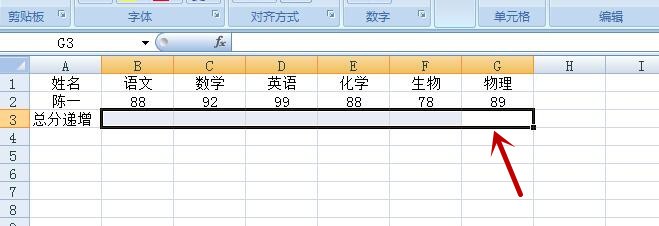
4、鼠标单击选中G3单元格,然后快速选中至B3单元格,如下图所示
5、在表格编辑栏中输入公式”=sum($B2:G2))"
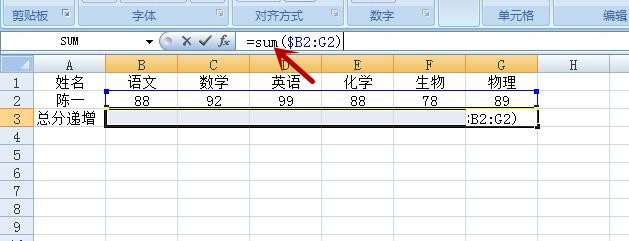
6、按下组合键"Ctrl + 回车"确认,显示各科成绩累计递增,结果如下图所示

时间:2026-04-25 19:58:01
1、启动电脑,在桌面上双击Excel2007图标,打开主界面
2、在表格中导没愁入一个学生各科成绩的数据表,如下图所示
3、继续常歌塑在表吩吐格中A3单元格输入“总分递增”,按回车确认
4、鼠标单击选中G3单元格,然后快速选中至B3单元格,如下图所示
5、在表格编辑栏中输入公式”=sum($B2:G2))"
6、按下组合键"Ctrl + 回车"确认,显示各科成绩累计递增,结果如下图所示
