1、先新建一个EXCEL文档。

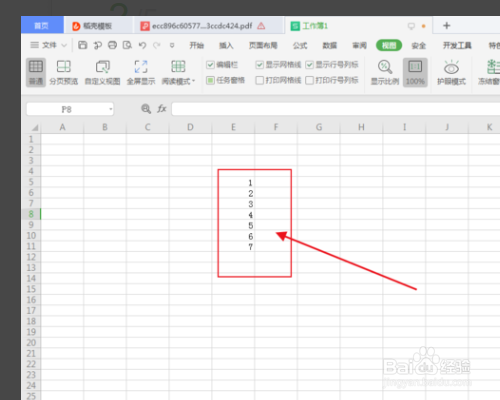
2、在EXCEL文档输入各不相同的数据,如图。
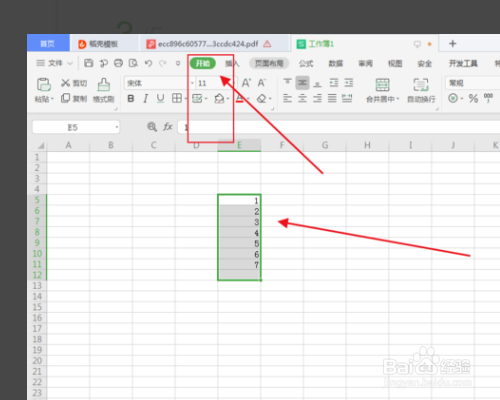
3、选中单元格的所有数据,在下面留一个空的单元格,点击“开始”。
4、点击子菜单栏中的“求和”。

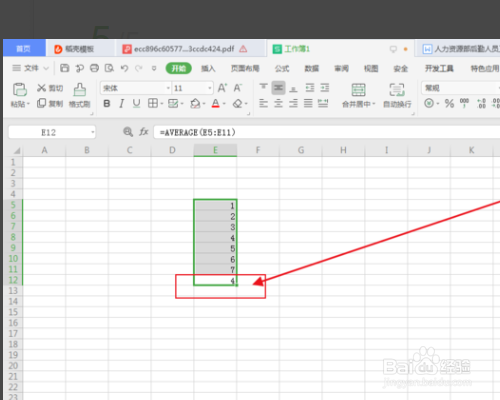
5、在求和的倒三角中,找到求“平均值”,点击平均值,则在空白的单元格中,显示了平均值的结果。
时间:2026-04-23 16:27:39
1、先新建一个EXCEL文档。
2、在EXCEL文档输入各不相同的数据,如图。
3、选中单元格的所有数据,在下面留一个空的单元格,点击“开始”。
4、点击子菜单栏中的“求和”。
5、在求和的倒三角中,找到求“平均值”,点击平均值,则在空白的单元格中,显示了平均值的结果。
