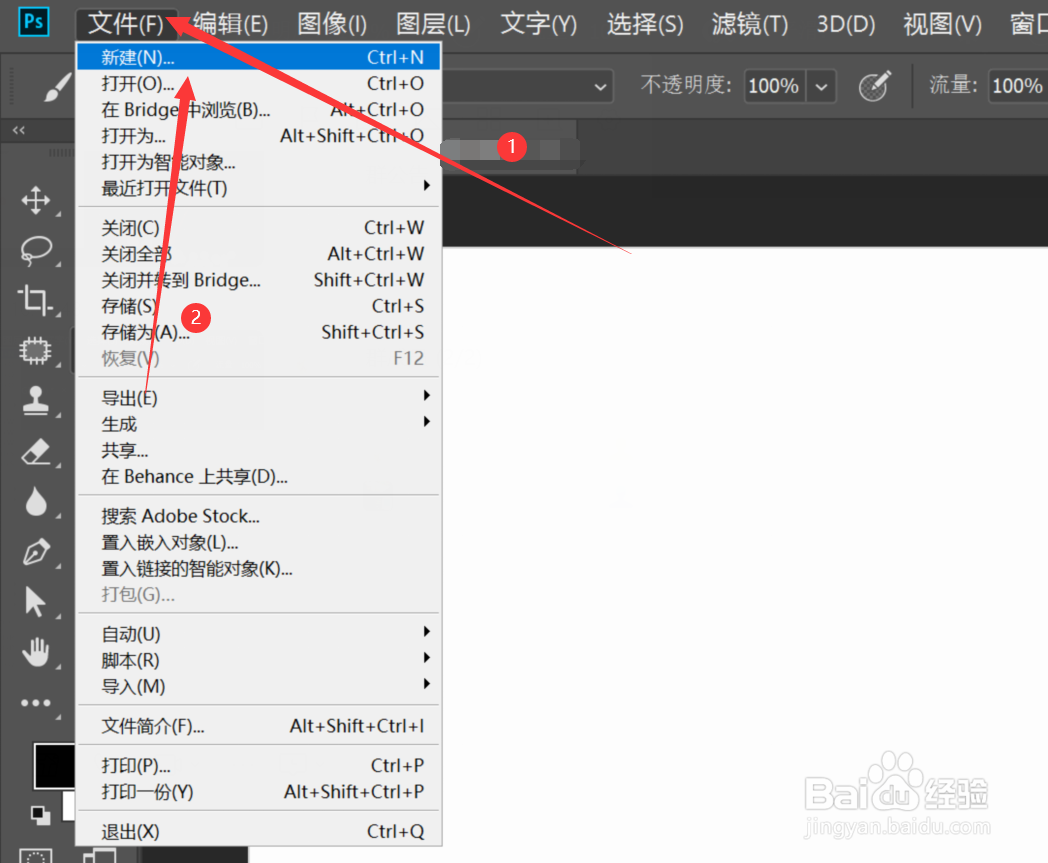
1、新建画板
打开ps软件,点击文件菜单栏—>在弹出的选项卡中选择新建—>在弹出的新建文档页面中点击Web—>选择Web最常见尺寸,点击创建

2、选择画笔工具
在左侧工具栏中选择画笔工具—>点击画笔工具上方的画笔设置图标

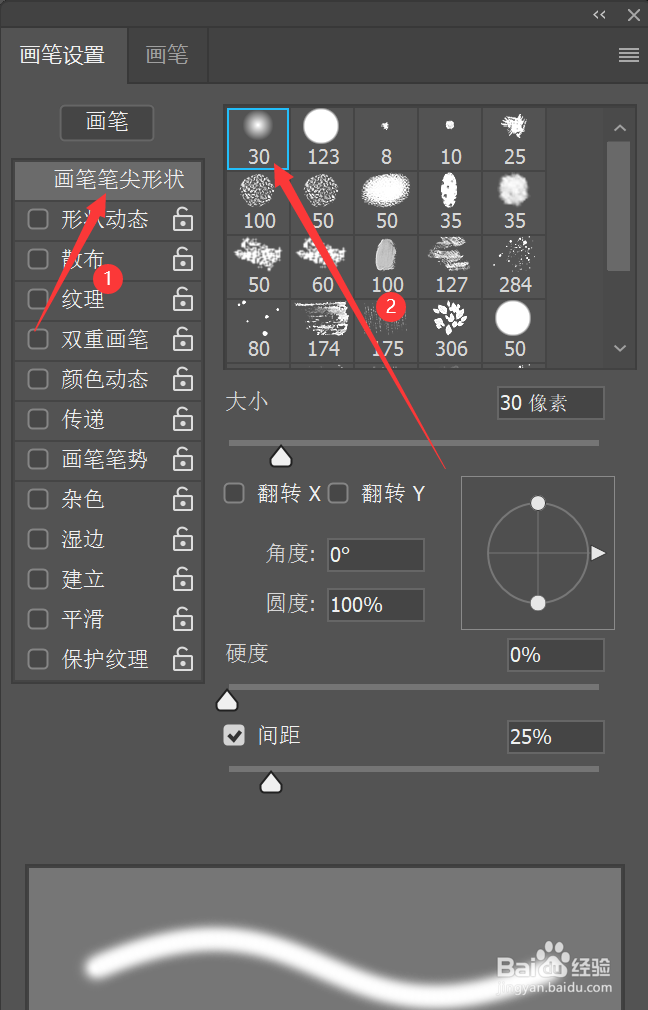
3、选择画笔笔尖形状
在弹出画笔设置文本框中选择画笔笔尖形状—>在画笔笔尖形状文本框中选择柔角圆形画笔
4、选择双重画笔
在画笔设置文本框中点击双重画笔,打开双重画笔面板—>在双重画笔中选择厚实炭笔纹理画笔
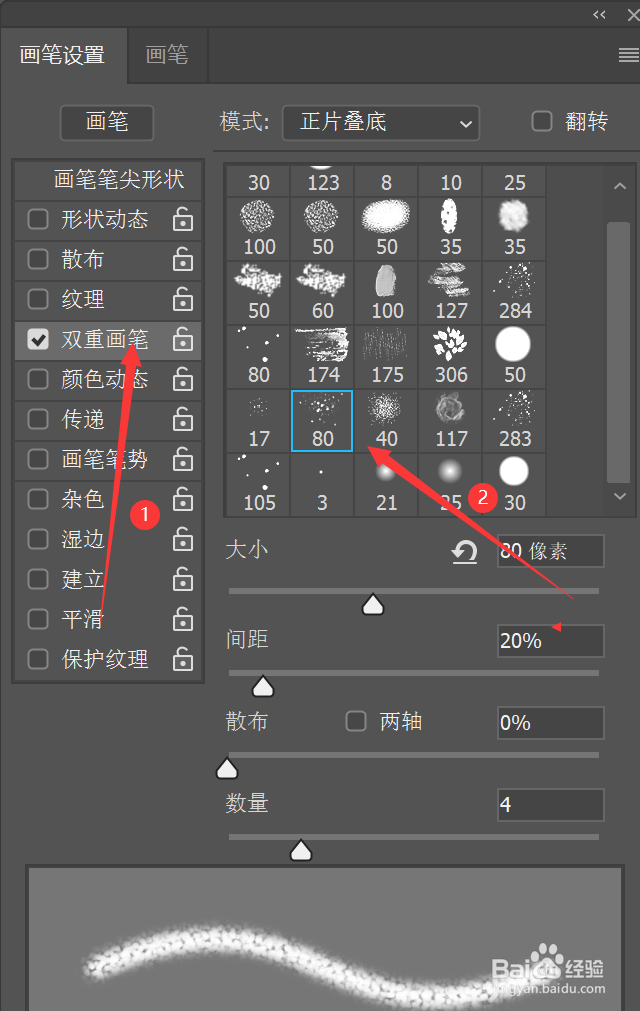
5、更改模式
在双重画笔面板中点击模式右侧的文本框—>在弹出的选项卡中选择正片叠底

6、更改大小
在双重画笔面板中左右滑动大小下方的滑块,即可更改画笔纹理大小—>用画笔在画板上绘制更改后的效果

7、更改间距
在双重画笔面板中左右滑动间距下方的滑块,即可更改画笔纹理间距—>用画笔在画板上绘制更改后的效果

8、更改散布程度
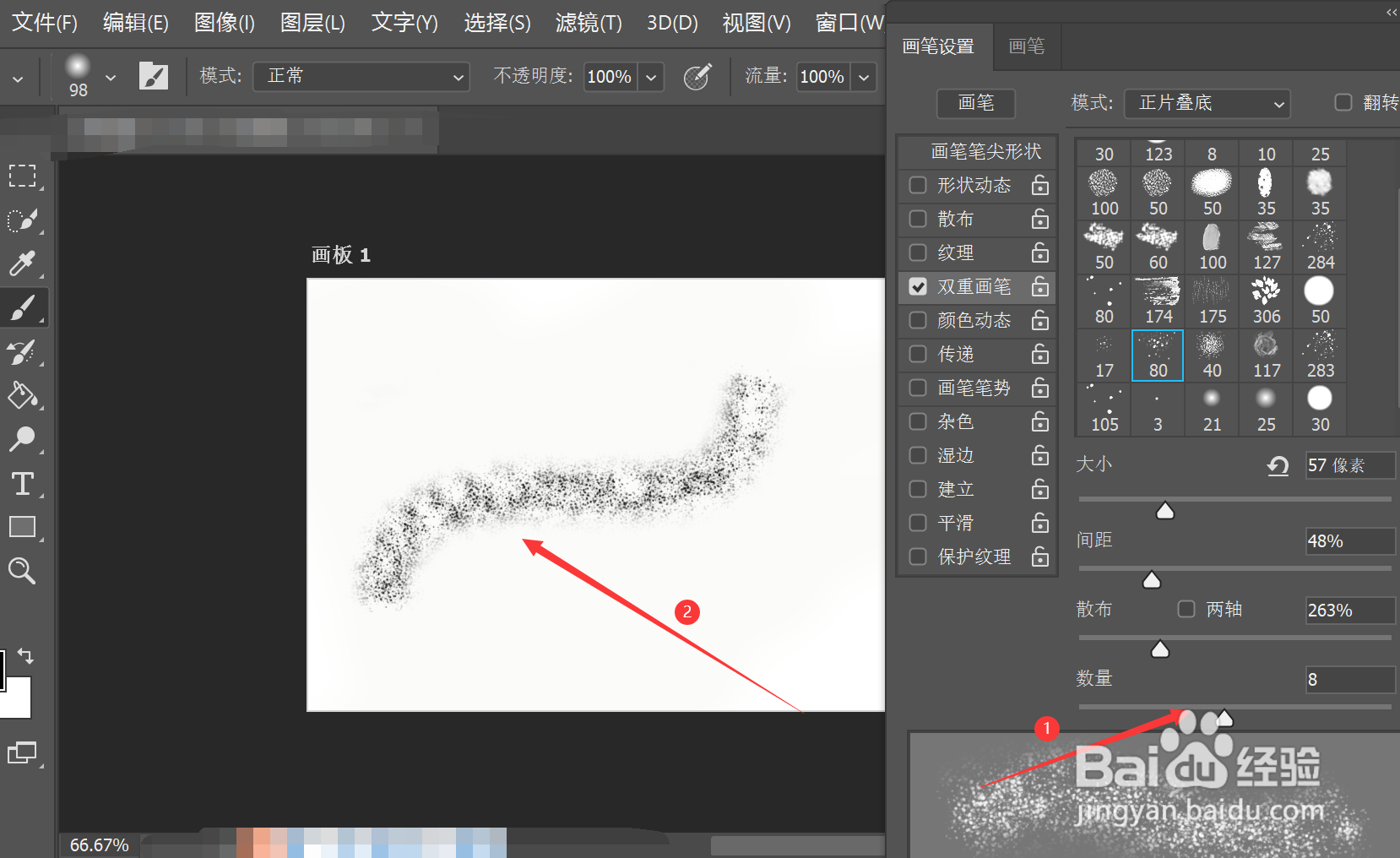
在双重画笔面板中左右滑动散布下方的滑块,即可更改画笔纹理散布的程度—>用画笔在画板上绘制更改后的效果

9、更改数量
在双重画笔面板中左右滑动数量下方的滑块,即可更改画笔纹理数量—>用画笔在画板上绘制更改后的效果