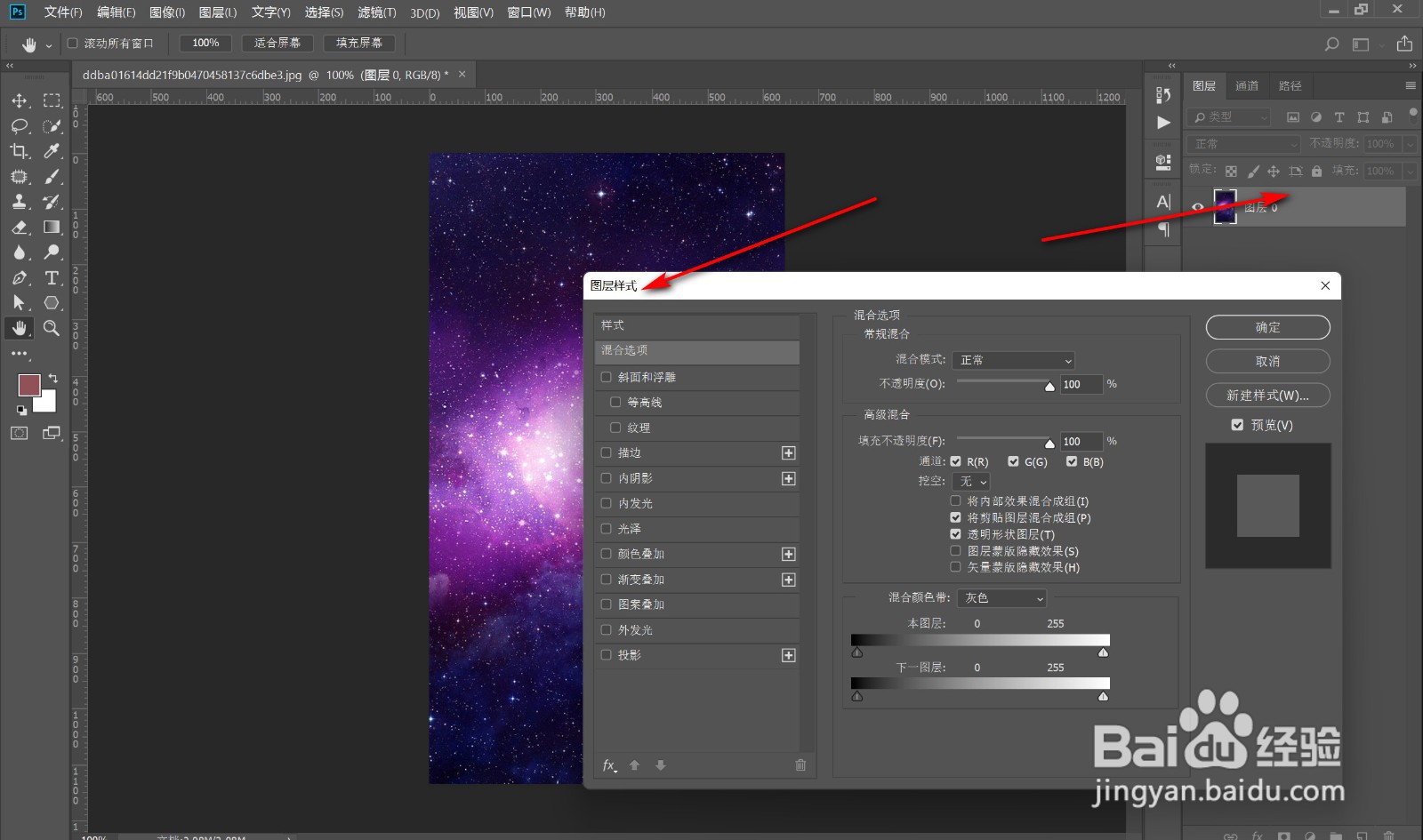
1、1.首先打开PS,双击图层后方打开图层样式面板。
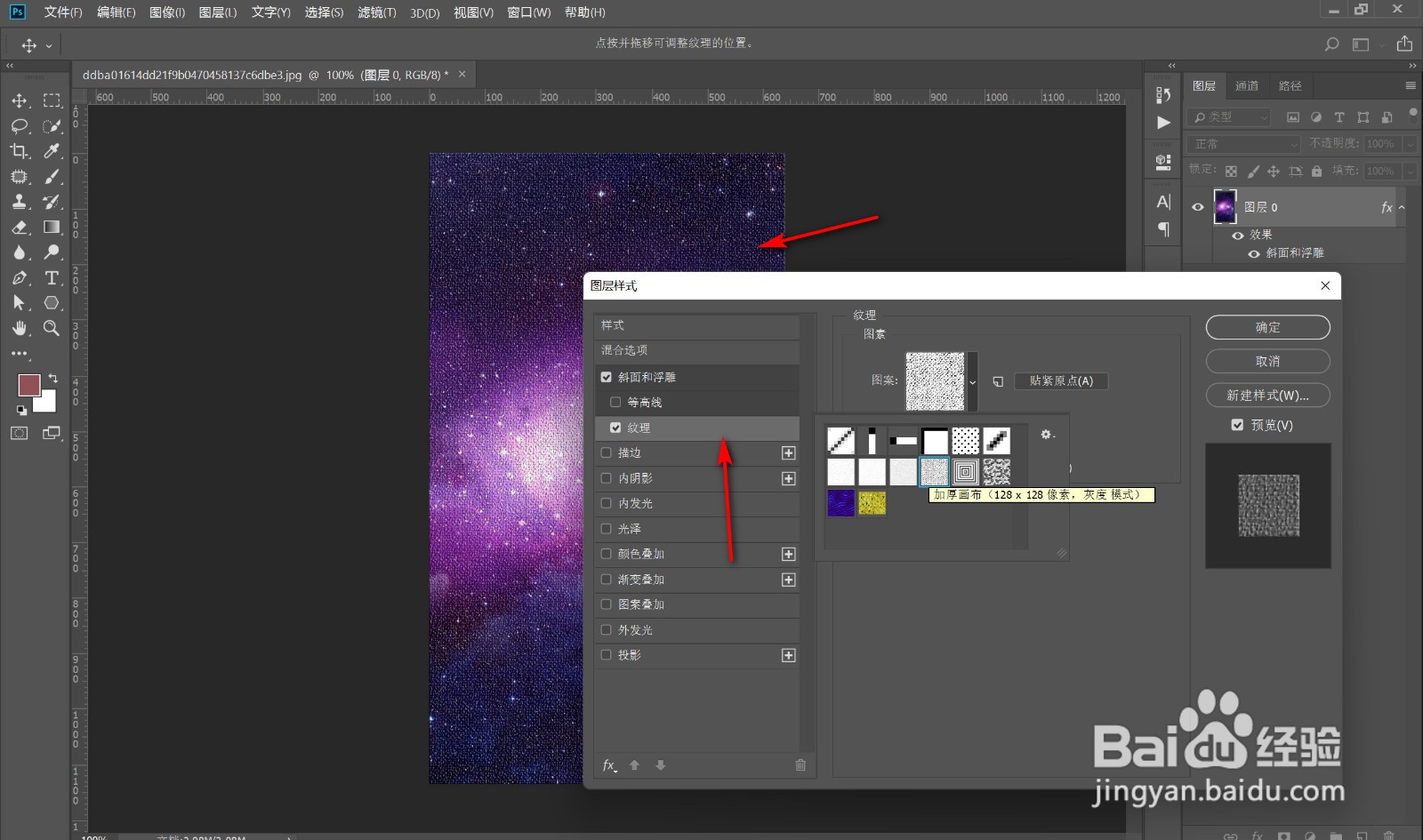
2、2.下面给这个图层添加纹理效果。
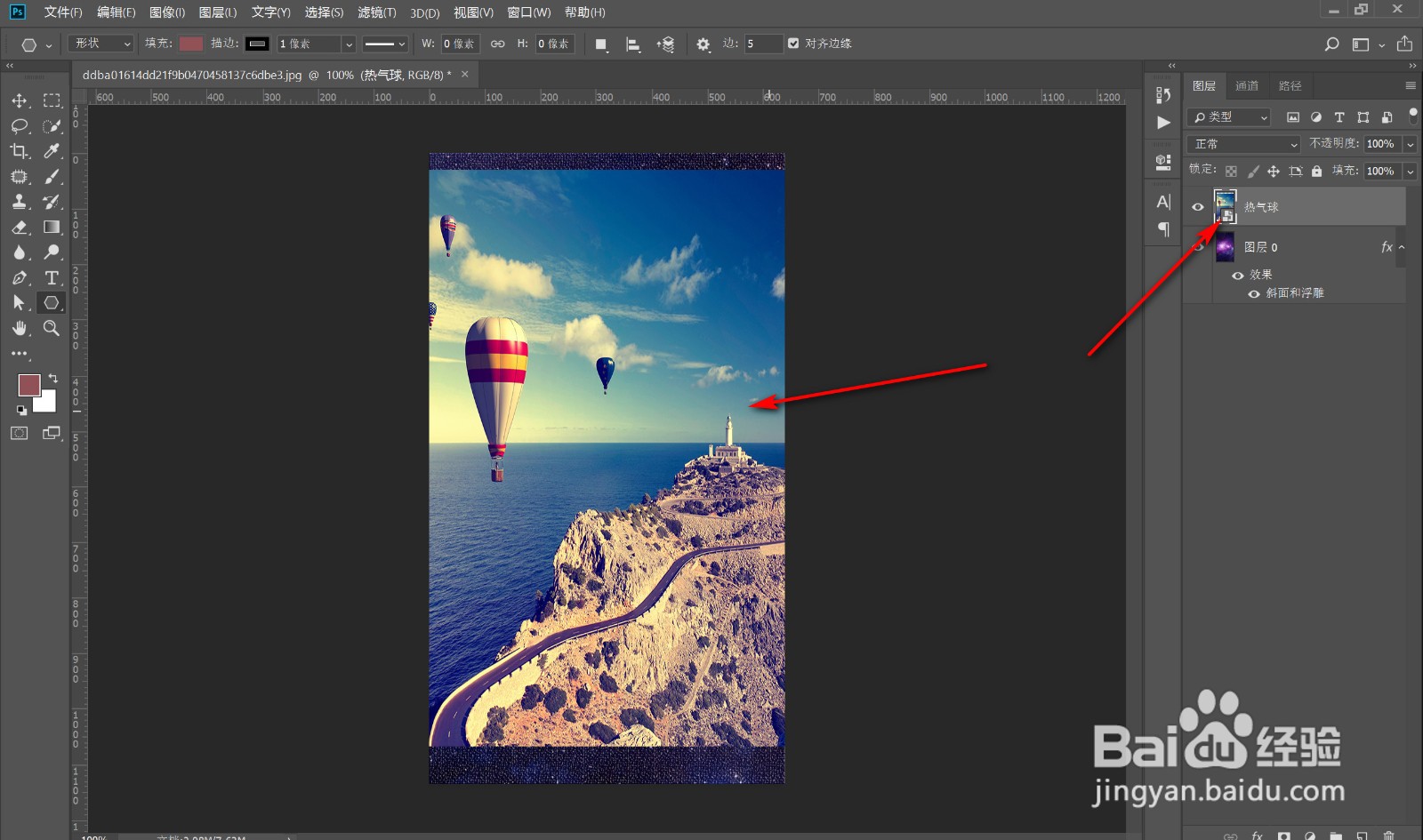
3、3.然后导入一张图片,将下方的图层样式复制到图片上。
4、4.先鼠标选中下方图层,鼠标右键——拷贝图层样式。

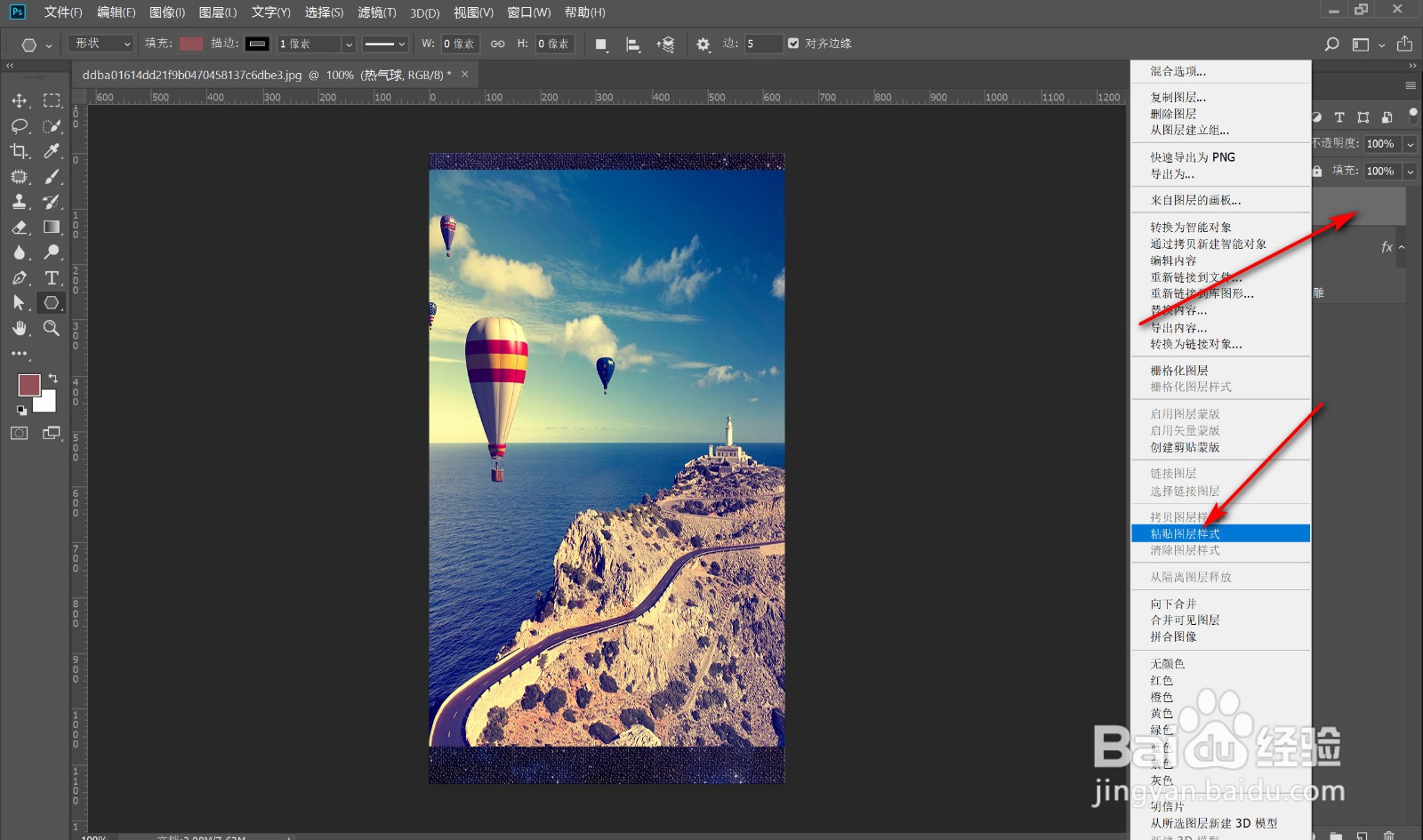
5、5.再点击上方的图片图层,鼠标右键——粘贴图层样式。
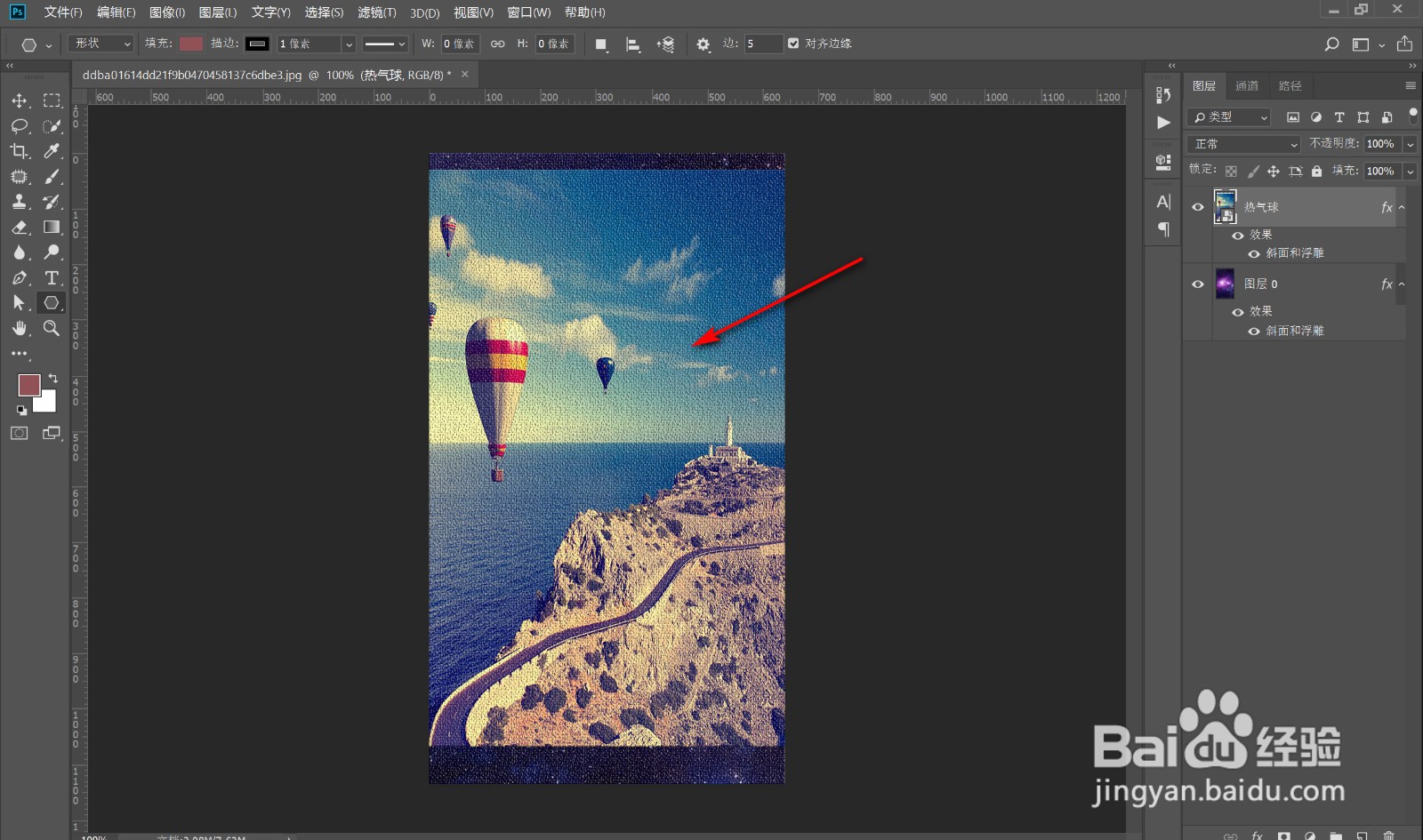
6、6.这样图层样式就复制到其他的图层上了。
1、1.首先打开PS,双击图层后方打开图层样式面板。
2.下面给这个图层添加纹理效果。
3.然后导入一张图片,将下方的图层样式复制到图片上。
4.先鼠标选中下方图层,鼠标右键——拷贝图层样式。
5.再点击上方的图片图层,鼠标右键——粘贴图层样式。
6.这样图层样式就复制到其他的图层上了。
