EXCEL2007 SUM函数实现求和

 时间:2026-04-25 11:39:32

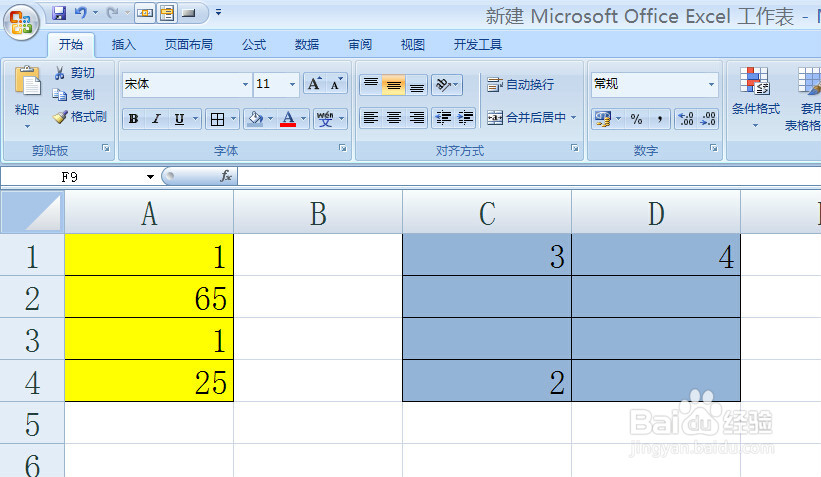
1、打开EXCEL2007软件,进入编辑界面。

EXCEL2007 SUM函数实现求和

2、输入或者找到需要求和的数据,数据列或者区域都可以。

EXCEL2007 SUM函数实现求和

3、在需要求和显示结果的单元格内输入公式=SUM(需要求和的单元格数据区域),如下面颜色区域。

EXCEL2007 SUM函数实现求和

4、输入公式后按下ENTER键或者点击其余的单元格,求得和就在单元格内显示了出来。
EXCEL2007 SUM函数实现求和

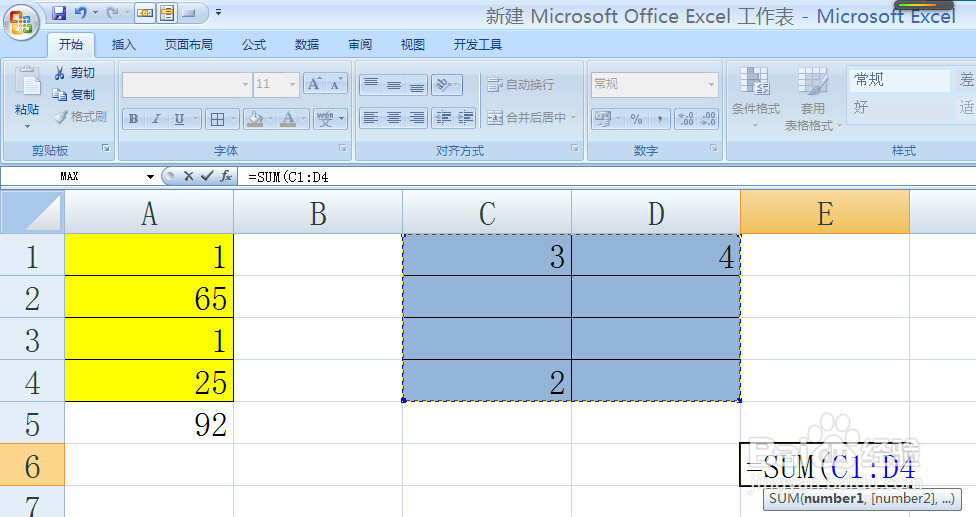
5、注意在输入了“=SUM(”,直接用鼠标点击区域的第一个单元格到拉到最后一个单元格,括号内就显示了求和区域的单元格地址,然后自己再输入后面的半个括号,最后按照步骤4进行即可。。

EXCEL2007 SUM函数实现求和

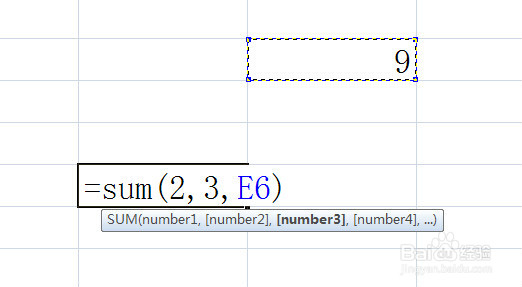
6、括号内输入单元格地址若干或者直接是数字也可以求和。

EXCEL2007 SUM函数实现求和

EXCEL2007 SUM函数实现求和

  • Excel2007求和公式SUM如何求和的使用方法
  • 在excel2007中学习求和运算
  • EXCEL2007工作表中怎样两条件求和?
  • Excel2007有单位的数据怎么进行求和计算?
  • EXCEL2007如何批量求和?
  • 热门搜索
    内蒙古旅游局官网 生态旅游论文 四川成都旅游攻略 上海附近的旅游景点 换房旅游 西双版纳旅游网 天津旅游网 张家界 旅游 大同旅游攻略 阿拉善盟旅游