EXCEL2007工作表中怎样两条件求和?

 时间:2026-02-14 11:45:59

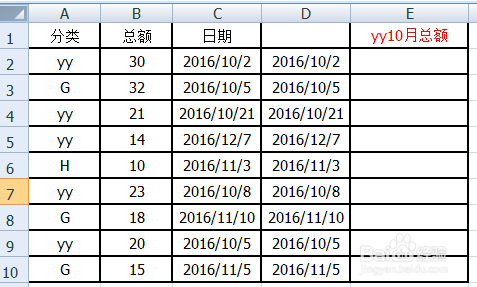
1、以图中的表格为例;

要计算A列中“yy”2016年10月的总额;

这里就包含了两个条件:A列中“yy”,C列中"10月";利用“SUMIFS”函数即可计算“yy”2016年10月的总额。

EXCEL2007工作表中怎样两条件求和?

2、操作如下:

在C列和D列之间插入一列;原来D列变为E列;

EXCEL2007工作表中怎样两条件求和?

3、把C列的日期复制并粘贴到D列中;

EXCEL2007工作表中怎样两条件求和?

4、选中D2至D10单元格;然后,在工作表上方的菜单中顺序点:数据--分裂;

EXCEL2007工作表中怎样两条件求和?

5、在弹出的操作框中点“下一步”;

EXCEL2007工作表中怎样两条件求和?

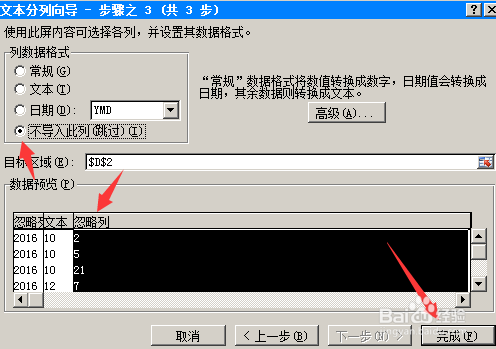
6、转到下一页,点选“其他”,在“其他”输入框内输入“/“;再点“下一步”;

EXCEL2007工作表中怎样两条件求和?

7、按下面三张图的箭头所指的位置操作;注意一定要看清楚图中箭头所指的位置。

EXCEL2007工作表中怎样两条件求和?

EXCEL2007工作表中怎样两条件求和?

EXCEL2007工作表中怎样两条件求和?

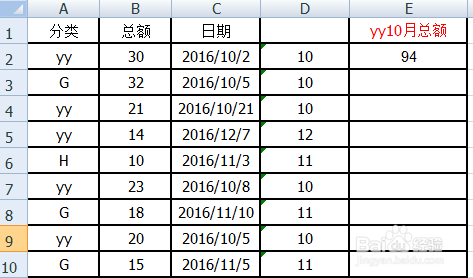
8、点完成后,在D列中只显示了月份;

EXCEL2007工作表中怎样两条件求和?

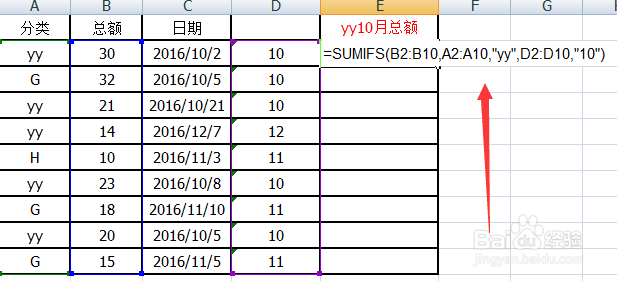
9、接着,在E2单元格中输入公式:=SUMIFS(B2:B10,A2:A10,"yy",D2:D10,"10")
EXCEL2007工作表中怎样两条件求和?

10、按回车键,E2单元格即显出结果“94”;

EXCEL2007工作表中怎样两条件求和?

11、光标点下E2单元格,鼠标右键点下,弹出的菜单中点“复制”;然后,再次鼠标右键点下,弹出的菜单中点“选择性粘贴”,

EXCEL2007工作表中怎样两条件求和?

12、弹出的框中点选“数值”,再点确定。

EXCEL2007工作表中怎样两条件求和?

13、E2单元格即清除公式,保留数值,然后,把D列删除。

两条件求和即操作完成。

EXCEL2007工作表中怎样两条件求和?

  • EXCEL2007 SUM函数实现求和
  • Excel2007中如何实现整个表格的快速求和
  • Excel2007求和公式SUM如何求和的使用方法
  • EXCEL2007如何批量求和?
  • excel2007怎么下载
  • 热门搜索
    广东湛江旅游景点 紫鹊界梯田旅游攻略 葫芦岛旅游社 乌镇西塘旅游攻略 北京冬天旅游 济南旅游景点大全介绍 罗马旅游 丽江旅游攻略自助游 陕西旅游集团公司 海南旅游局官网