C盘驱动压缩后bootmgr is compressed的解决方法

 时间:2026-02-12 15:48:43

1、首先我们可以重启电脑,安F8按键选择安全模式进入桌面,如若进不去用下面的方法。
C盘驱动压缩后bootmgr is compressed的解决方法

2、还可以用u盘或者系统盘进入到电脑桌面,当然重装系统也可以,如图所示。

C盘驱动压缩后bootmgr is compressed的解决方法

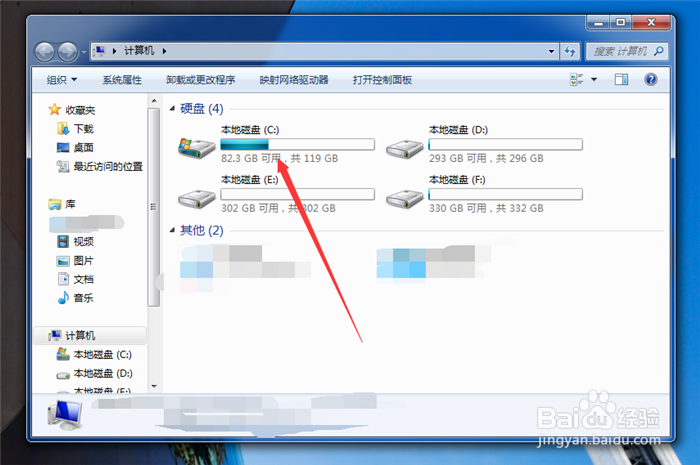
3、然后我们双击计算机,进入到电脑磁盘,如图所示。

C盘驱动压缩后bootmgr is compressed的解决方法

4、之后鼠标右键点击C盘,打开选项卡,如图所示。

C盘驱动压缩后bootmgr is compressed的解决方法

5、之后在选项卡中点击属性选项,如图所示。

C盘驱动压缩后bootmgr is compressed的解决方法

6、然后会打开一个窗口,我们点击常规选项,如图所示。

C盘驱动压缩后bootmgr is compressed的解决方法

7、之后在里面取消压缩此驱动器以节约磁盘空间前面方块中的对勾,点击应用并确定即可,如图所示。

C盘驱动压缩后bootmgr is compressed的解决方法

8、最后我们重启电脑,就可以正常进入到电脑桌面,使用电脑了,如图所示。

C盘驱动压缩后bootmgr is compressed的解决方法

  • Firefox浏览器如何设置严格的浏览器保护模式
  • 解决自动更新提示某些设置由你的系统管理员管理
  • 梦幻西游不能全屏
  • ie中阻止弹出新窗口,新选项卡设置
  • win10更新后CAD卡在正在检查许可的解决办法
  • 热门搜索
    柳州旅游 密云旅游景点大全 惠州巽寮湾旅游攻略 苏州旅游与财经高等职业技术学校 新乡旅游 韶山旅游 扬州旅游景点 汕头旅游 张家界旅游网 中国十大必去旅游城市