1、先正常卸载AutoCAD。

2、删除残留的安装目录,在C:\Program Files的Autodesk文件夹。
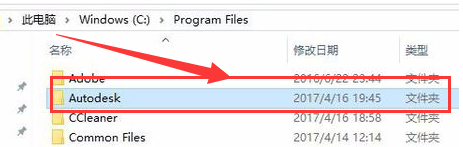
3、删除C:\ProgramData路径下的FLEXnet文件夹(注意ProgramData是隐藏文件夹,要在查看里打开隐藏的项目)。

4、删除C:\ProgramData路径下的Autodesk文件夹。

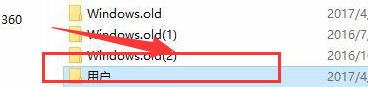
5、删除C:\Users\Administrator\AppData\Local路径下的Autodesk文件夹(Administrator=自己起的用户名)。
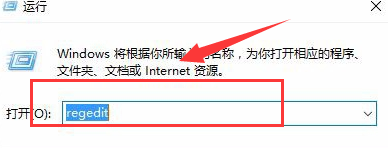
6、win+r调出运行对话框,在“运行”对话框的“打开”框中输入 regedit,然后单击“确定”。
7、在注册表编辑器找到并删除HKEY_LOCAL_MACHINE\Software\Classes\installer\products下的以7D2F3875开头的3个键值。

8、继续在“注册表编辑器”中,定位到下列子项并将其删除HKEY_CURRENT_USER\Software\Autodesk HKEY_LOCAL_MACHINE\Software\Autodesk。

9、顺利重装CAD后打开跳出激活界面就可以了。

1、卸载AutoCAD。
2、删除残留的安装目录
3、删除C:\ProgramData路径下的FLEXnet文件夹
4、删除C:\ProgramData路径下的Autodesk文件夹。
5、删除C:\Users\Administrator\AppData\Local路径下的Autodesk文件夹
6、win+r调出运行对话框,在“运行”对话框的“打开”框中输入 regedit,然后单击“确定”。
7、在注册表编辑器找到并删除HKEY_LOCAL_MACHINE\Software\Classes\installer\products下的以7D2F3875开头的3个键值。
8、继续在“注册表编辑器”中,定位到下列子项并将其删除HKEY_CURRENT_USER\Software\Autodesk HKEY_LOCAL_MACHINE\Software\Autodesk。
9、顺利重装CAD后打开跳出激活界面就可以了。
