如何让Excel表格中重复值及负数值突出显示

 时间:2026-04-23 04:02:38

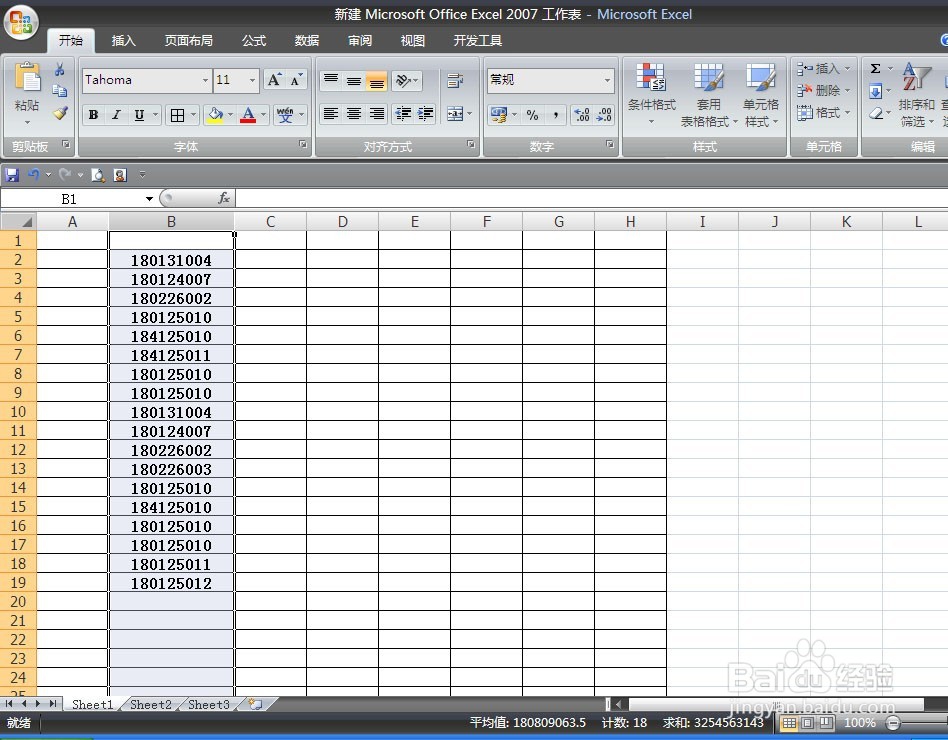
1、打开需要的设置的表格

如何让Excel表格中重复值及负数值突出显示

2、选定需要的设置的区域

如何让Excel表格中重复值及负数值突出显示

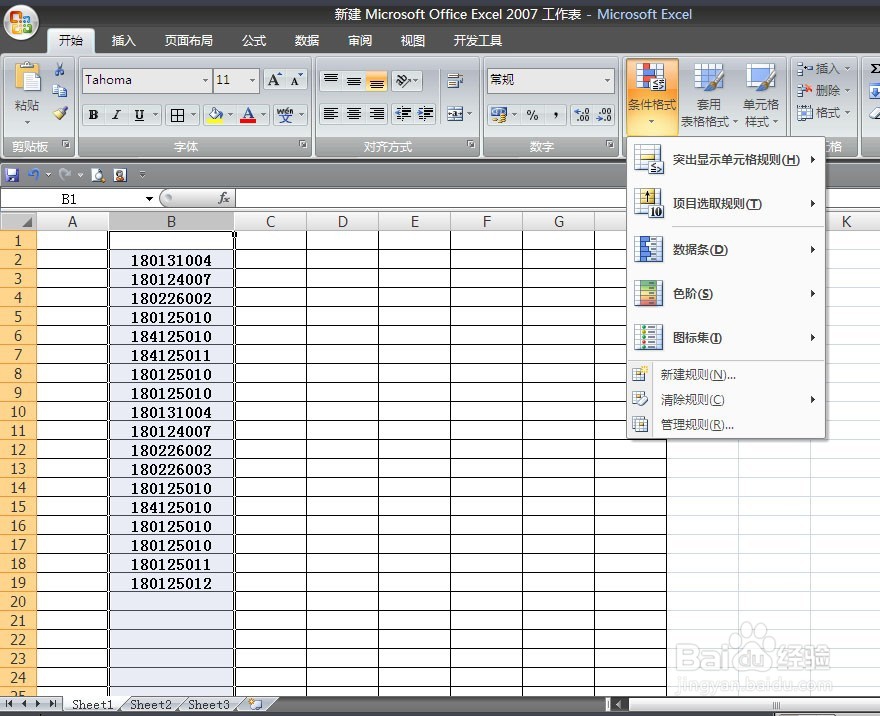
3、选择“条件格式”选项

如何让Excel表格中重复值及负数值突出显示

4、选着“突出显示单元格规则”

如何让Excel表格中重复值及负数值突出显示

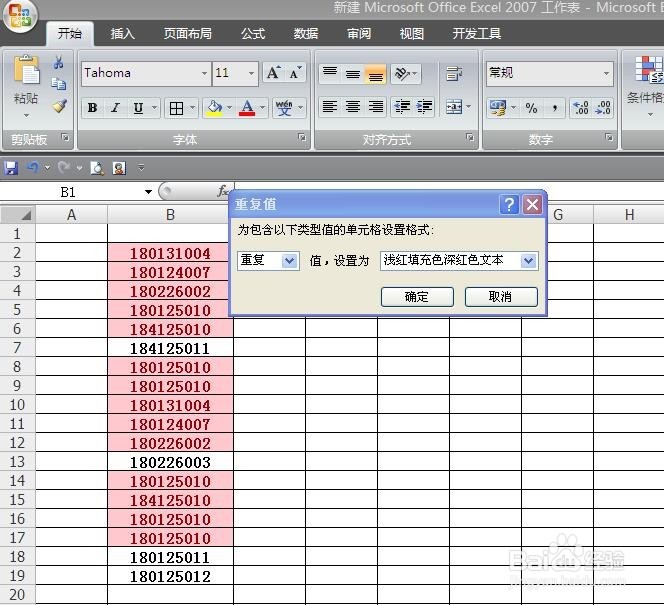
5、选着“重复值”确定设置完成

如何让Excel表格中重复值及负数值突出显示

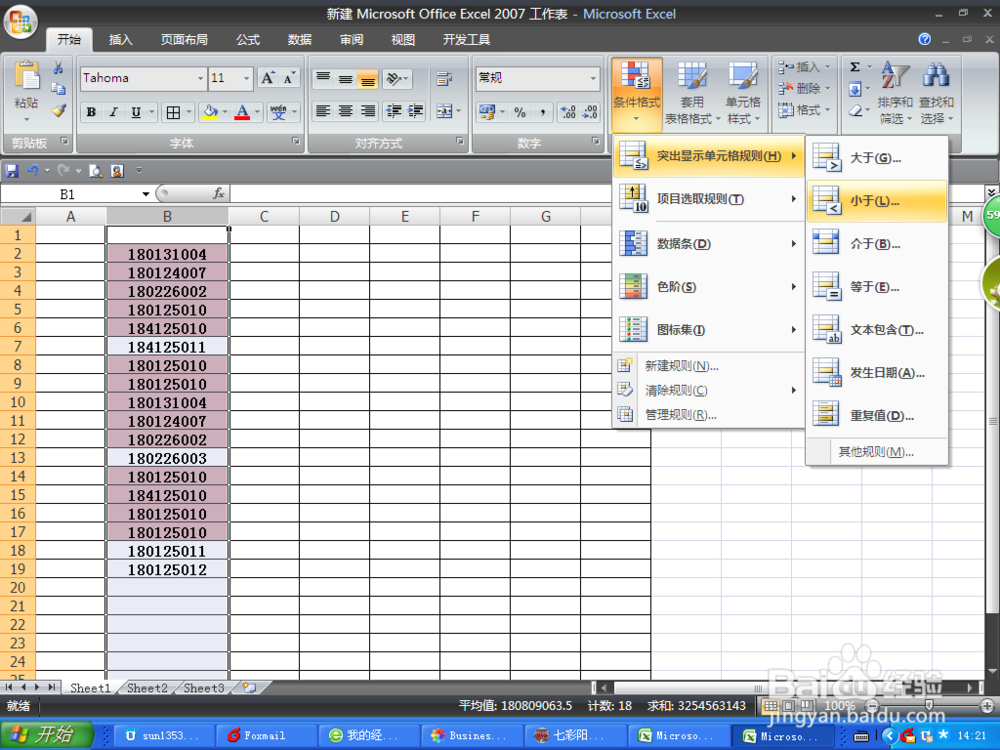
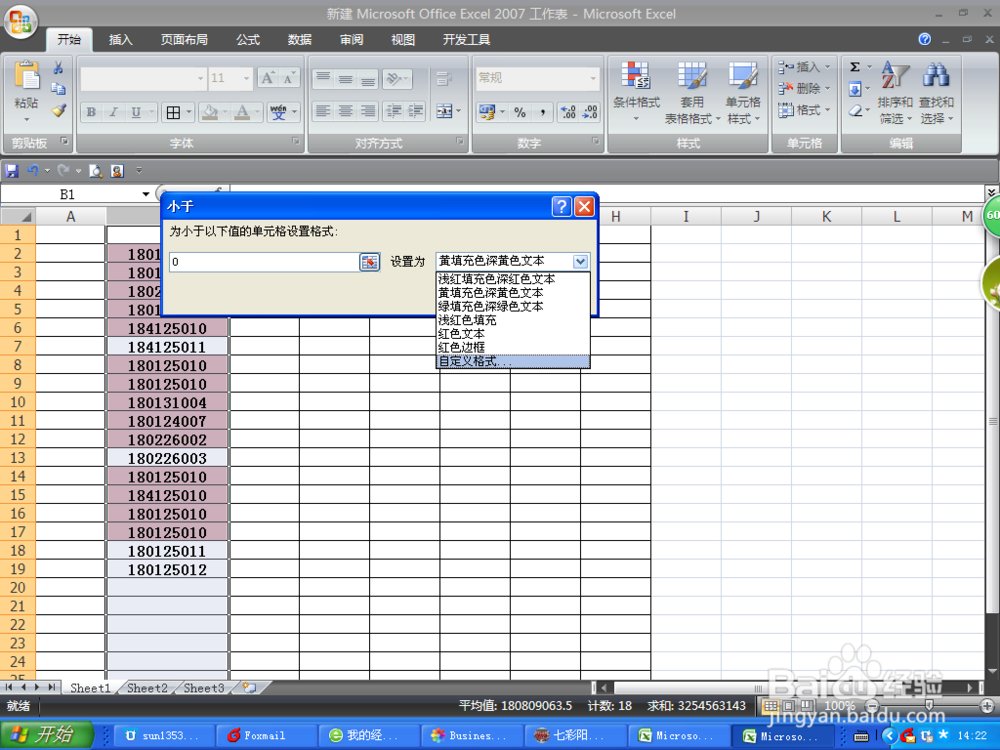
6、选着“突出显示单元格规则”中的“小于”

如何让Excel表格中重复值及负数值突出显示

7、输入条件小于“0”

如何让Excel表格中重复值及负数值突出显示

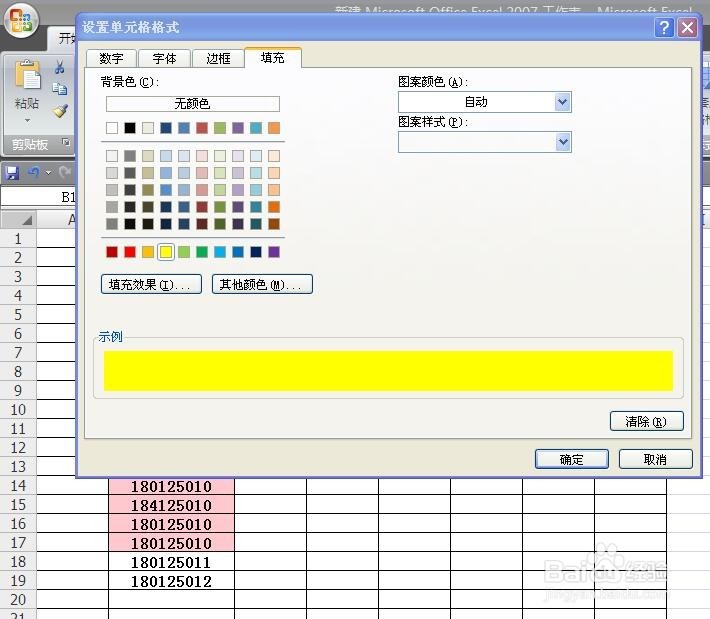
8、选择“自定义格式”,挑选醒目的黄色确定即可

如何让Excel表格中重复值及负数值突出显示

如何让Excel表格中重复值及负数值突出显示

  • excel如何按姓名汇总销售金额
  • excel合并同类项并求和
  • Excel表格怎么汇总相同项?
  • Excel重复内容怎么分类汇总求和?用SUMIF函数
  • excel中怎么进行相同类目的数据汇总?
  • 热门搜索
    江苏苏州旅游景点大全 贵港旅游景点大全 大英死海旅游攻略 坝美旅游攻略 爱琴海旅游报价 陕西省旅游局政务网 常熟旅游网园林卡充值 青岛旅游住宿攻略 汉源旅游景点 平潭旅游景点大全