1、打开一个excel“销售统计表”。现在需要按姓名汇总销售金额。
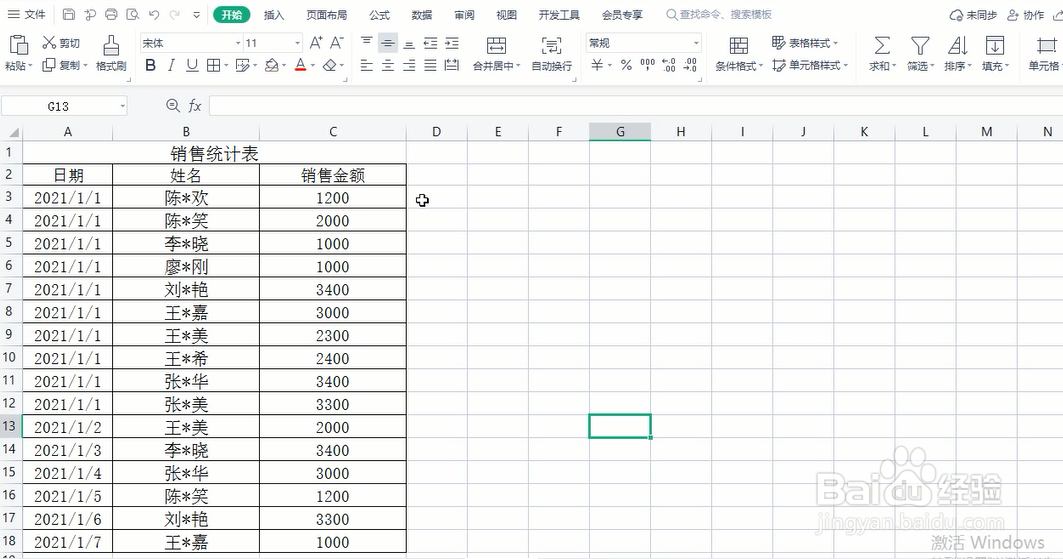
2、单击选中姓名一列。

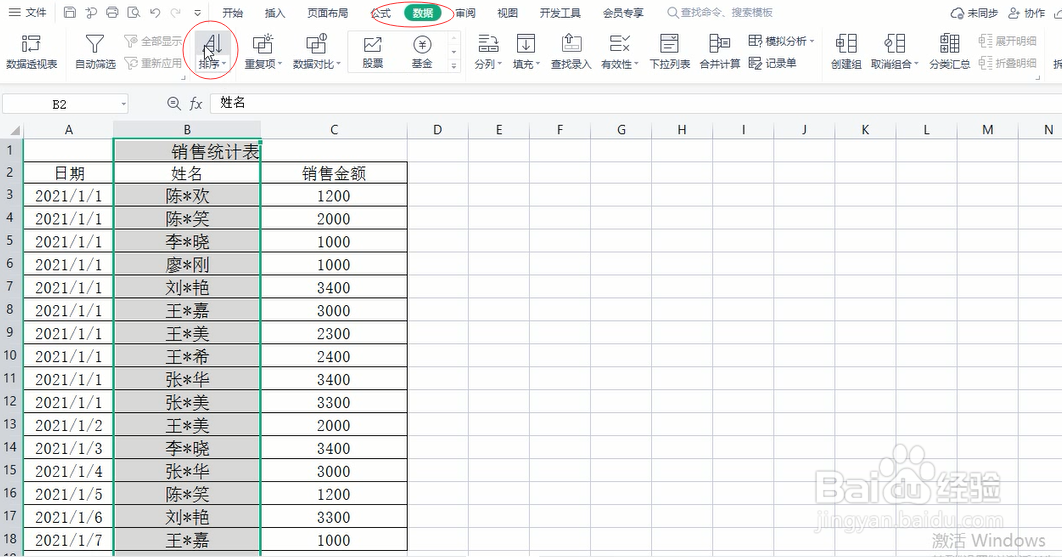
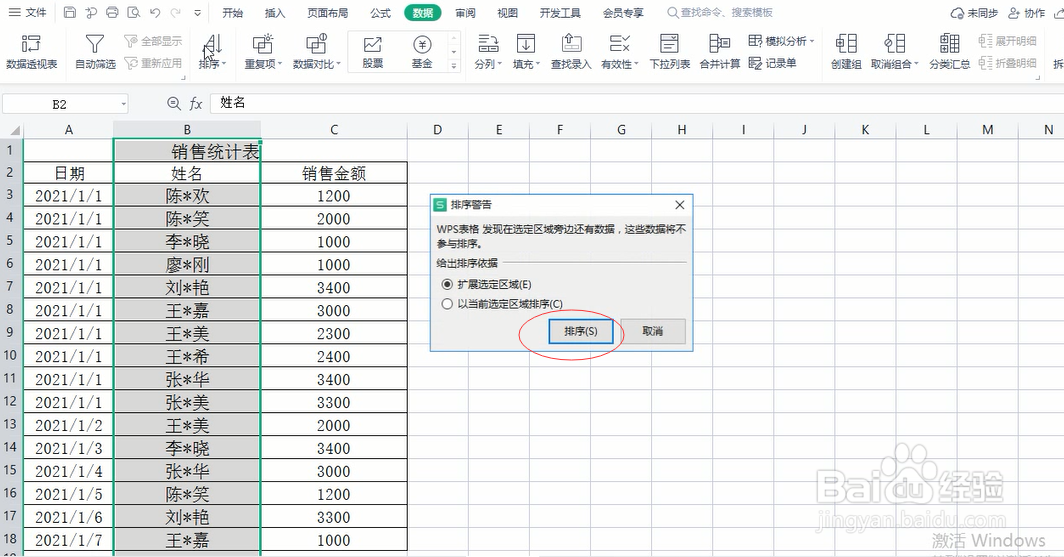
3、单击工具栏上的数据排序,在出现的排序警告对话框中直接单击排序。

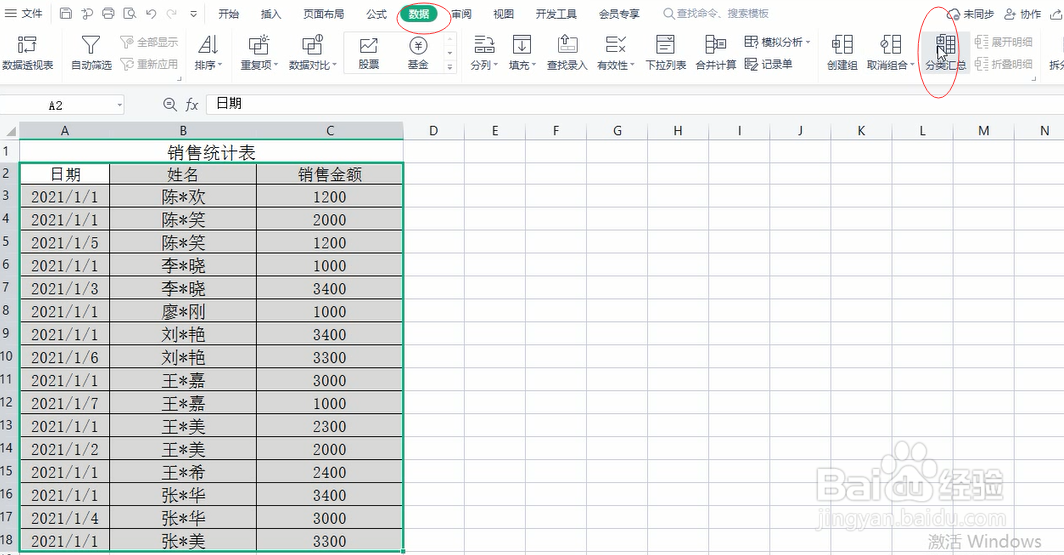
4、单击选中整个表格。

5、单击数据下分类汇总,调出分类汇总对话框。
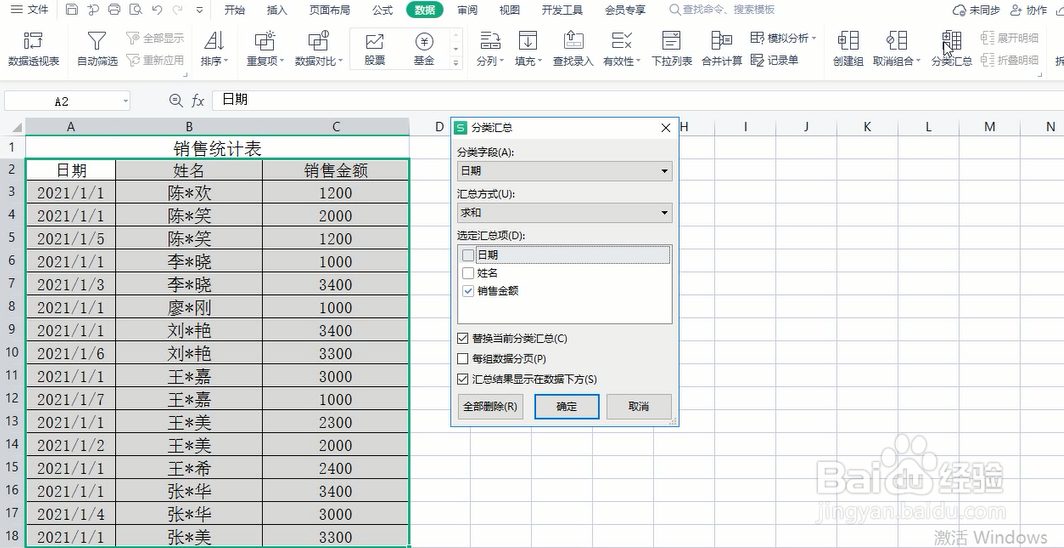
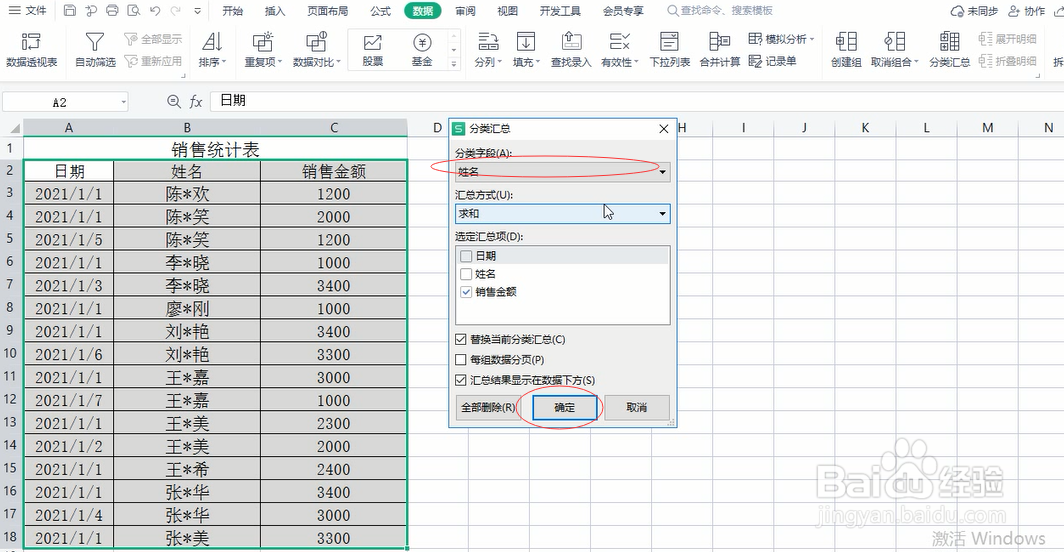
6、在分类字段下选择姓名并单击确定。
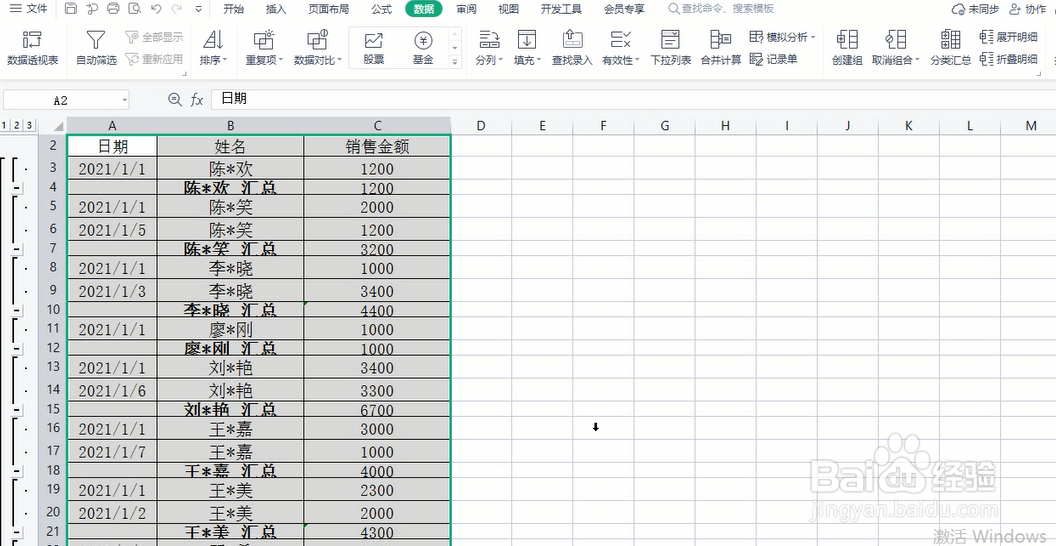
7、表格已经按姓名分类汇总销售金额了。
时间:2026-04-21 17:49:49
1、打开一个excel“销售统计表”。现在需要按姓名汇总销售金额。
2、单击选中姓名一列。
3、单击工具栏上的数据排序,在出现的排序警告对话框中直接单击排序。
4、单击选中整个表格。
5、单击数据下分类汇总,调出分类汇总对话框。
6、在分类字段下选择姓名并单击确定。
7、表格已经按姓名分类汇总销售金额了。
