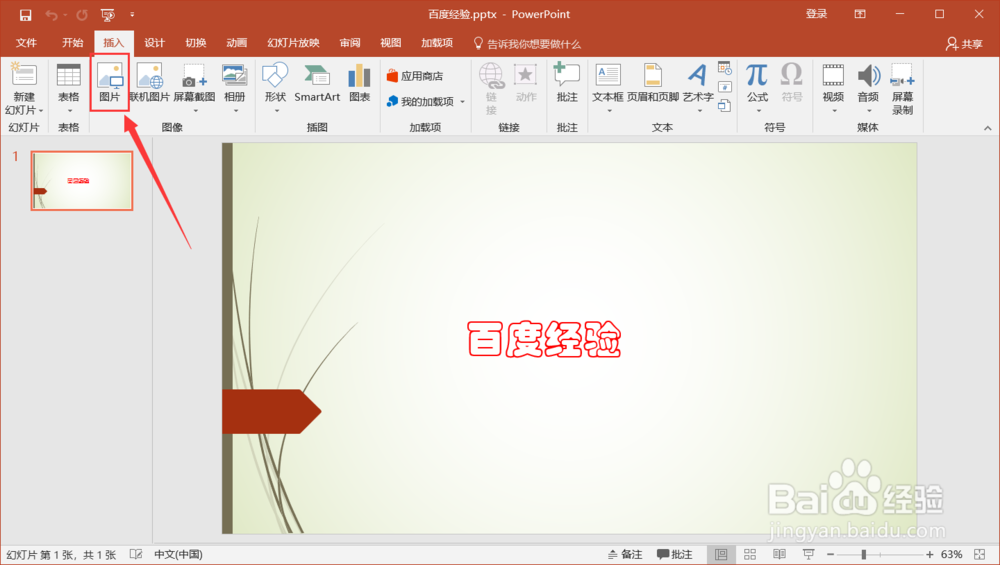
1、打开PPT后,我们选择菜单栏中的【插入】,如下图所示

2、然后在插入菜单下选择【图片】,如下图所示
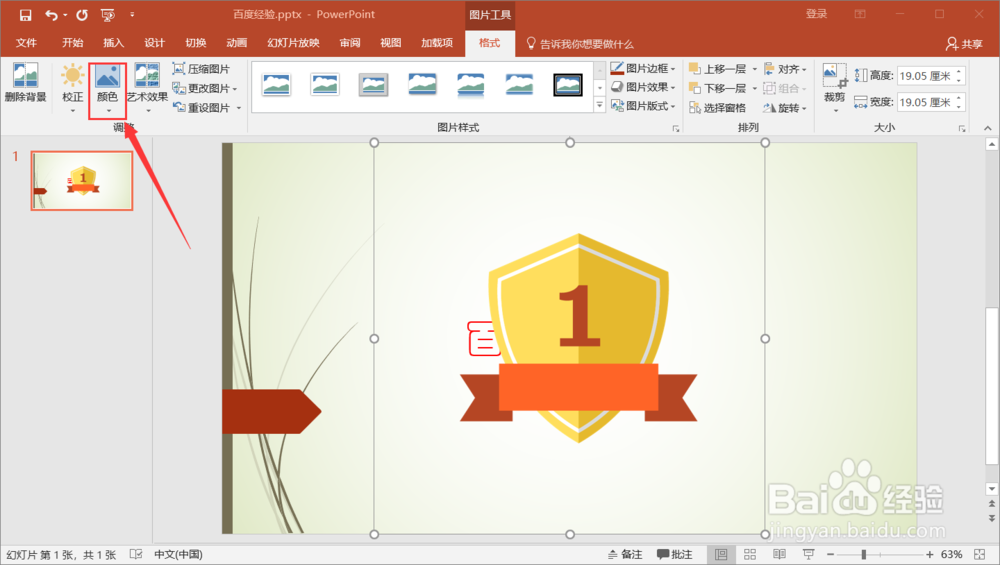
3、插入图片后,我们再在菜单栏中选择【格式】,其实只要你选中的图片,就会自动跳到格式那了。

4、然后再在格式菜单下找到【颜色】,如下图所示
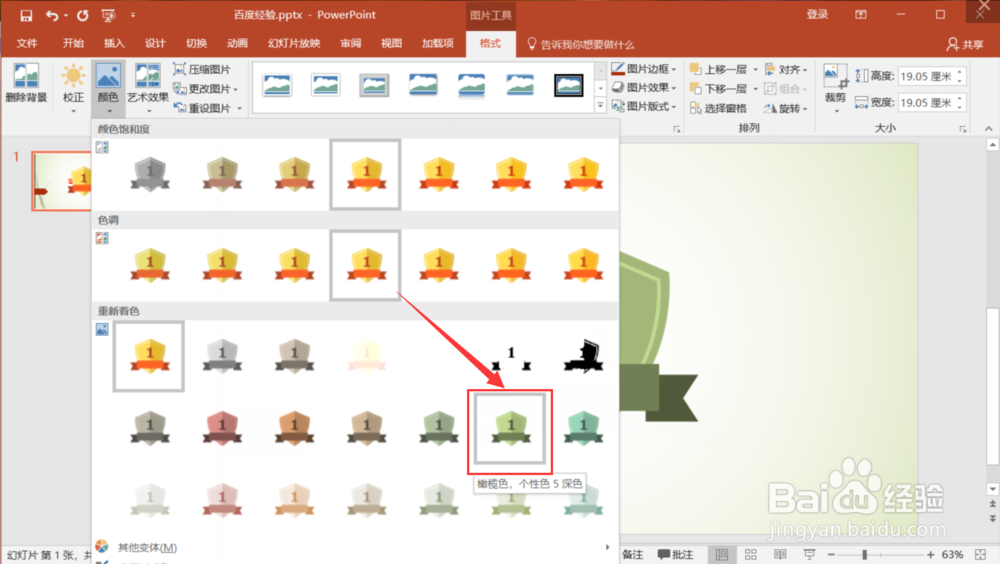
5、打开【颜色】下的三角形,然后选择一个适合PPT背景和主题的颜色进行修改即可
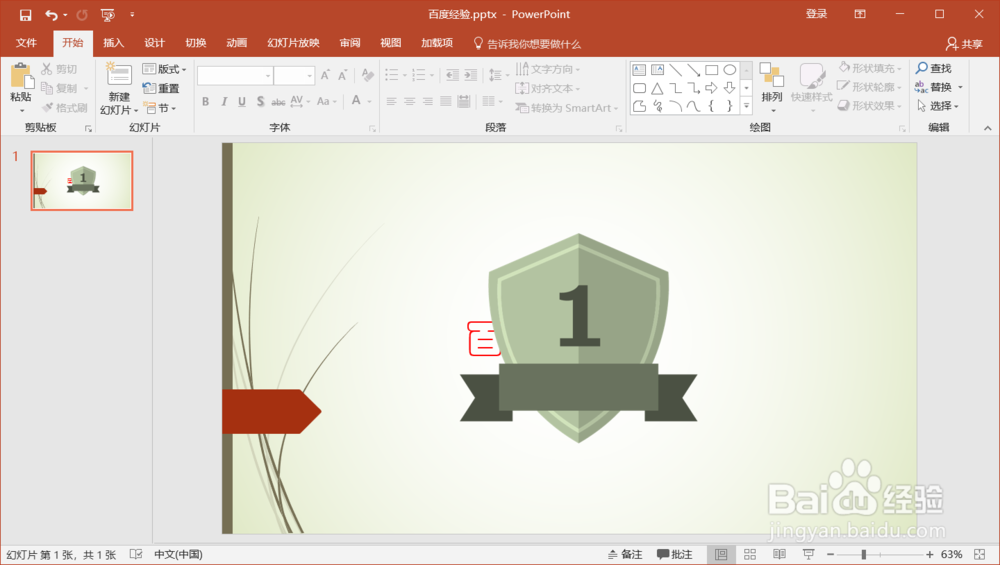
6、最后我们来看下效果,与刚才黄澄澄的颜色相比,现在的浅绿色更适合当前的背景。当然,小编这里只是演示一下操作方法,大家不要在意内容哦。
时间:2026-04-23 05:30:05
1、打开PPT后,我们选择菜单栏中的【插入】,如下图所示
2、然后在插入菜单下选择【图片】,如下图所示
3、插入图片后,我们再在菜单栏中选择【格式】,其实只要你选中的图片,就会自动跳到格式那了。
4、然后再在格式菜单下找到【颜色】,如下图所示
5、打开【颜色】下的三角形,然后选择一个适合PPT背景和主题的颜色进行修改即可
6、最后我们来看下效果,与刚才黄澄澄的颜色相比,现在的浅绿色更适合当前的背景。当然,小编这里只是演示一下操作方法,大家不要在意内容哦。
