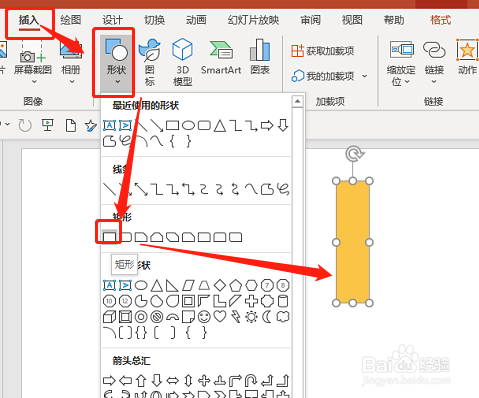
1、打开PPT365,并插入矩形。如图:
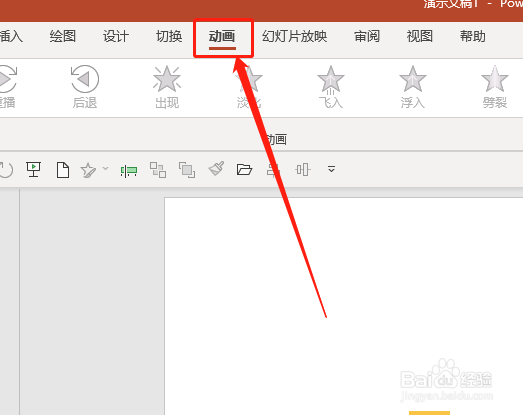
2、点击“动画”选项卡。如图:
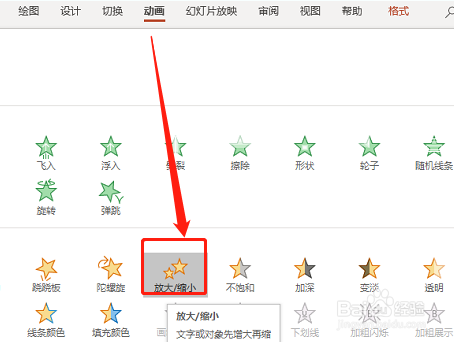
3、添加“缩放”动画。如图:
4、打开动画窗格。如图:
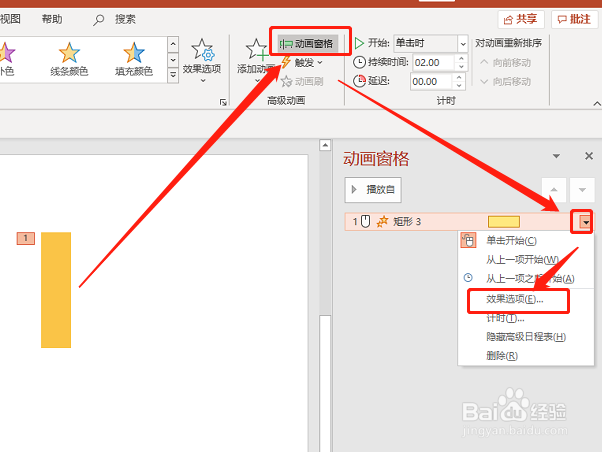
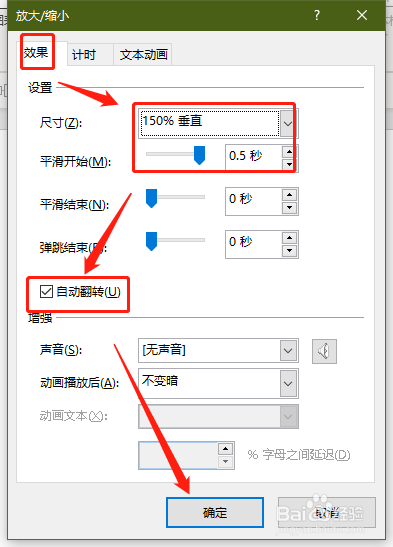
5、设置动画效果格式。如图:
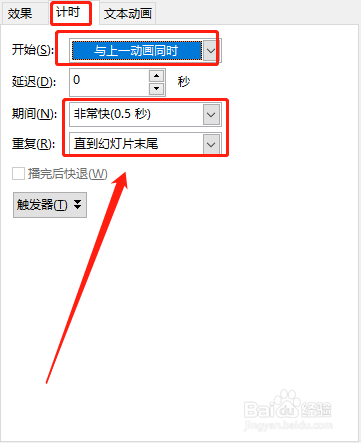
6、设置动画计时格式。如图:
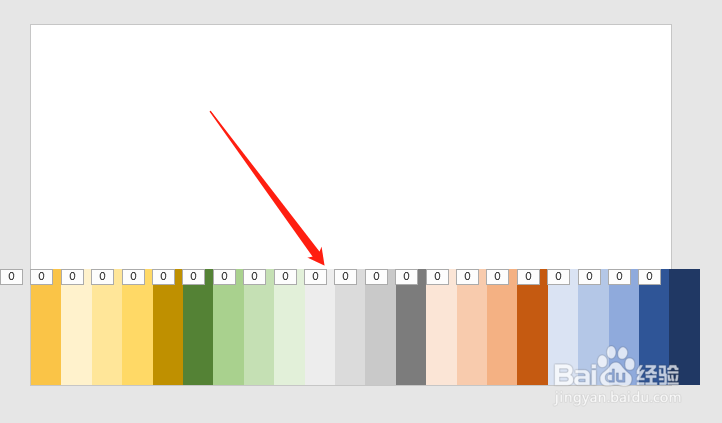
7、按住Ctrl并拖动图形,复制一个图形,再按F4复制出多个(填充色自行设定)。如图:
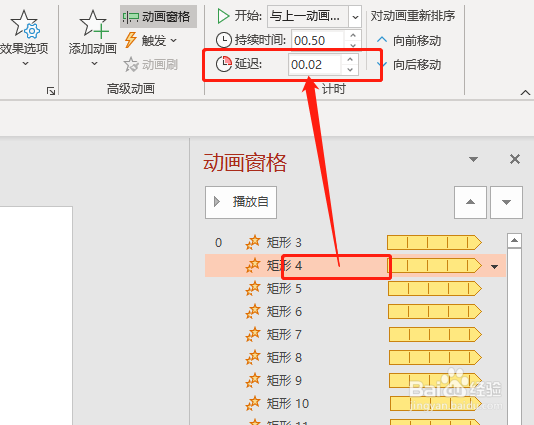
8、在动画窗格中,设置每个矩形相对于上一个延迟0.02s。如图:
9、此时播放,波浪动画即可出现。如图:

1、1.插入矩形。
2.添加动画,并设定动画格式。
3.复制图形,并设定延迟时间即可。
时间:2026-05-06 03:21:30
1、打开PPT365,并插入矩形。如图:
2、点击“动画”选项卡。如图:
3、添加“缩放”动画。如图:
4、打开动画窗格。如图:
5、设置动画效果格式。如图:
6、设置动画计时格式。如图:
7、按住Ctrl并拖动图形,复制一个图形,再按F4复制出多个(填充色自行设定)。如图:
8、在动画窗格中,设置每个矩形相对于上一个延迟0.02s。如图:
9、此时播放,波浪动画即可出现。如图:
1、1.插入矩形。
2.添加动画,并设定动画格式。
3.复制图形,并设定延迟时间即可。
