1、打开PS,新建空白背景,选择横排文字工具,输入字体,调整字号大小,调整字体颜色,点击确定,如图

2、选中图层,设置不透明度300%,点击确定,如图

3、选择滤镜,模糊,高斯模糊,设置半径为9.1像素,点击确定,如图

4、选择文字图层,自由变换,调整文字节点,如图

5、选择滤镜,位移,设置水平位移为100,点击确定,如图

6、选择图像,调整,色相饱和度,设置色相为98,饱和度为32,点击确定,如图

7、双击图层,打开图层样式,勾选描边,设置大小为10像素,点击确定,如图

8、选择滤镜,风格化,浮雕效果,角度为10度,点击确定,如图

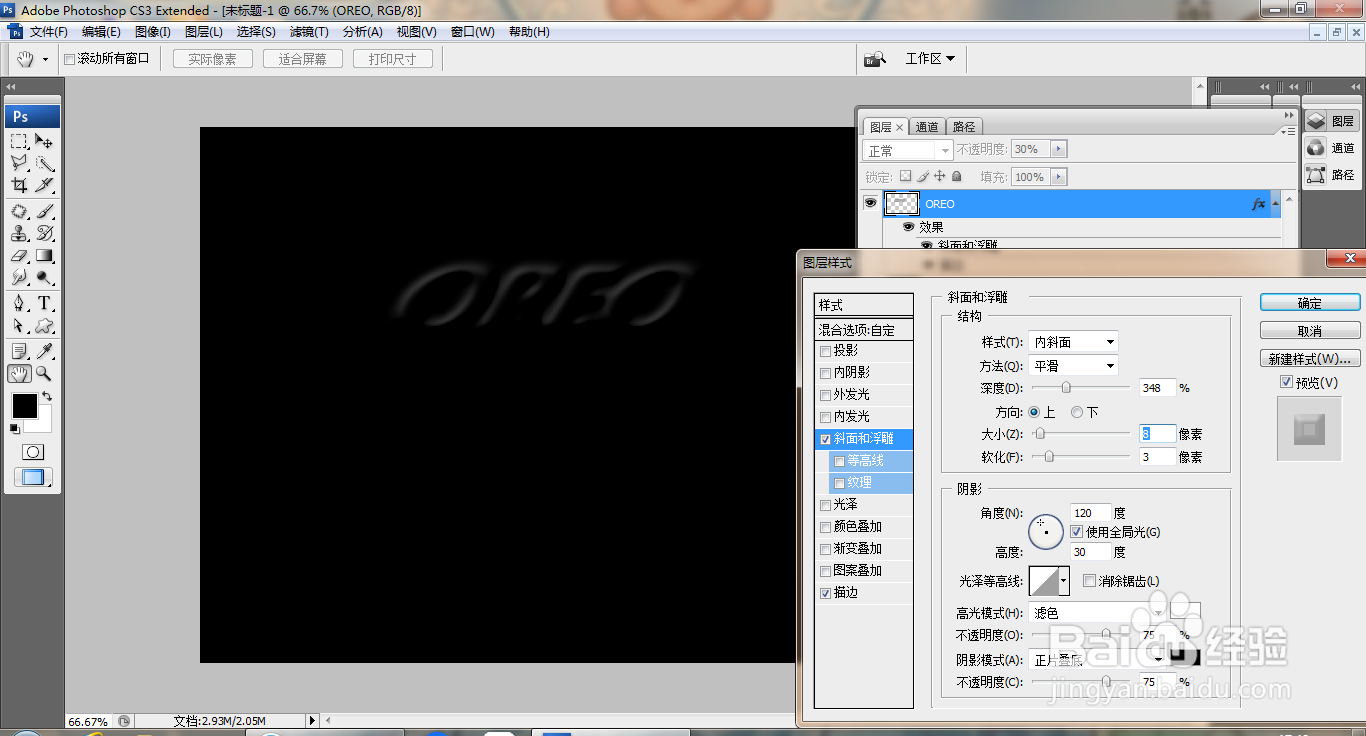
9、双击图层,打开图层样式,勾选斜面浮雕,如图
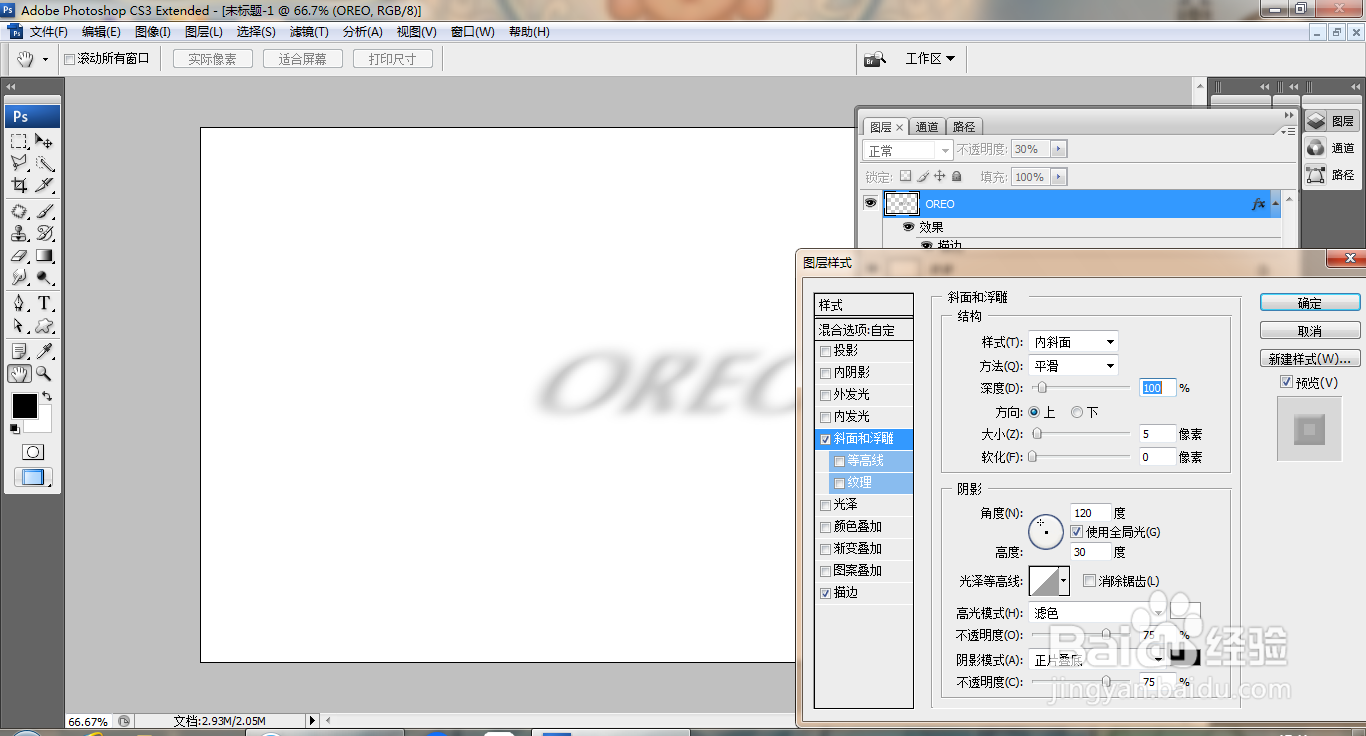
10、打开图层,打开图层样式,勾选描边,如图
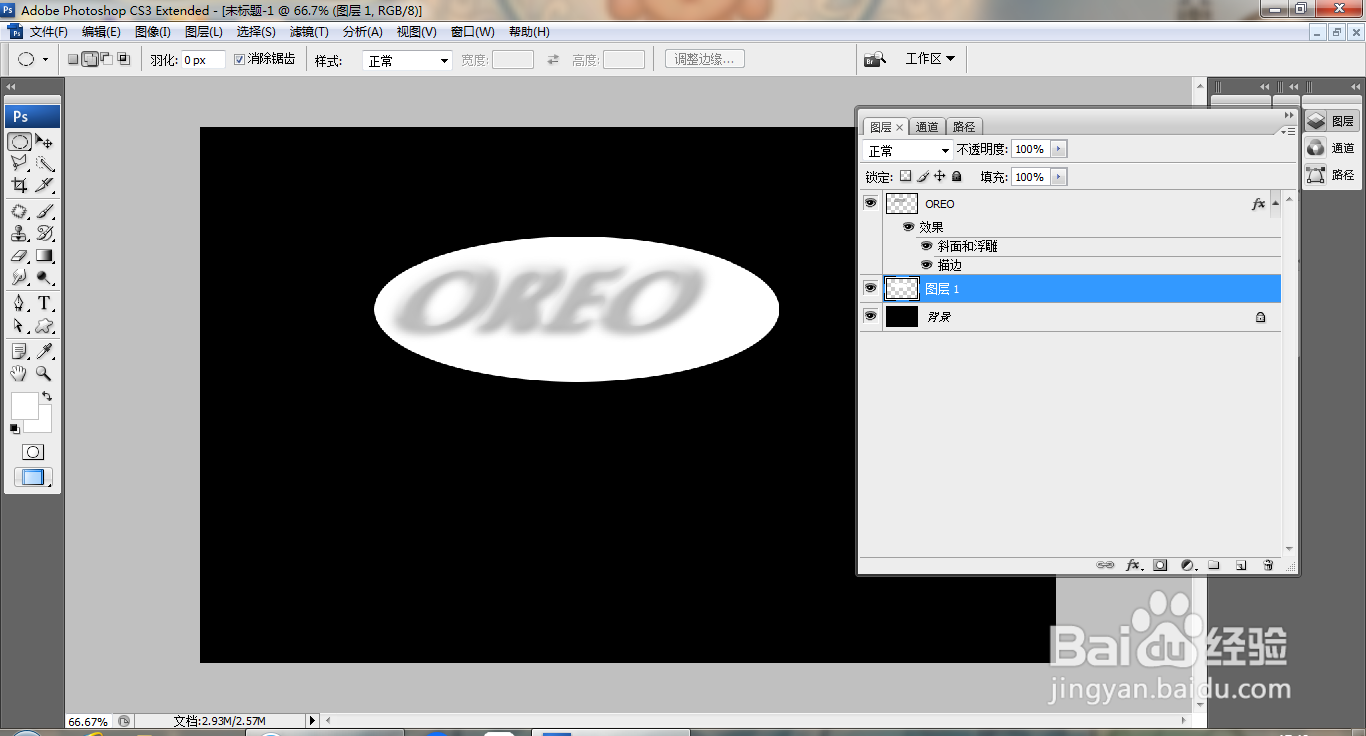
11、新建图层,选择椭圆形选区,绘制选区,填充白色,如图