1、第一步:在ps软件中,使用快捷键Ctrl+N键,在“新建”对话框中,根据需要设置画布尺寸。

2、第二步:选择左侧工具栏中的“横排文字工具”,在画布中输入文字内容。

3、第三步:选中文字内容,在上方“字体样式”下拉菜单中,选择自己需要的字体样式。
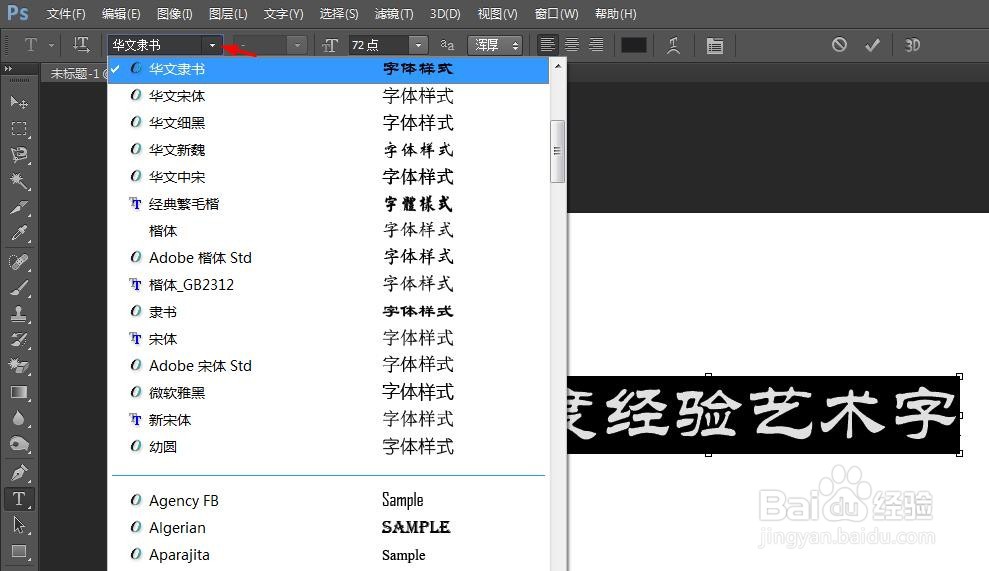
4、第四步:在菜单栏“窗口”中,选择“样式”选项。

5、第五步:在右侧弹出的“样式”面板中,选择艺术字样式。
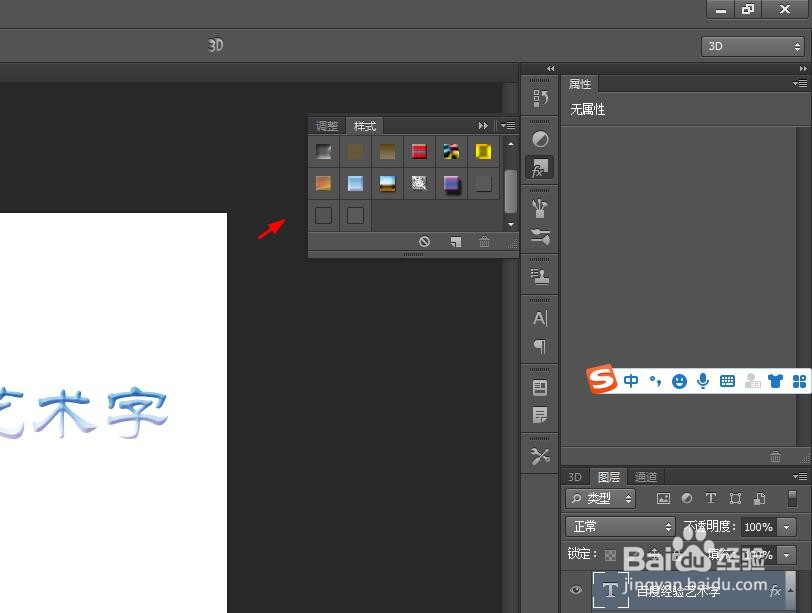
6、如下图所示,ps软件中艺术字就做好了。

时间:2026-04-22 22:07:15
1、第一步:在ps软件中,使用快捷键Ctrl+N键,在“新建”对话框中,根据需要设置画布尺寸。
2、第二步:选择左侧工具栏中的“横排文字工具”,在画布中输入文字内容。
3、第三步:选中文字内容,在上方“字体样式”下拉菜单中,选择自己需要的字体样式。
4、第四步:在菜单栏“窗口”中,选择“样式”选项。
5、第五步:在右侧弹出的“样式”面板中,选择艺术字样式。
6、如下图所示,ps软件中艺术字就做好了。
