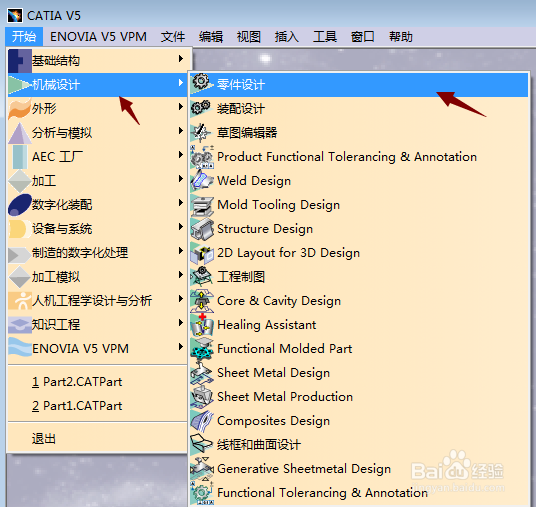
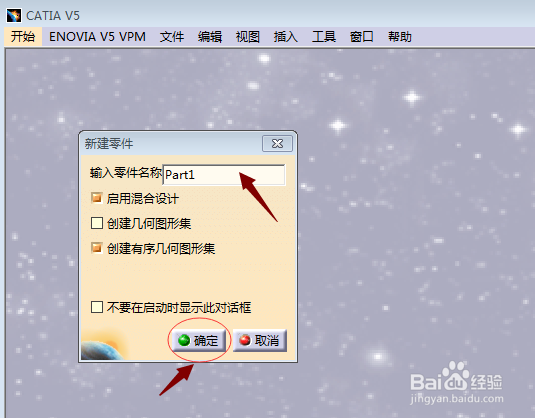
1、首先打开Catia三维制图软件,点击开始,选择机械设计命令,在弹出的对话框里选择零件设计,弹出新建零件对话框,设置好零部件名字就可以点击确定进入到操作页面。
2、点击任一坐标平面,进入到草图。首先认识一下轮廓线的图标,如图标出所示即为轮廓线的图示。
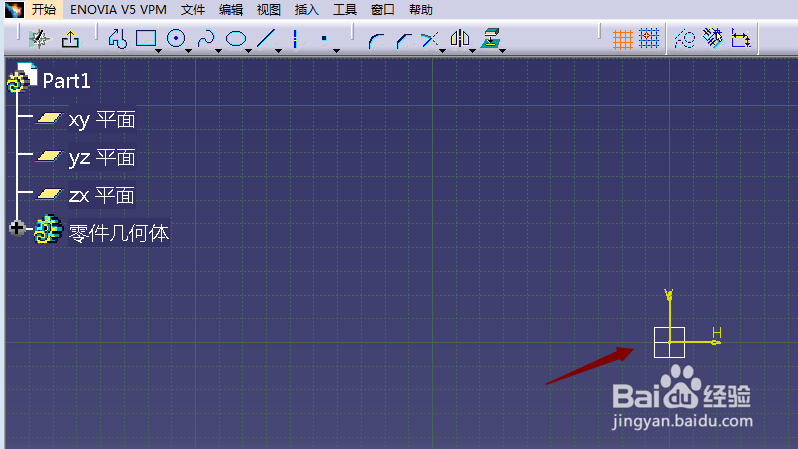
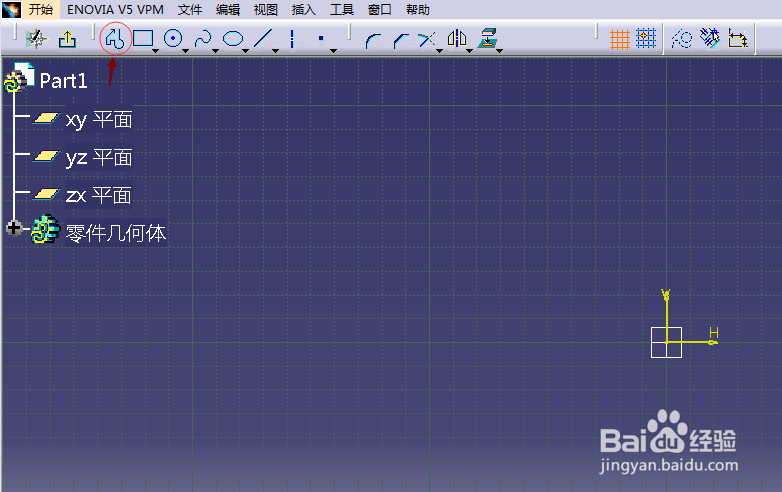
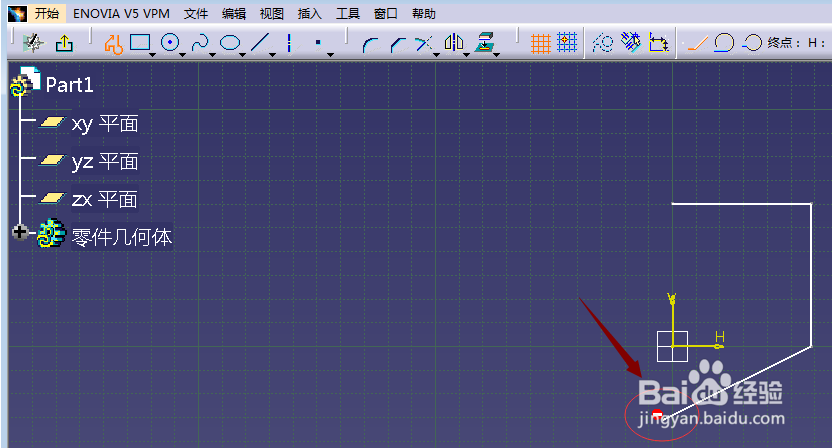
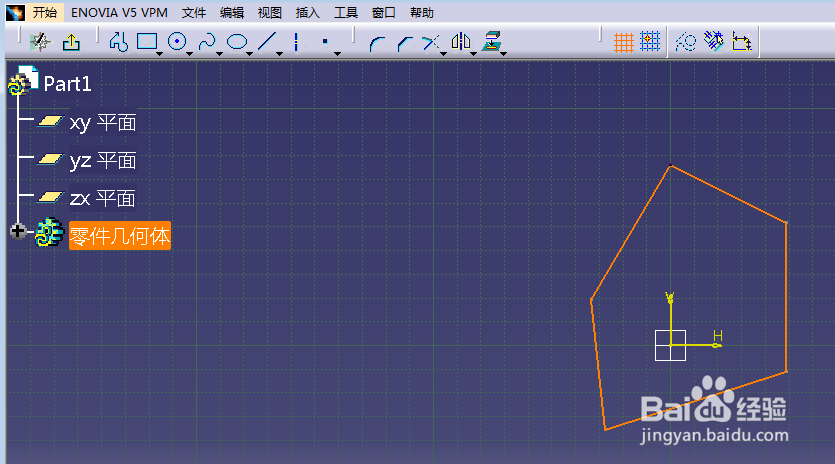
3、点击轮廓线的图标,进行草图绘制。轮廓线的使用会使草图的绘制非常便利和快捷,因为我们可以同时完成整个图像的轮廓绘制。轮廓线在绘制过程中,一直呈现不可编辑状态,直到首尾相接之后即可完成整个轮廓的绘制
1、点击任一平面进入草图,首先认识一下矩形的图标,如图所示。通过点击矩形图标下的下拉三角,可呈现一系列图形绘制的方法。如多边形、平行四边形
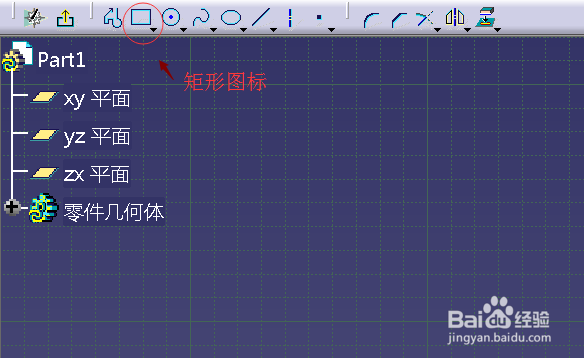
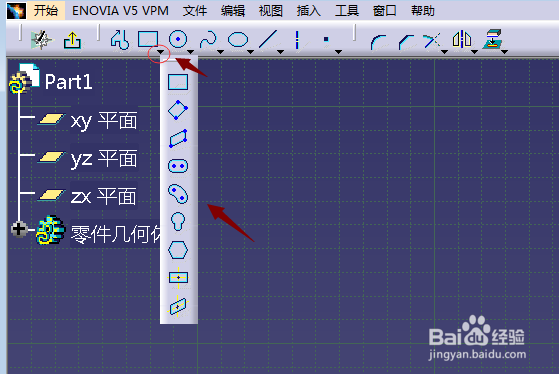
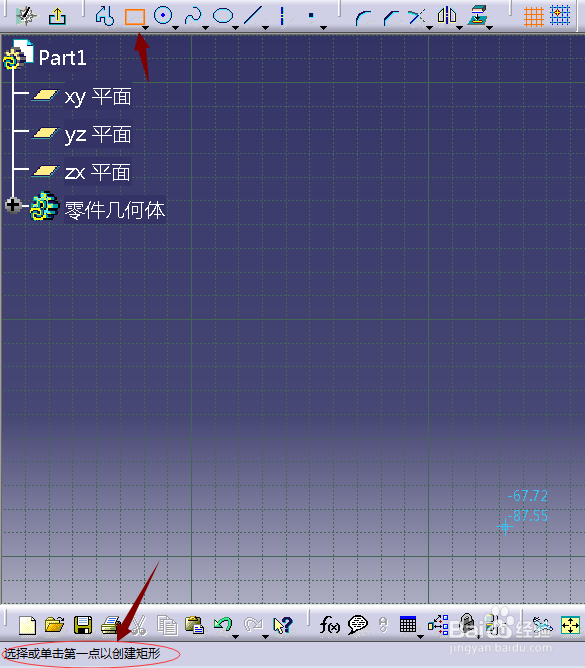
2、点击矩形图标,进行矩形绘制。矩形图标呈现被选中状态,下边命令行呈现选择绘制矩形的第一点。选中第一点之后,命令行呈现选择第二点,选择第二点,完成矩形的绘制。
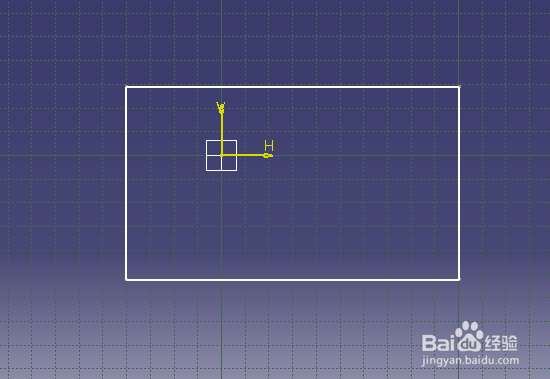
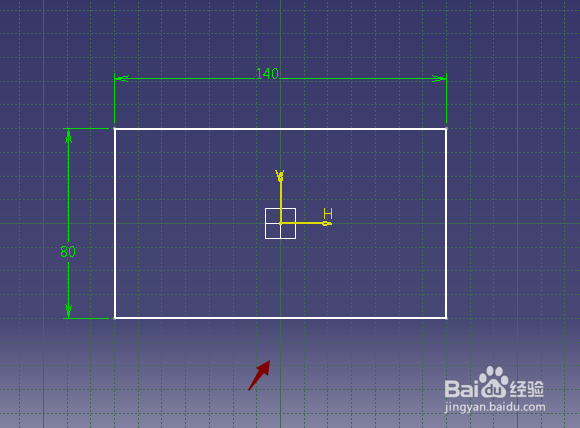
3、在这里我们讲解一下,怎样快速进行矩形关于坐标原点的对称约束。这对于后面的绘图非常有帮助。一、我们利用约束命令对矩形图形进行尺寸标注,通过尺寸约束完成关于坐标原点的对称约束,这个比较简单,大家应该可以理解。
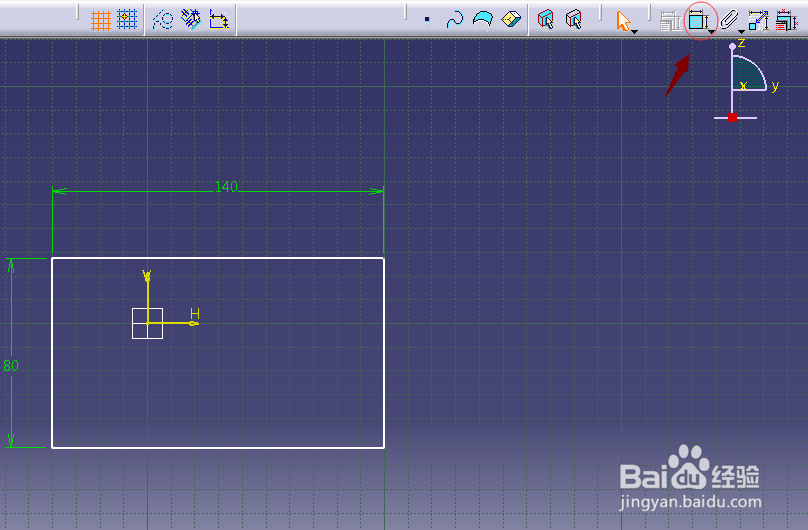
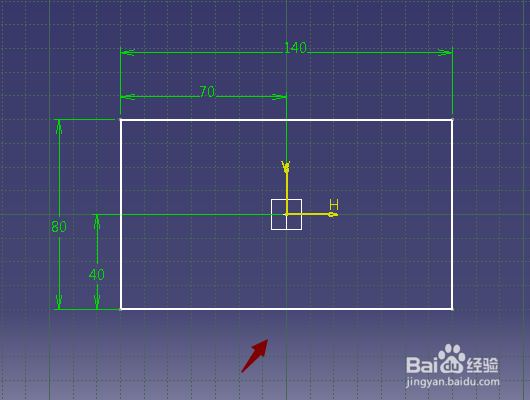
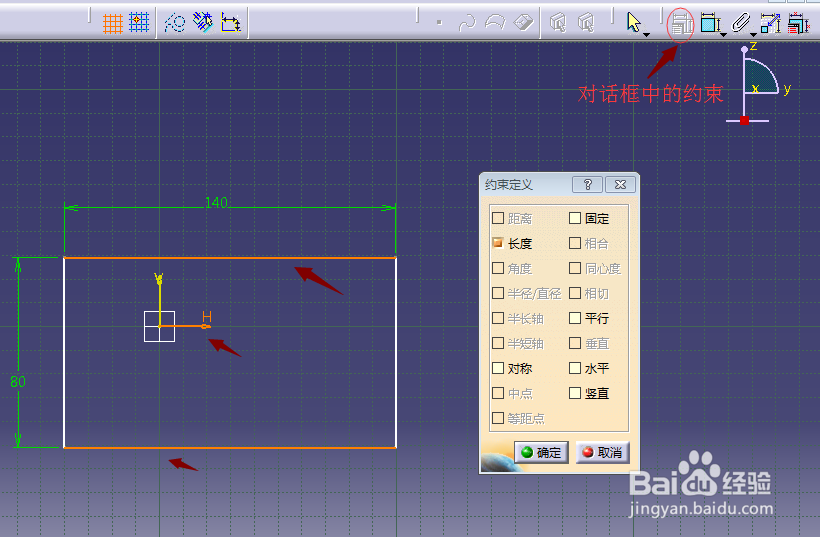
4、我们可以选中矩形两个对边,和相应对称轴。怎样才能同时选中那,这需要我们按着CTRL键进行操作。选中之后,对话中的约束命令就会被激活,点击对话框约束命令,弹出对话框约束定义,选择对称,然后点击确定即可完成对称操作。