catia零件设计模块,如何绘制管道

 时间:2026-02-14 12:52:19

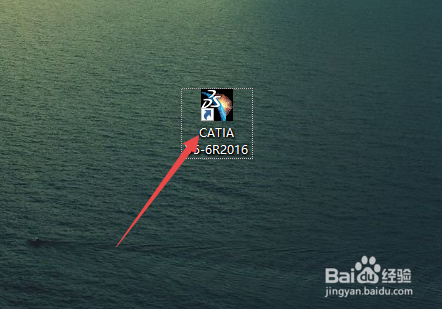
1、首先打开catia软件,双击catia桌面图标。
catia零件设计模块,如何绘制管道

2、点击开始,选择零件设计模块,弹出对话框,点击确定,新建一个零件。

catia零件设计模块,如何绘制管道

catia零件设计模块,如何绘制管道

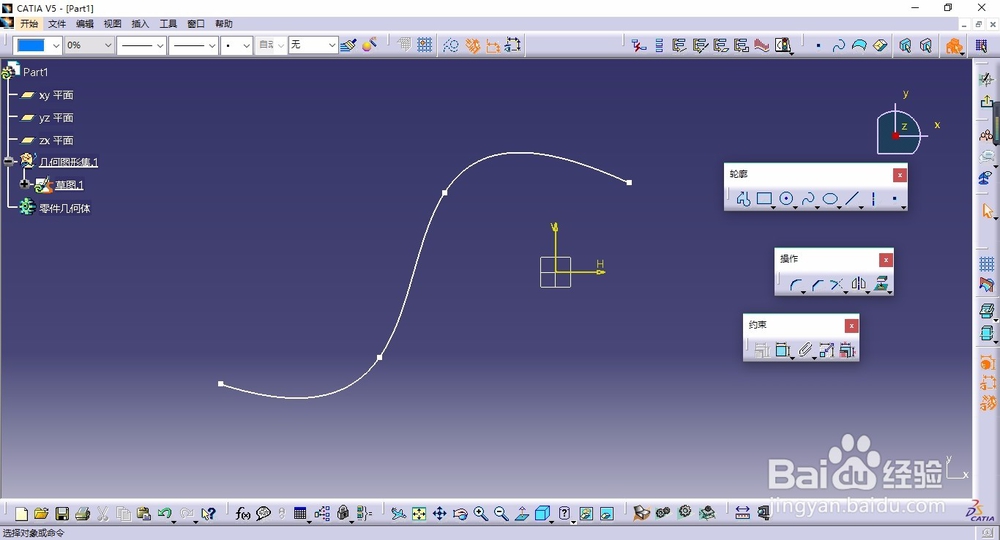
3、点击草图选择xy面,进入草图,绘制一条曲线,如图所示。退出草图。三诸
catia零件设计模块,如何绘制管道

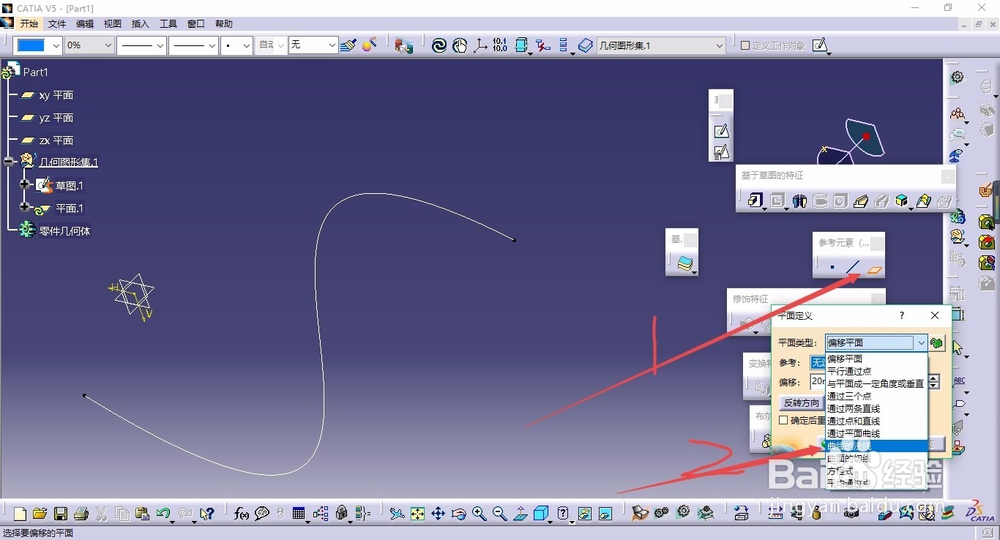
4、点击平面命令,选择曲线的法线,选择曲线1,薪惹劣选择端点,付慎点击确定。平面建立。
catia零件设计模块,如何绘制管道

catia零件设计模块,如何绘制管道

5、点击草图命令,选择创建平面。投影点并虚化这个点,设为参考点,以该点为圆心绘制一个圆。退出草图。

catia零件设计模块,如何绘制管道

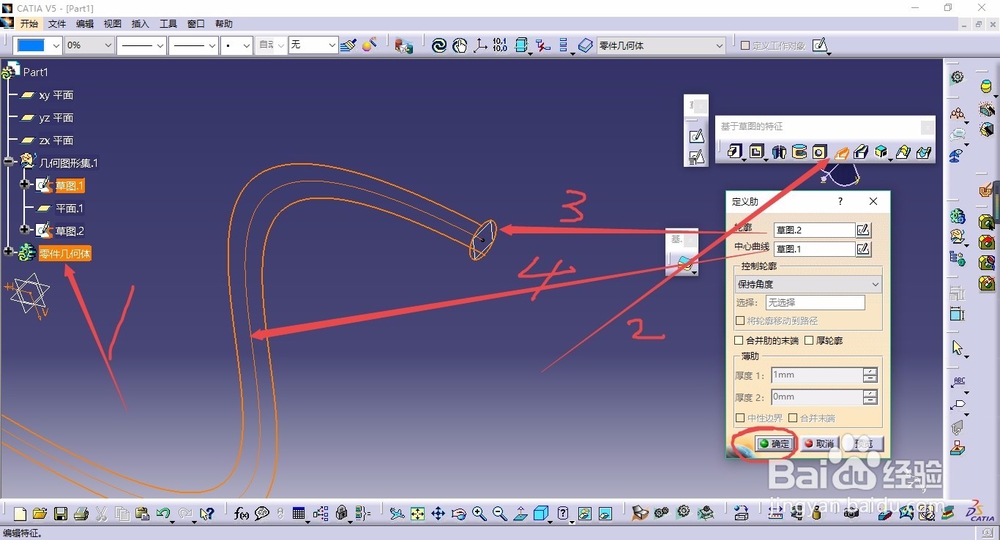
6、定义工作对象为零件几何体,点击肋命令,选择轮廓为绘制的圆,中心曲线为绘制的曲线,点击确定,
catia零件设计模块,如何绘制管道

catia零件设计模块,如何绘制管道

7、点击盒体,试制壁厚为1,移除两端圆面,点击确定。则壁厚为1的管道绘制完成。

catia零件设计模块,如何绘制管道

  • CATIA草图怎么让两条线重合
  • 怎么在CATIA中移动实体
  • CATIA快速画圆管
  • catia装配件设计的约束命令栏没有了如何解决?
  • CATIA2个模型文件合并在同一个模型
  • 热门搜索
    四川省旅游景点 广西旅游攻略自助游 山西旅游局 北京旅游路线图 江浙旅游 酒店旅游 苏州东山旅游攻略 太白山旅游 野三坡旅游 旅游景点网站
