Photoshop如何进行裁剪照片大小

 时间:2026-02-12 07:06:32

1、打开Photoshop图片处理软件。
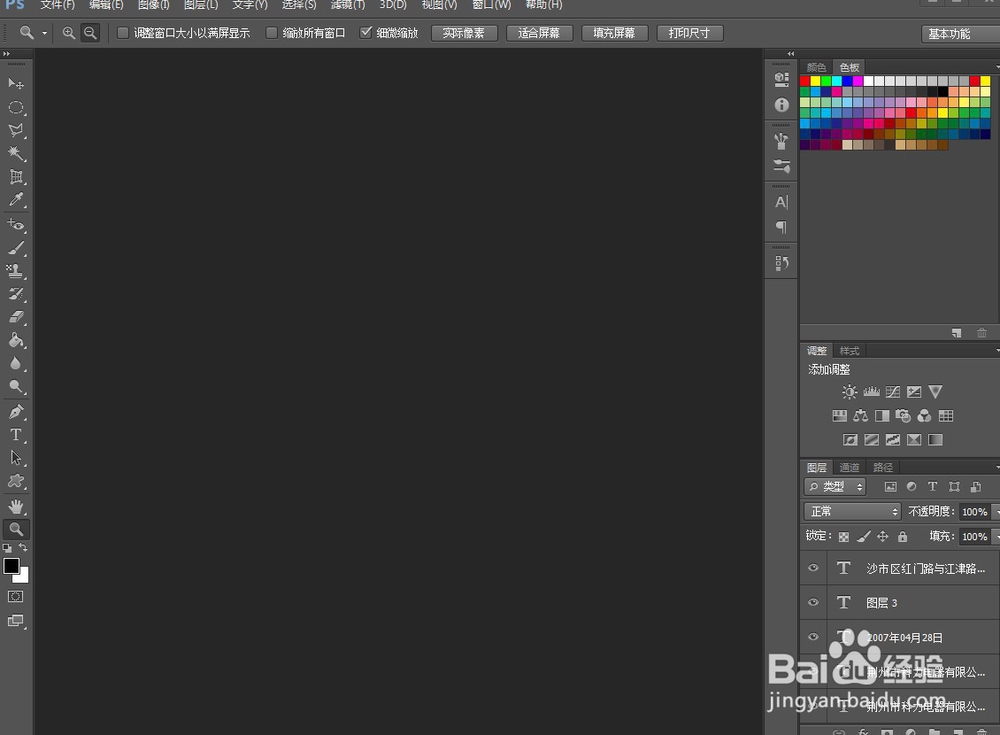
Photoshop如何进行裁剪照片大小

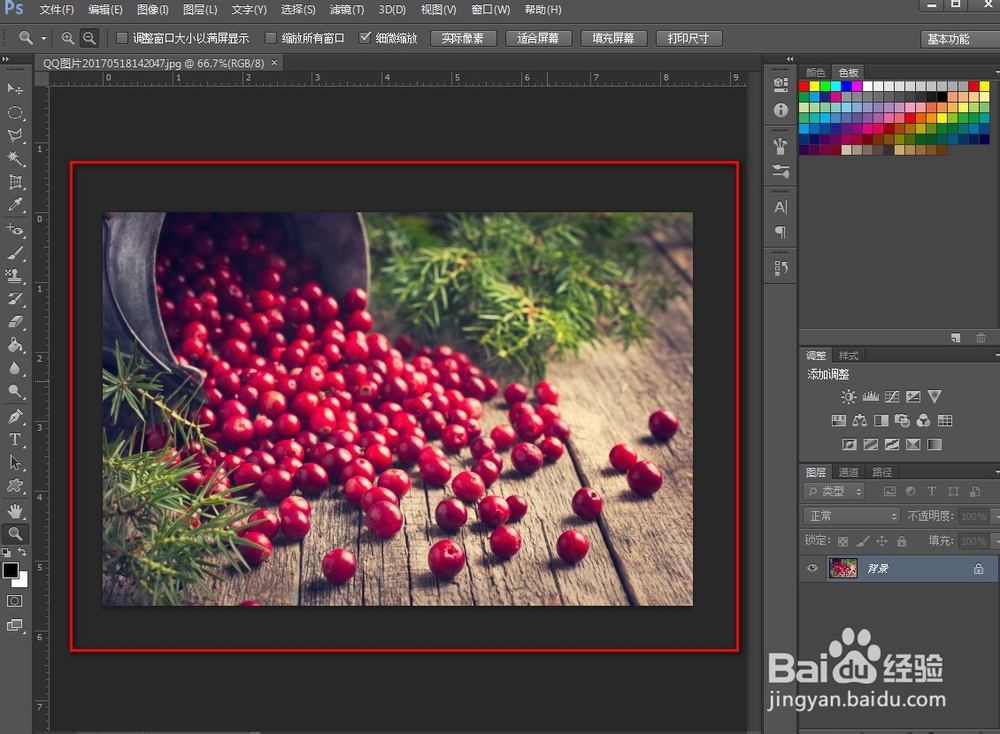
2、将需要裁减的图片在Photoshop软件中打开。

Photoshop如何进行裁剪照片大小

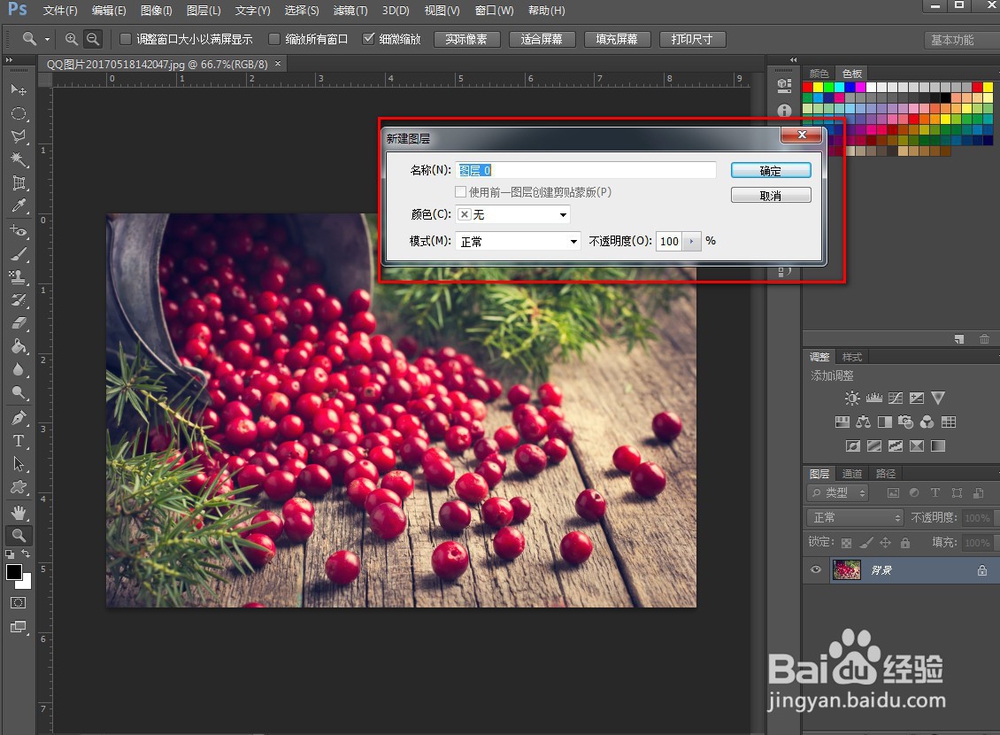
3、在图层菜单中,双击点击图层,进行图层解锁。

Photoshop如何进行裁剪照片大小

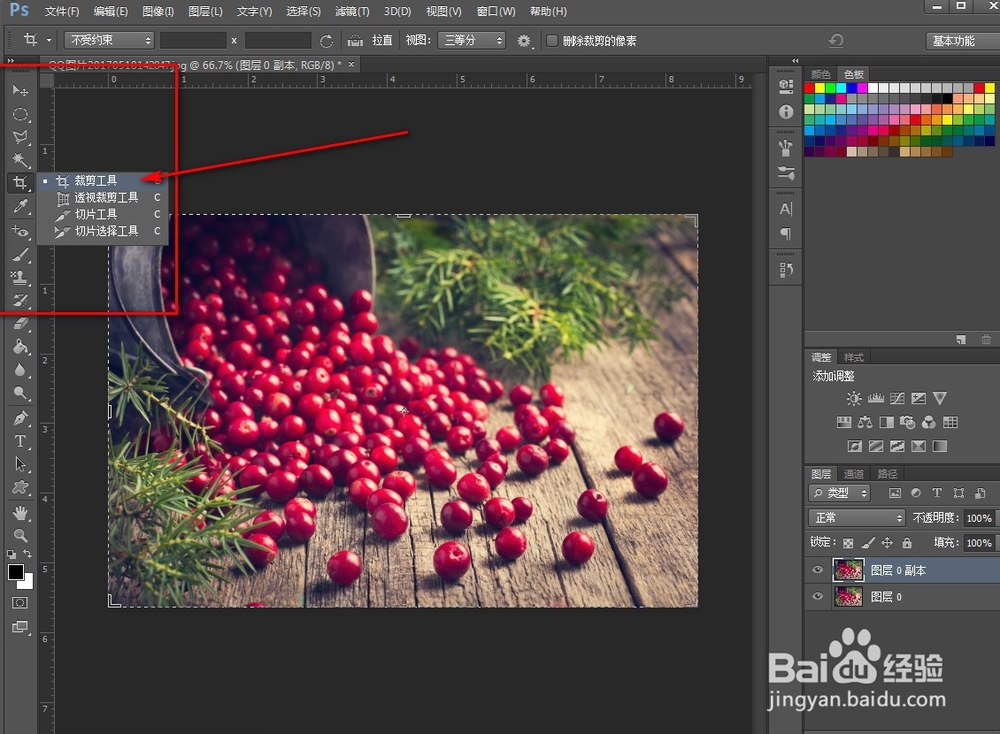
4、在左侧工具栏中选择裁减命令,激活裁减属性参数窗口。

Photoshop如何进行裁剪照片大小

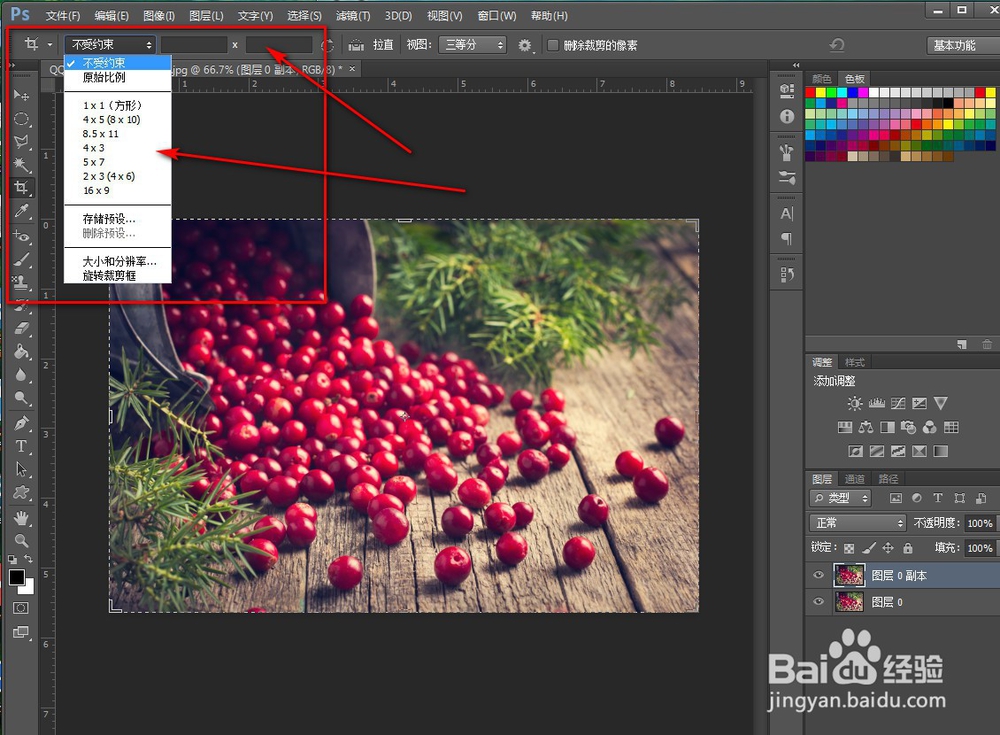
5、在上方的参数设置栏中,可以输入裁减尺寸,也可以设置比例。

Photoshop如何进行裁剪照片大小

6、鼠标拖动画面上的方框,可以对画面大小进行裁剪。

Photoshop如何进行裁剪照片大小

7、总结:

1.打开Photoshop图片处理软件。

2.将需要裁减的图片在Photoshop软件中打开。

3.在图层菜单中,双击点击图层,进行图层解锁。

4.在左侧工具栏中选择裁减命令,激活裁减属性参数窗口。

5.在上方的参数设置栏中,可以输入裁减尺寸,也可以设置比例。

6.鼠标拖动画面上的方框,可以对画面大小进行裁剪。

  • 2013最新科目二红外线倒库小窍门
  • 铁观音如何冲泡
  • 全球五大著名黑钻
  • PS处理技巧:为婚纱照增加阳光色彩
  • 导体材质最常见的是什么
  • 热门搜索
    顺义旅游 网络旅游 中国十大旅游景点 成都附近旅游景点 九寨沟旅游报价 遂宁旅游 中国旅游信息网 丽水旅游景点大全 九寨沟旅游最佳时间 金坛旅游