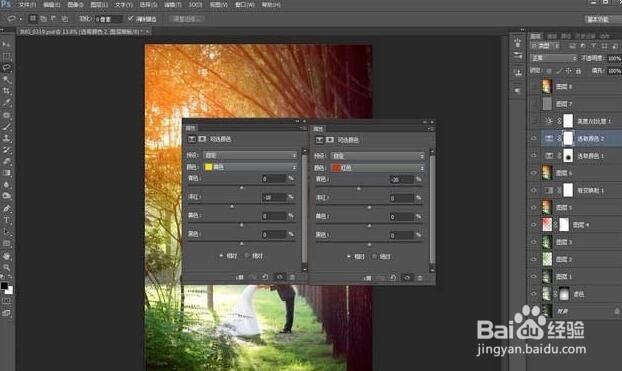
PS处理技巧:为婚纱照增加阳光色彩

 时间:2024-10-13 18:47:26

1、双击电脑桌面的ps快捷方式启动软件。点击菜单栏文件导入,导入准备好的素材图片。
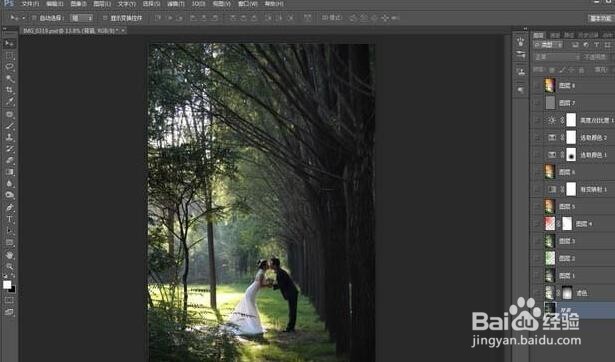
PS处理技巧:为婚纱照增加阳光色彩

2、通过计算,选出照片的暗部,图层模式滤色,把人物的位置用渐变工具稍微的擦一下。
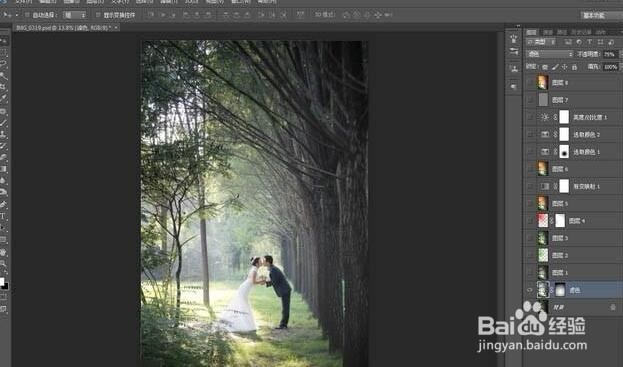
PS处理技巧:为婚纱照增加阳光色彩

3、盖印图层,然后新建一个空白图层,模式改成柔光,用柔和一些的绿色画笔,给绿色植被上色,突出一下环境色。
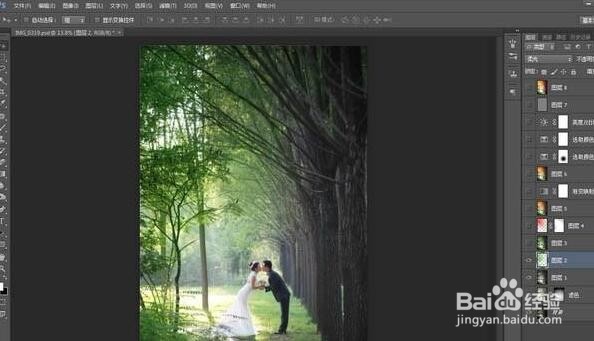
PS处理技巧:为婚纱照增加阳光色彩

4、再次盖印图层,用选区选出光线位置羽化一下,用曲线工具提亮一下光线位置。
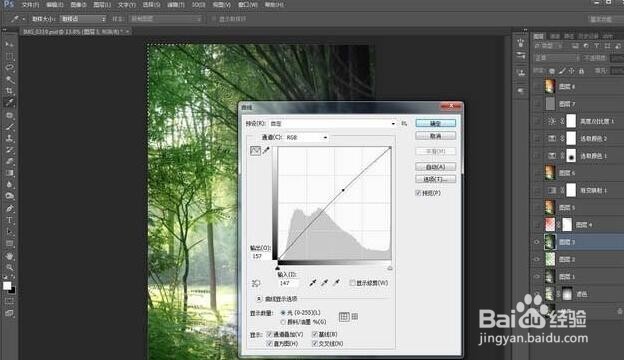
PS处理技巧:为婚纱照增加阳光色彩

5、再次盖印图层,选择一个合适的渐变拉出一个光线,图层模式改成滤色,然后加个蒙版,调整一下细节。
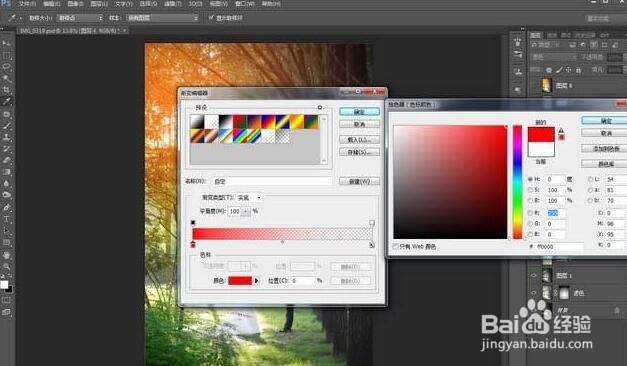
PS处理技巧:为婚纱照增加阳光色彩

6、新建一个黑色渐变调整图层,模式明度,加一下对比,不透明度适当调节,去下灰。
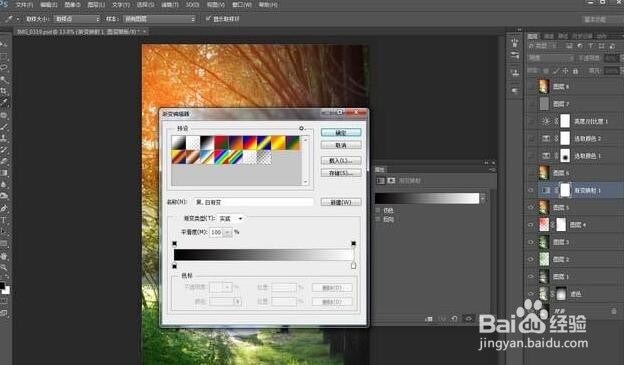
PS处理技巧:为婚纱照增加阳光色彩

7、再次用可选颜色调整一下整个画面的颜色,从而使整体的色调统一下。

PS处理技巧:为婚纱照增加阳光色彩

8、盖印图层,磨皮,液化,锐化(数值根据片子大小控制),处理完成后保存图片即可。

PS处理技巧:为婚纱照增加阳光色彩
  • Photoshop中图像的移动变换操作
  • 怎样用Photoshop滤镜制作逼真的鹅卵石路面
  • 如何用PS软件设计网页图标
  • 如何用PS设计手绘卡通画
  • PS如何制作彩色气泡?
  • 热门搜索
    安徽宁国旅游 乡村旅游案例 沙美岛旅游攻略 湖南旅游景点排行 邵家楼旅游攻略 台湾旅游事故 去泰国旅游穿什么 浙江5a旅游景点大全 春节到哪里旅游最好 彭州白鹿镇旅游攻略