WPS文档如何制作简单电池符号

 时间:2024-10-11 21:36:22

1、如下所示,打开WPS文档,新建一空白的文档,保存为:WPS文档如何制作简单电池符号

WPS文档如何制作简单电池符号

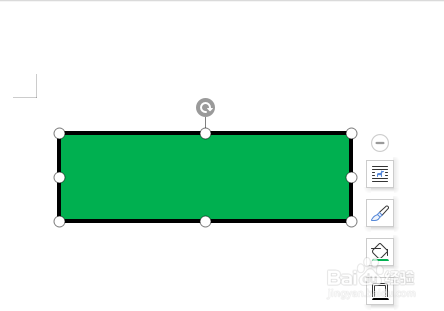
2、如下所示,在文档中插入一个矩形,横长。

WPS文档如何制作简单电池符号

3、如下所示,设置轮廓黑色,线宽3磅,填充绿色。

WPS文档如何制作简单电池符号

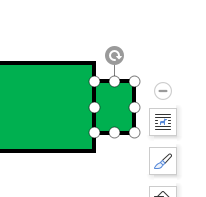
4、如下所示,复制粘贴矩形,向右移动放置,缩小。

WPS文档如何制作简单电池符号

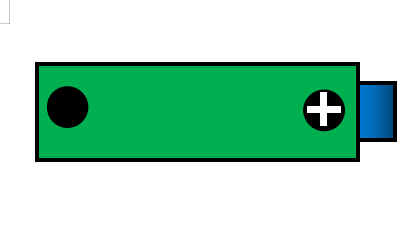
5、如下所示,修改填充为“深蓝渐变”,置于底层。

WPS文档如何制作简单电池符号

6、如下所示,插入一个圆,设置轮廓无,填充黑色,放置在大矩形的右端。

WPS文档如何制作简单电池符号

7、如下所示,插入一个十字形图框,设置轮廓无,填充白色,移动放置在圆中间。

WPS文档如何制作简单电池符号

8、如下所示,复制粘贴黑色圆形图框,移动放置在左端,

WPS文档如何制作简单电池符号

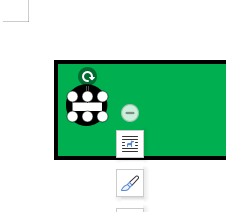
9、如下所示,复制粘贴一个矩形,缩小,设置图亲莉植轮廓无,填充白色,移动放置到黑色圆形图框中。~~~至此,这个简单的电池符号就制作完成了。

WPS文档如何制作简单电池符号
  • Word如何使用模板创建
  • 如何调整word文档中图片的大小(精确调整)
  • 怎么在Word里插入自己想要的形状
  • 怎样在选定的单元格区域添加背景 数据添加背景
  • Word软件如何画文件夹图标?
  • 热门搜索
    海南旅游地图 江西旅游商贸 沈阳旅游景点大全 西双版纳旅游攻略 蓬莱旅游攻略 福建旅游攻略 浙江旅游景点大全 欣欣旅游 沧州旅游 普吉岛旅游报价