1、在菜单栏点击页面布局--背景,选择路径找到作为背景的图片,点击插入。

2、这样插入的背景覆盖了整个工作表,要想把背景添加到数据区域,再设置几步就可以。

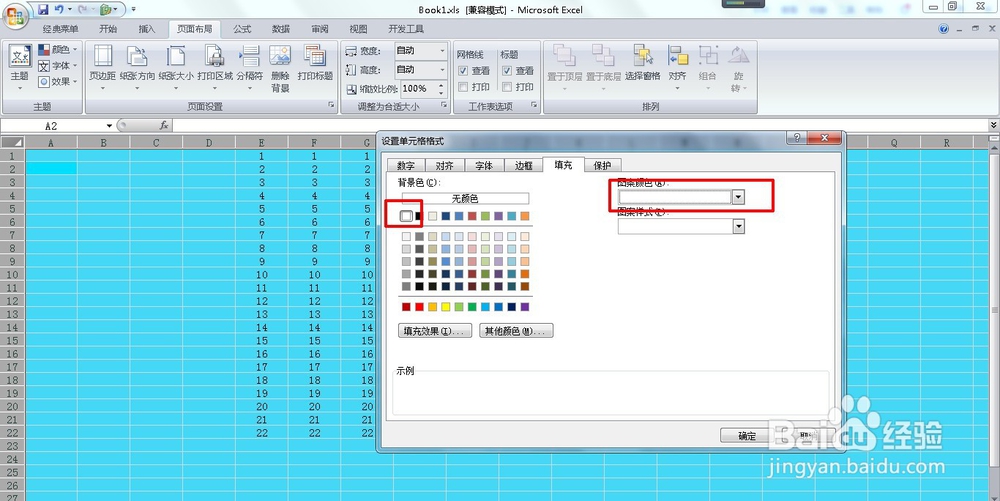
3、按ctrl+a选择整个工作表区域,再按ctrl+1打开设置单元格格式对话框。

4、点击填充选项卡,图案颜色选择白色,背景色选择白色,如图。
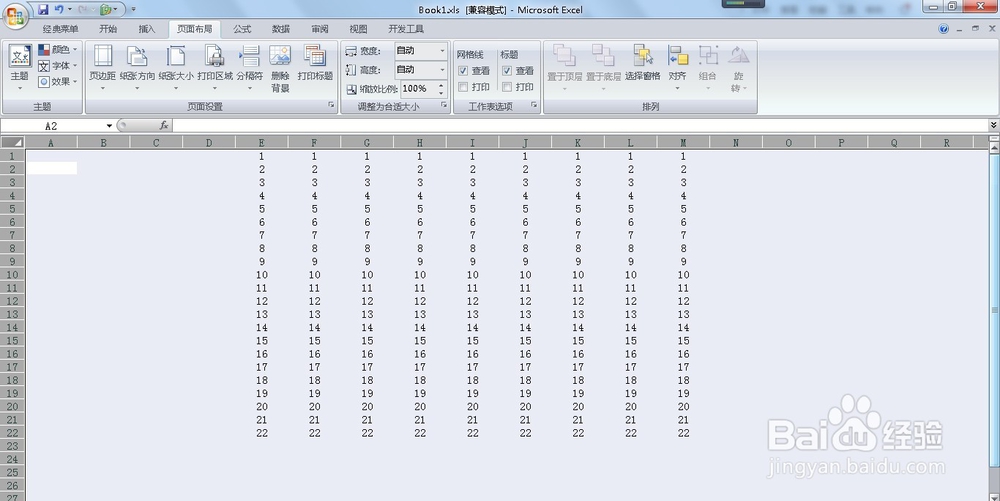
5、点击确定按钮后,效果如图。
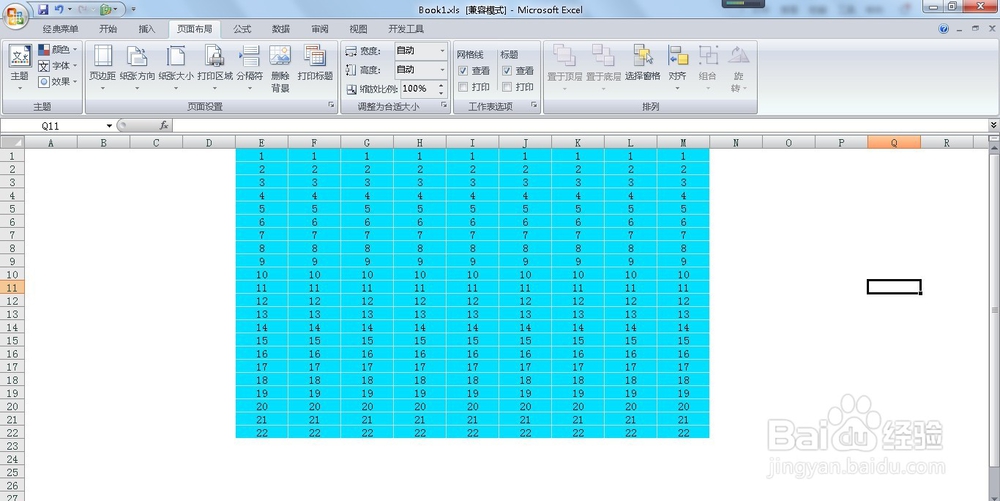
6、接着选中数据区域,打开设置单元格格式对话框,选择填充选项卡,背景色选择无颜色,点击确定。

7、最终效果如图。
时间:2026-04-29 21:57:08
1、在菜单栏点击页面布局--背景,选择路径找到作为背景的图片,点击插入。
2、这样插入的背景覆盖了整个工作表,要想把背景添加到数据区域,再设置几步就可以。
3、按ctrl+a选择整个工作表区域,再按ctrl+1打开设置单元格格式对话框。
4、点击填充选项卡,图案颜色选择白色,背景色选择白色,如图。
5、点击确定按钮后,效果如图。
6、接着选中数据区域,打开设置单元格格式对话框,选择填充选项卡,背景色选择无颜色,点击确定。
7、最终效果如图。
