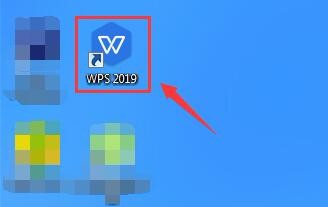
1、首先我们得电脑先要安装一个WPS;
2、打开你想要清除网格线的表格;

3、打开表格之后点击左上方“文件”进入;
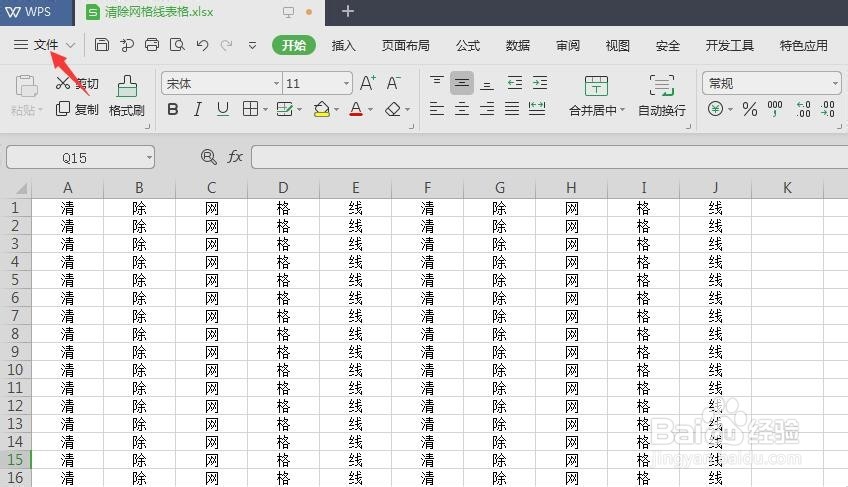
4、然后点击一级菜单“工具”下面的“选项菜单;”

5、接着在接下来的“选项”页面中去掉“网格线”前面的勾选标志,去掉之后点击下方“确定”;

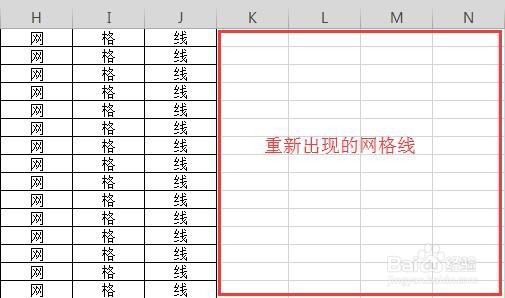
6、最后会出现下图所示的右边部分,网格线已经清除了;

7、如果想在重新设置网格线,在“选项”页面直接勾选“网格线”就行了;

8、重新设置后网格线会重新出现。
时间:2026-04-21 23:51:11
1、首先我们得电脑先要安装一个WPS;
2、打开你想要清除网格线的表格;
3、打开表格之后点击左上方“文件”进入;
4、然后点击一级菜单“工具”下面的“选项菜单;”
5、接着在接下来的“选项”页面中去掉“网格线”前面的勾选标志,去掉之后点击下方“确定”;
6、最后会出现下图所示的右边部分,网格线已经清除了;
7、如果想在重新设置网格线,在“选项”页面直接勾选“网格线”就行了;
8、重新设置后网格线会重新出现。
