excel2016怎么样设置打印网格线 如何打印表格线

 时间:2026-02-14 16:53:27

1、首先我们用excel2016打开要编辑的表格,然后拖动鼠标选中要打印的区域

excel2016怎么样设置打印网格线 如何打印表格线

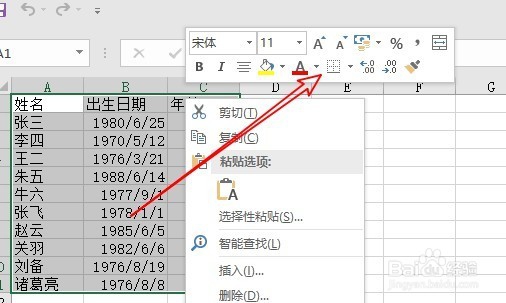
2、接下来右键点击选中的单元格,这时会弹出一个右键快捷菜单,在弹出菜单中点击“网格线”图标
excel2016怎么样设置打印网格线 如何打印表格线

3、在弹出的下拉菜单中我们选择“所有框线”菜单项。

excel2016怎么样设置打印网格线 如何打印表格线

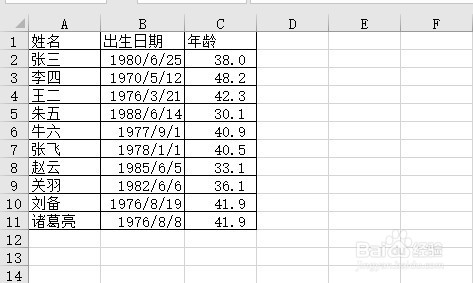
4、这时我们就可以看到表格上已显示出表格线来了,再打印的时候就会一同打印出来。
excel2016怎么样设置打印网格线 如何打印表格线

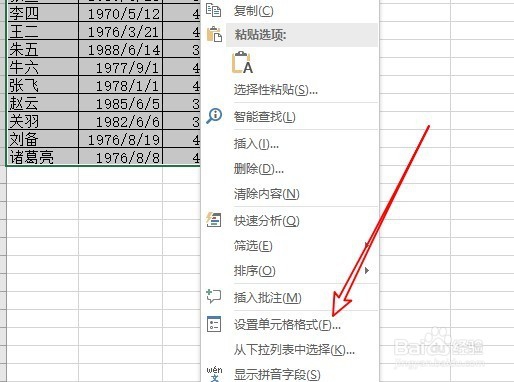
1、我们也可以右键点击选中的单元格,然后在弹出菜单中选择“设置单元格格式”菜单项。
excel2016怎么样设置打印网格线 如何打印表格线

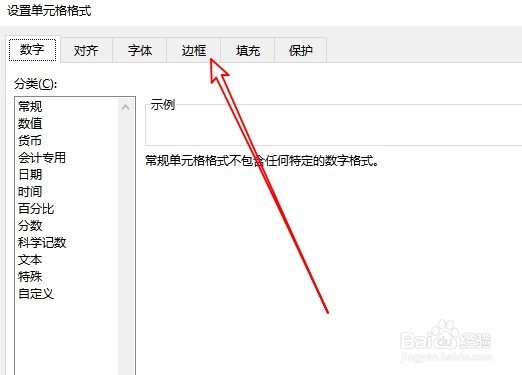
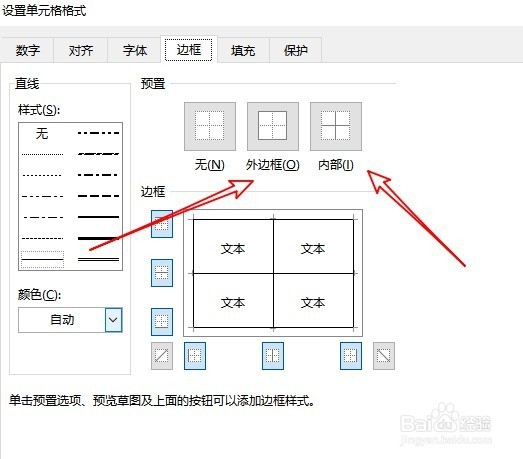
2、接下来在打开的单元格格式窗口中,我们点击上面的“边框”选项卡。

excel2016怎么样设置打印网格线 如何打印表格线

3、接下来在打开的边框窗口中,我们选中“外边”与“内部”两个按钮,这样也可以为选中的区域添加表格线。
excel2016怎么样设置打印网格线 如何打印表格线

  • 酷狗音乐如何搜索清空消息记录
  • 手机酷狗音乐怎么设置音乐圈动态查看权限
  • 手机酷狗音乐 怎样开启新消息的红点提醒 ?
  • 唱吧如何开启禁止显示ktv状态
  • 酷狗音乐怎么样设置自己不出现在排行榜
  • 热门搜索
    清徐旅游 武夷山旅游景点大全 杭州普陀山旅游 9月去哪里旅游最好 旅游百事通旅行社官网 辽源旅游景点大全 延安旅游网 旅游者腹泻 大理旅游景点介绍 西安旅游社