photoshop 中如何调整画布的大小?

 时间:2026-02-13 07:39:13

1、      单击标题栏上的“文件”,在弹出的下拉菜中选择“打开”命令,选择要打开的图片,如下图所示:
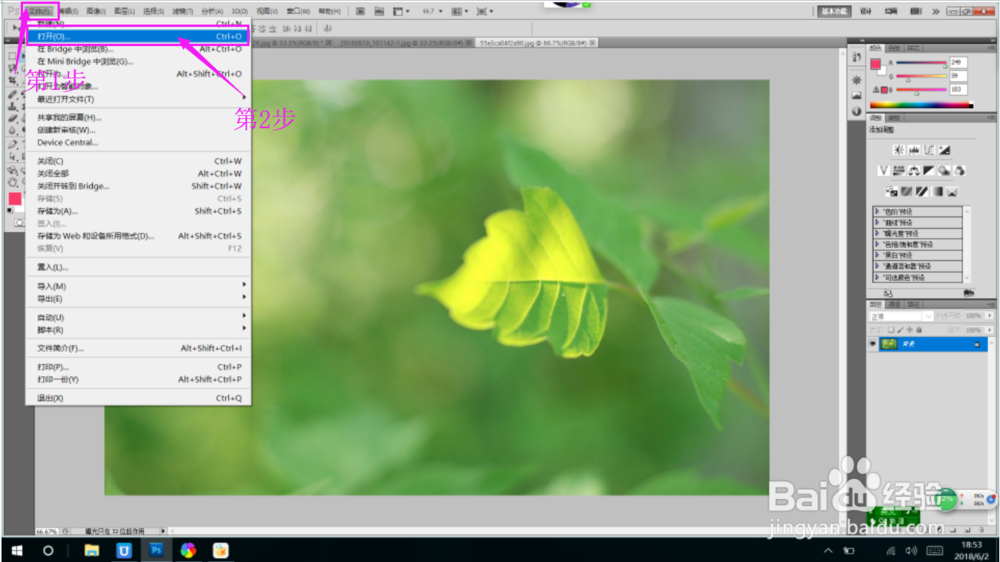
photoshop 中如何调整画布的大小?

2、   单击标题栏上的“图像”,在弹出的下拉菜中选择“画布大小”命令,单击鼠标左键,如下图所示:

photoshop 中如何调整画布的大小?

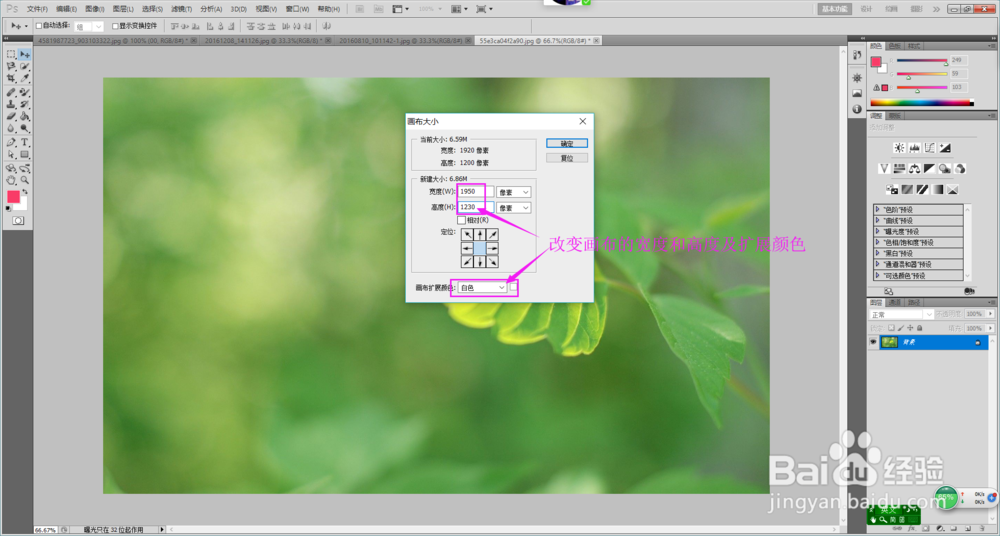
3、       单击“画面大小”命令按钮后,会弹出画布大小的对话框,如下图所示:

photoshop 中如何调整画布的大小?

4、     将画布的“宽度”设置为1950,“高度”设置为1230,画布扩展颜色设置为“白色”,如下图所示:
photoshop 中如何调整画布的大小?

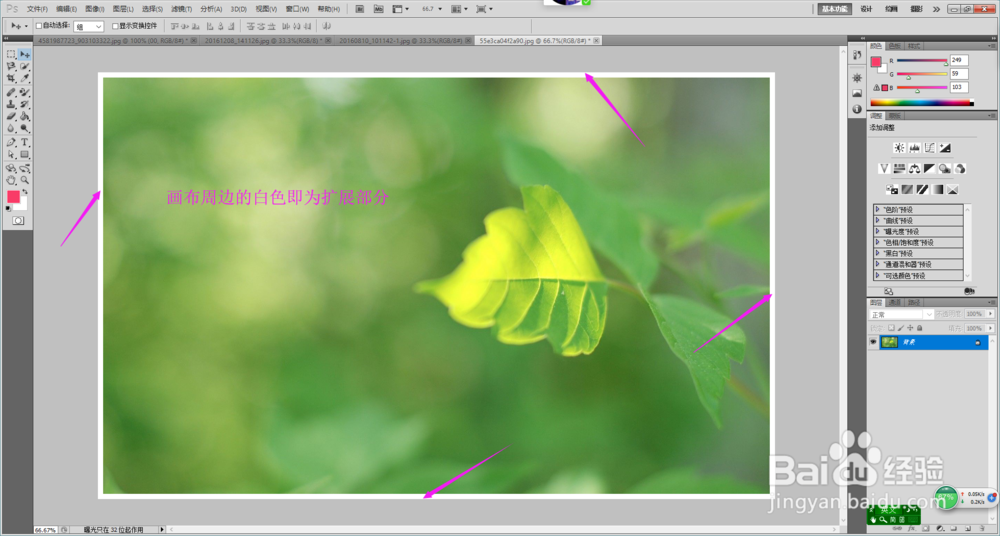
5、      单击“确定”按钮,即可调整画布的尺寸,扩展区域以白色填充,如下图所示:
photoshop 中如何调整画布的大小?

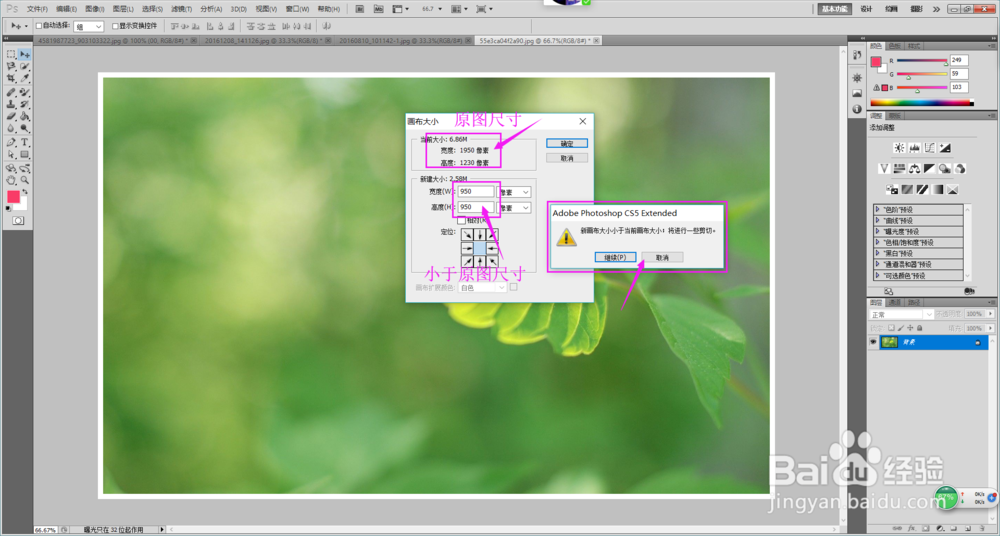
6、      注意:

      在“画布大小”对话框中所设置宽度和高度小于图像的原大小尺寸,单击“确定”按钮后,将会弹出提示信息框,提示部分画布区域会进行裁剪,单击“继续”按钮,则原图会被裁切为所设画布大小。
photoshop 中如何调整画布的大小?

  • 如何为照片增加玻璃效果?
  • Ps 魔术橡皮擦和普通橡皮擦有什么区别
  • 教你利用Photoshop特效做龙纹石
  • ps如何制作绿色回环文字
  • PS如何设置前景色和背景色
  • 热门搜索
    黑龙江旅游职业技术学院 驴妈妈旅游 澳门旅游塔 "旅游节目 " 去香港旅游 海陵岛旅游攻略 阳江旅游 安顺旅游 悠哉旅游网 旅游学刊
